Criar um núcleo
O núcleo é uma camada superficial espessa composta de materiais como espuma, papel, alumínio ou estrutura de colmeia.
O núcleo é definido por limite, Rosette, material, orientação, escalonamento, nome, sequência e conicidade. Para criar um núcleo, primeiramente, é necessário configurar o ambiente composto. Para saber como configurar o ambiente composto, consulte Configurando o ambiente composto.
É possível criar um núcleo de uma das seguintes formas:
• Núcleo manual — Cria um objeto de núcleo definindo limite, Rosette, material, orientação, escalonamento, nome, sequência e conicidade. O elemento de núcleo que cria o objeto de núcleo com esse método é indicado por  .
.
.• Núcleo com base em zona — Cria um objeto de núcleo especificando uma zona laminada para limite, Rosette, material, orientação, escalonamento, nome e sequência. O elemento de núcleo que cria o objeto de núcleo com esse método é indicado por  .
.
. | É possível mudar os prefixos default do nome e da sequência de um objeto laminado de uma das formas a seguir: • Clique em > . Na caixa de diálogo Opções do Creo+, clique em > . Especifique os valores em Configurações da política de nomes. |
Núcleo manual
Crie um núcleo manual da seguinte forma:
1. Clique em  Núcleo. A aba Núcleo é aberta.
Núcleo. A aba Núcleo é aberta.2. Em Tipo, selecione Núcleo manual.
Núcleo manual.3. No coletor Cadeias de limite, selecione cadeias para definir o limite do núcleo. É possível definir o limite selecionando um único loop fechado, um loop externo e um ou mais loops internos, múltiplos loops individuais ou múltiplas curvas, arestas ou loops em interseção. Para saber como definir o limite da camada superficial, consulte Exemplo: Definir o limite da camada superficial.
| | Para inverter a seleção, clique em Inverter lado. |
4. Para mudar o Rosette default, clique na caixa Rosette e selecione um Rosette na árvore composta.
 | O uso do tipo de Rosette adequado para a forma específica da camada superficial pode produzir resultados do drapeado mais precisos, eliminando a necessidade de múltiplos Rosettes Cartesiano. Para saber como especificar um tipo de Rosette, consulte Definir um Rosette. Para saber como usar a ferramenta de busca para identificar os Rosettes com um tipo de projeção específico, consulte Identificar um Rosette com base no tipo de projeção. |
5. Para mudar o material default, selecione um material composto diferente na lista Material.
6. Na caixa Orientação, selecione ou digite um ângulo para definir a orientação do núcleo. O núcleo é orientado com relação à direção zero grau local, que é obtida da avaliação do Rosette neste local.
7. (Opcional) Na aba Configurações do núcleo, mude as configurações a seguir:
◦ Na caixa Escalonamento, selecione Default ou especifique um valor. Ao selecionar Default, o núcleo usará o valor de escalonamento definido no setup. Ao especificar um valor personalizado, esse valor será usado.
◦ Na caixa Nome, especifique um nome.
◦ Na caixa Sequência, especifique uma sequência. Dois ou mais objetos laminados podem ter a mesma sequência.
8. Na aba Conicidade, faça o seguinte:
a. Na caixa Conjuntos, selecione um conjunto de conicidade ou clique em Novo conjunto para definir um novo conjunto de conicidade.
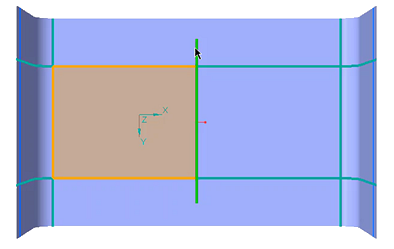
b. Na caixa Cadeias da conicidade, selecione uma cadeia para aplicar a conicidade. A cadeia deve ser um subconjunto do limite que é selecionado para o núcleo, como exibido na próxima figura.
| | Também é possível criar múltiplas conicidades, uma conicidade em cada cadeia tangente. Por exemplo, é possível criar quatro conicidades diferentes em um limite retangular. No entanto, quando você cria um filete em um canto, as arestas que conectam o filete são consideradas como uma única cadeia tangente e é possível criar somente três conicidades. |
c. Especifique os valores para D1 e D2.
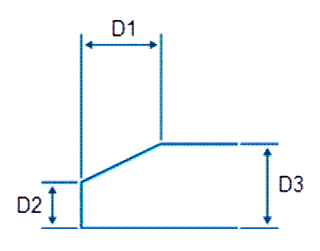
D1 — Dimensão de conicidade horizontal
D2 — Dimensão de conicidade vertical
D3 — Espessura curada do material composto
| | D3 é um valor somente leitura e é exibido somente para referência. |
9. Clique em  OK.
OK.
OK.Núcleo com base em zona
Antes de criar um núcleo com base em zona, primeiramente, é necessário criar uma zona laminada. A zona laminada armazena uma definição de limite. Para criar uma zona laminada, primeiramente, é necessário configurar o ambiente composto. Para saber como configurar o ambiente composto, consulte Configurando o ambiente composto.
Crie uma zona laminada da seguinte forma:
1. Clique em  Zona laminada. A aba Zona laminada é aberta.
Zona laminada. A aba Zona laminada é aberta.2. No coletor Cadeias de limite, selecione cadeias para definir um limite. É possível definir o limite selecionando um único loop fechado, um loop externo e um ou mais loops internos, múltiplos loops individuais ou múltiplas curvas, arestas ou loops em interseção. Para saber como definir o limite da camada superficial, consulte Exemplo: Definir o limite da camada superficial.
| | Para inverter a seleção, clique em Inverter lado. |
3. Clique em OK.
OK.Crie um núcleo com base em zona da seguinte forma:
1. Clique em Núcleo. A aba Núcleo é aberta.
Núcleo. A aba Núcleo é aberta.2. Em Tipo, selecione Núcleo com base em zona.
Núcleo com base em zona.3. No coletor Zonas laminadas, selecione uma ou mais zonas para definir o limite de um núcleo. As zonas selecionadas devem formar um único contorno fechado.
| | Quando você usa múltiplas zonas para definir um limite de núcleo, as zonas devem ser adjacentes, intersecionadas ou ambas. Certifique-se de evitar zonas separadas. |
4. Para mudar o Rosette default, clique na caixa Rosette e selecione um Rosette na árvore composta.
| | O uso do tipo de Rosette adequado para a forma específica da camada superficial pode produzir resultados do drapeado mais precisos, eliminando a necessidade de múltiplos Rosettes Cartesiano. Para saber como especificar um tipo de Rosette, consulte Definir um Rosette. Para saber como usar a ferramenta de busca para identificar os Rosettes com um tipo de projeção específico, consulte Identificar um Rosette com base no tipo de projeção. |
5. Para mudar o material default, selecione um material composto diferente na lista Material.
6. Na caixa Orientação, selecione ou digite um ângulo para definir a orientação do núcleo. O núcleo é orientado com relação à direção zero grau local, que é obtida da avaliação do Rosette neste local.
7. (Opcional) Na aba Configurações do núcleo, mude as configurações a seguir:
◦ Na caixa Escalonamento, selecione Default ou especifique um valor. Ao selecionar Default, o núcleo usará o valor de escalonamento definido no setup. Ao especificar um valor personalizado, esse valor será usado.
◦ Na caixa Nome, especifique um nome.
◦ Na caixa Sequência, especifique uma sequência. Dois ou mais objetos laminados podem ter a mesma sequência.
8. Na aba Conicidade, faça o seguinte:
a. Na caixa Conjuntos, selecione um conjunto de conicidade ou clique em Novo conjunto para definir um novo conjunto de conicidade.
b. Na caixa Cadeias da conicidade, selecione uma cadeia para aplicar a conicidade. A cadeia deve ser um subconjunto do limite que é selecionado para o núcleo, como exibido na próxima figura.
| | Também é possível criar múltiplas conicidades, uma conicidade em cada cadeia tangente. Por exemplo, é possível criar quatro conicidades diferentes em um limite retangular. No entanto, quando você cria um filete em um canto, as arestas que conectam o filete são consideradas como uma única cadeia tangente e é possível criar somente três conicidades. |
c. Especifique os valores para D1 e D2.
D1 — Dimensão de conicidade horizontal
D2 — Dimensão de conicidade vertical
D3 — Espessura curada do material composto
| | D3 é um valor somente leitura e é exibido somente para referência. |
9. Clique em OK.
OK.Localizar um objeto de núcleo
• Para localizar o objeto de núcleo de um elemento de núcleo, clique com o botão direito no elemento de núcleo na árvore composta e selecione  .
.
.• Para localizar os objetos de camada superficial ou núcleo de um elemento de zona laminada, clique com o botão direito no elemento de zona laminada na árvore composta e selecione  .
.
.Localizar um elemento de núcleo
• Para localizar o elemento de núcleo de um objeto de núcleo, clique com o botão direito no objeto de núcleo e selecione  .
.
.Localizar zonas laminadas
• Para localizar os elementos de zona laminada de um objeto de núcleo, clique com o botão direito no objeto de núcleo e selecione  .
.
.