용접: 용접 형상 편집
Creo+
사용자 인터페이스 위치: >  용접(Welding)을 클릭하고
  용접 및 조인트 트리(Weld and Joint Tree),
  모델 트리(Model Tree) 또는 그래픽 창에서 솔리드 필렛 용접을 클릭한 다음 미니 도구 모음에서
  용접 형상 편집 활성화(Activate Edit Weld Geometry)를 선택합니다.
용접(Welding)을 클릭하고 용접 및 조인트 트리(Weld and Joint Tree), 모델 트리(Model Tree) 또는 그래픽 창에서 솔리드 필렛 용접을 클릭한 다음 미니 도구 모음에서 용접 형상 편집 활성화(Activate Edit Weld Geometry)를 선택합니다.동영상
설명
Creo+에서는 이미 정의된 솔리드 필렛 용접의 형상을 활성화하고 편집할 수 있도록 용접 기능이 확장되었습니다.
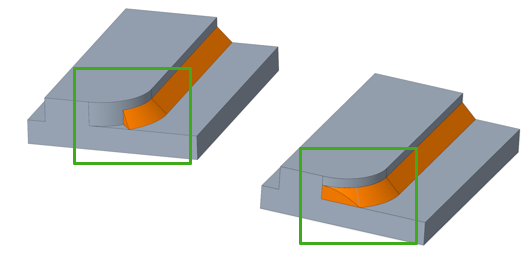
이 개선된 기능은 복잡한 경로에서 필렛 용접을 생성할 수 있는 포괄적인 해결 방법을 제공합니다. 먼저 용접의 단순화된 버전을 생성한 다음 용접 형상 편집을 사용하여 Creo 부품 모델링 도구로 단순화된 버전을 미세 조정할 수 있습니다. 수정 사항은 용접 정의에 저장되므로 용접을 비활성화한 후에도 언제든지 다시 들어가 변경 사항을 수정할 수 있습니다.
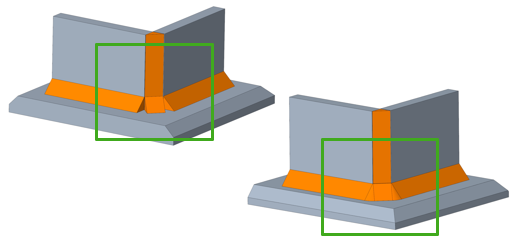
편집된 용접 형상에 대한 새 매개 변수는 수동으로 수정해야 합니다. 시스템은 새 형상에 맞는 정확한 용접 매개 변수를 생성하는 단계를 안내합니다.
이점
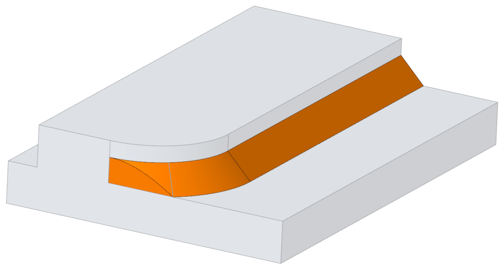
Creo에서 모델링한 일반 형상처럼 용접 형상을 편집할 수 있습니다. 이전에는 정의된 솔리드 필렛 용접을 생성하는 데 문제가 있는 경우 시스템에서 해결 방법 옵션을 제공하지 않았습니다. 이 개선된 기능을 통해 Creo에서 용접을 정확하게 표현할 수 있습니다.
추가 정보
팁: | 없음. |
제한 사항: | • 편집된 용접 형상에 대한 새 매개 변수는 수동으로 수정해야 합니다. • 다중 바디 기능을 사용할 수 없습니다. |
기존 기능 대체 여부: | 아니요 |
이 기능과 연관된 구성 옵션: | 없음 |