개선 사항: 새 기능 강조 표시
Creo+
사용자 인터페이스 위치: Creo+의 홈(Home) 탭
동영상
설명
Creo+에서 새 설정을 활성화하면 새 피쳐, 도구 또는 옵션을 강조 표시할 수 있습니다. 설정을 활성화하면 새 피쳐, 도구 또는 옵션이 강조표시되거나 버튼의 코너에 작은 파란색 플래그로 표시됩니다. 사용 가능한 드롭다운 메뉴에서 강조표시 스타일을 선택할 수 있습니다.
설정을 켜거나 끄려면 다음을 수행하십시오.
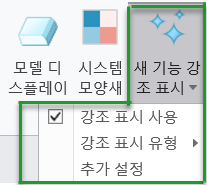
1. 홈(Home) 탭에서 새 기능 강조 표시(Highlight New) 버튼을 클릭합니다.
2. 드롭다운에서 강조 표시 사용(Enable Highlight) 확인란을 선택하거나 선택 취소합니다. 옵션이 기본적으로 선택됩니다.
드롭다운 메뉴에서 강조 표시 유형(Highlight Type)을 클릭하여 새 피쳐, 도구 또는 옵션의 강조표시 스타일을 선택합니다.
또는 드롭다운 메뉴에서 추가 설정(More Settings)을 클릭할 수 있습니다. Creo+ 옵션(Creo+ Options) 대화 상자가 열립니다. Windows 설정(Windows Settings) 창의 새 기능 강조 표시(Highlight New Functionality) 아래에서 강조표시 기능에 대한 설정을 변경할 수 있습니다.
강조 표시 재설정(Reset Highlights) 옵션은 강조표시 설정을 기본 상태로 복원합니다.
또한 이 개선된 기능에는 새 기능(New)의 드롭다운 메뉴에서 액세스할 수 있는 두 가지 기능이 도입되었습니다.
• 자세한 정보(Learn more) - "새 기능(New)"으로 표시된 도구, 피쳐 또는 옵션에 대한 새로운 기능 설명서를 엽니다.
• 강조 표시 지우기(Clear Highlight) - 도구, 피쳐 또는 옵션에서 강조표시를 제거합니다.

이점
이 개선된 기능을 통해 Creo+의 마지막 업데이트 이후 도입된 사용자 인터페이스 변경 사항을 명확하게 표시합니다.
추가 정보
팁: | 강조표시된 도구를 사용하면 표시기가 사라집니다. |
제한 사항: | 알려진 제한 사항이 없습니다. |
기존 기능 대체 여부: | 아니요 |
이 기능과 연관된 구성 옵션: | 없음 |