연습: 구조 검토에서 최대 강도를 위한 최적화 실행
이 연습에서는 솔리드 변형을 최적화하는 방법을 알아봅니다.
연습용 모델 다운로드
여기를 클릭하여 다운로드 페이지에 액세스합니다. 영어(English)를 클릭하여 gd_exercise_structure.zip 폴더를 컴퓨터에 다운로드한 다음 압축을 풉니다. 추출된 폴더에는 이 자습서 연습에서 사용할 파일이 포함되어 있습니다.
워크플로
1. 모델을 엽니다.
2. 설계 공간을 정의합니다.
3. 제약 조건 및 하중을 추가합니다.
4. 검토에 대한 설계 기준을 정의합니다.
5. 최적화 설정을 정의합니다.
6. 최적화를 실행합니다.
7. 시뮬레이션 결과를 봅니다.
8. 생성형 설계 피쳐(GDF)를 생성합니다.
9. 편차 분석을 실행합니다.
모델 열기
1. gd_exercise_structure를 작업 디렉토리로 설정한 다음 gd_exercise_structure.prt를 엽니다.
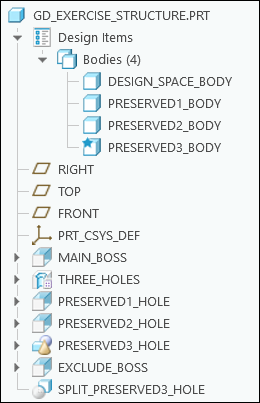
다음 그래픽은 모델 트리를 보여줍니다.
2. > 를 클릭합니다.
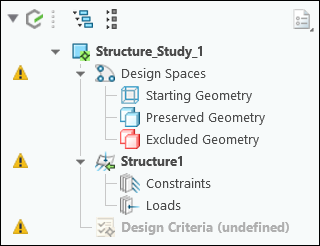
다음 그래픽은 생성형 트리를 보여줍니다.
설계 공간 정의
1. 다음과 같이 바디를 시작 형상으로 지정합니다.
a. 그래픽 창 또는 모델 트리에서 DESIGN_SPACE_BODY를 선택합니다.
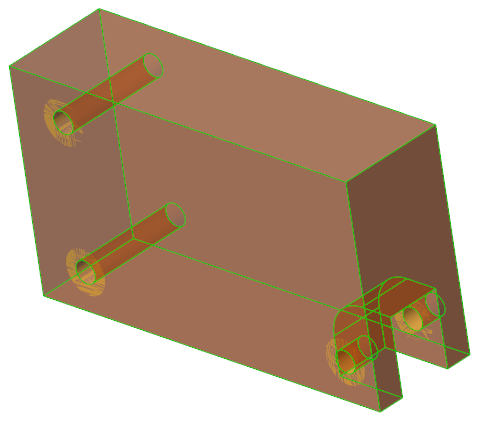
b.  시작 형상(Starting Geometry)을 클릭합니다. 선택한 바디는 부분적으로 투명해집니다.
시작 형상(Starting Geometry)을 클릭합니다. 선택한 바디는 부분적으로 투명해집니다.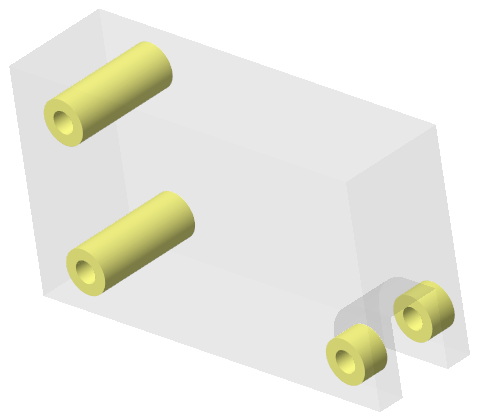
2. 다음과 같이 바디를 보존된 형상으로 지정합니다.
a. Ctrl 키를 누른 채 그래픽 창 또는 모델 트리에서 PRESERVED1_BODY, PRESERVED2_BODY, PRESERVED3_BODY를 선택합니다.
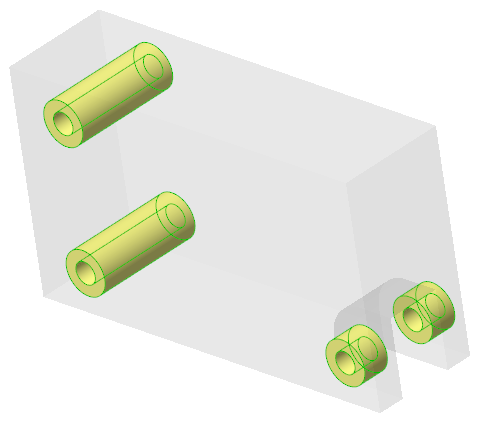
b.  보존된 바디(Preserved Bodies)를 클릭합니다. 선택한 바디는 파란색으로 바뀝니다.
보존된 바디(Preserved Bodies)를 클릭합니다. 선택한 바디는 파란색으로 바뀝니다.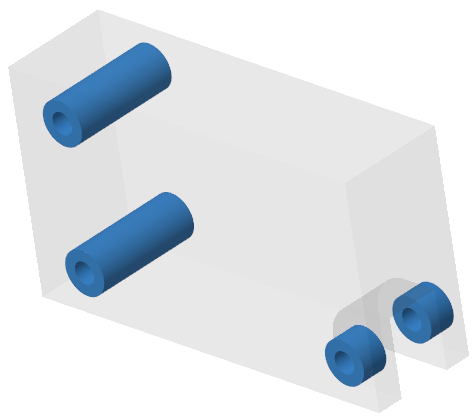
제약 조건 및 하중 추가
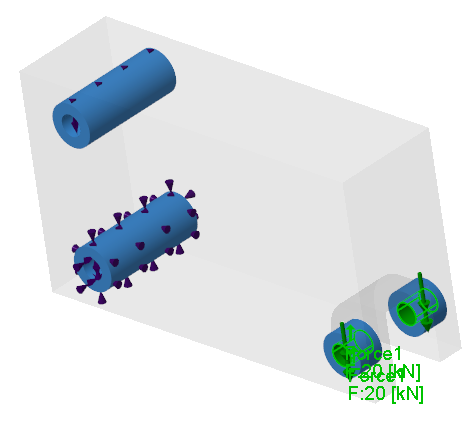
1. 다음과 같이 원통 제약 조건을 추가합니다.
a. PRESERVED1_HOLE의 내부 서피스를 선택합니다.
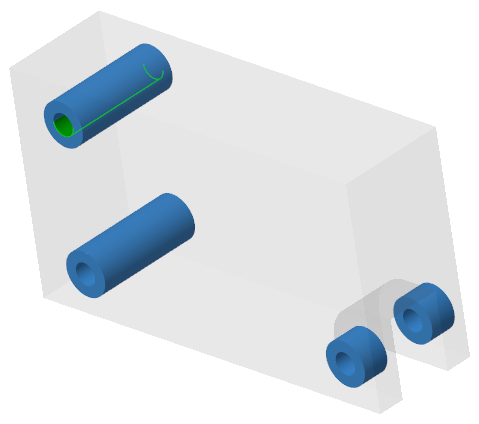
b. >  원통(Cylindrical)을 클릭합니다. 원통 제약 조건(Cylindrical Constraint) 대화 상자가 열립니다.
원통(Cylindrical)을 클릭합니다. 원통 제약 조건(Cylindrical Constraint) 대화 상자가 열립니다.c. 확인(OK)을 클릭합니다.
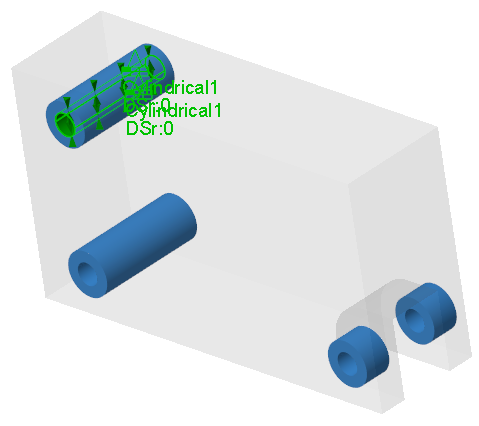
2. 다음과 같이 고정 제약 조건을 추가합니다.
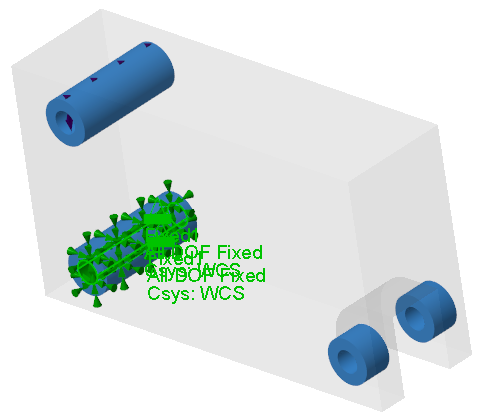
a. PRESERVED2_HOLE의 내부 서피스를 선택합니다.
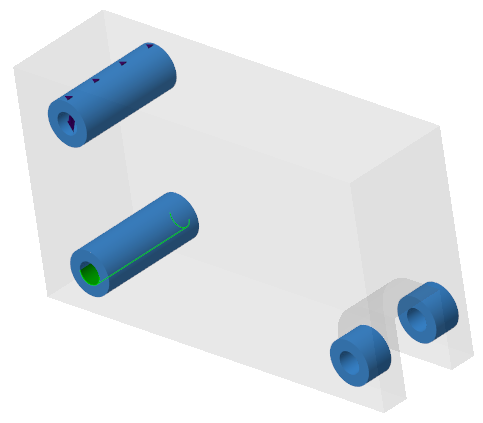
b. >  고정(Fixed)을 클릭합니다. 고정 제약 조건(Fixed Constraint) 대화 상자가 열립니다.
고정(Fixed)을 클릭합니다. 고정 제약 조건(Fixed Constraint) 대화 상자가 열립니다.c. 확인(OK)을 클릭합니다.
3. 다음과 같이 힘 하중을 추가합니다.
a. PRESERVED3_HOLE의 내부 서피스를 선택합니다.
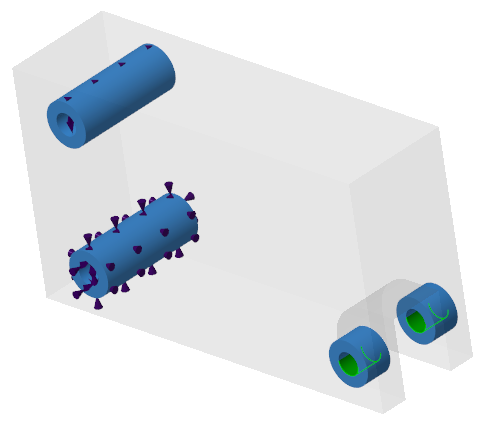
b. >  힘(Force)을 클릭합니다. 힘 하중(Force Load) 대화 상자가 열립니다.
힘(Force)을 클릭합니다. 힘 하중(Force Load) 대화 상자가 열립니다.c. Y 상자에 -1을 입력합니다.
d. 강도(Magnitude) 상자에 20을 입력합니다.
e. 단위(Units) 상자에서 kN을 선택합니다.
f. 확인(OK)을 클릭합니다.
검토에 대한 설계 기준 정의
1.  설계 기준 추가(Add Design Criteria)를 클릭합니다. 설계 기준(Design Criteria) 대화 상자가 열립니다.
설계 기준 추가(Add Design Criteria)를 클릭합니다. 설계 기준(Design Criteria) 대화 상자가 열립니다.2. 다음과 같이 설계 목표를 정의합니다.
a. 아직 선택하지 않은 경우 설계 목표(Design Goals) 상자에서 강도 최대화(Maximize stiffness)를 선택합니다.
b. 부피 제한(Limit volume) 상자에 15를 입력하고 인접한 상자에서 %를 선택합니다.
3. 다음과 같이 재료를 추가합니다.
a. 재료 추가(Add Material)를 클릭합니다. 재료(Materials) 대화 상자가 열립니다.
 | 부품의 마스터 재료가 모델의 재료(Materials in Model) 목록에 나타납니다. |
b. 재료 디렉토리(Material Directory)에서 Standard-Materials_Granta-Design 디렉토리를 두 번 클릭합니다.
c. Ferrous_metals 디렉토리를 두 번 클릭합니다.
d. Steel_cast를 두 번 클릭하여 선택합니다. 선택한 재료가 모델의 재료(Materials in Model) 목록에 추가됩니다.
e. 선택(Select)을 클릭합니다.
| | STEEL_CAST를 활성 재료로 설정됩니다. |
4. 확인(OK)을 클릭합니다.
최적화 설정 정의
1.  검토 설정(Study Settings)을 클릭합니다. 검토 설정(Study Settings) 대화 상자가 열립니다.
검토 설정(Study Settings)을 클릭합니다. 검토 설정(Study Settings) 대화 상자가 열립니다.2. 충실도(Fidelity) 상자에서 3을 선택합니다.
3. 최소 요소 크기(Min. element size) 상자에 6.00을 입력합니다.
4. 최대 이터레이션(Max. iterations) 상자에 256을 입력합니다.
5. 확인(OK)을 클릭합니다.
최적화 실행
•  최적화(Optimize)를 클릭하여 최적화를 시작합니다.
최적화(Optimize)를 클릭하여 최적화를 시작합니다.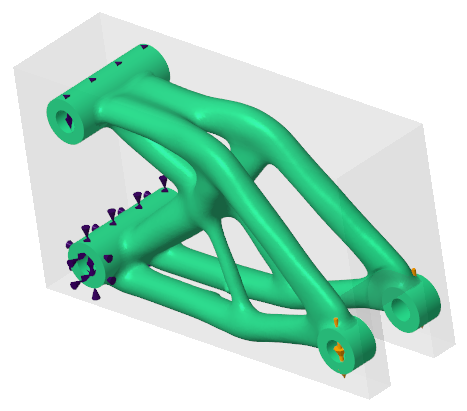
시뮬레이션 결과 보기
1.  시뮬레이션 결과 표시(Display Simulation Results)를 클릭합니다. 범례 위젯이 FEA 프린지 도표와 함께 나타납니다.
시뮬레이션 결과 표시(Display Simulation Results)를 클릭합니다. 범례 위젯이 FEA 프린지 도표와 함께 나타납니다.2. 다음과 같이 서로 다른 결과 유형에 대한 시뮬레이션 결과를 봅니다.
a. 범례 위젯에서 폰 미제스 응력(Von Mises Stress)을 선택합니다.
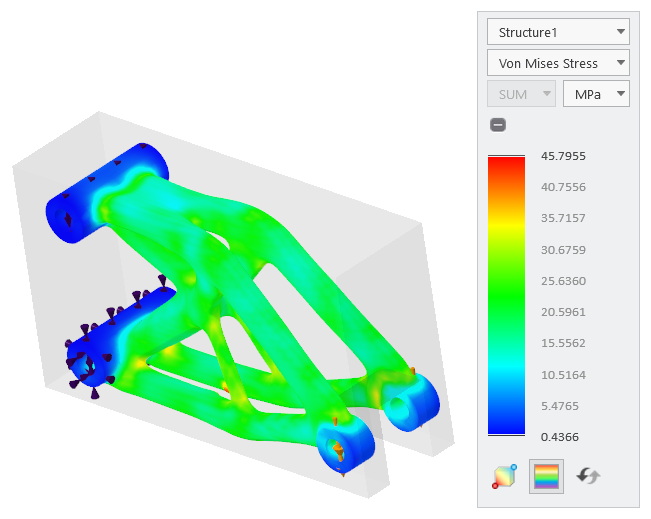
b. 범례 위젯에서 변위(Displacement)를 선택합니다.
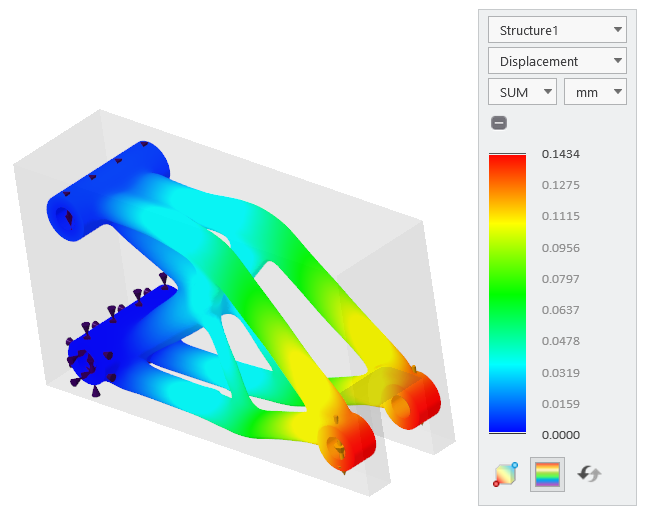
c. 범례 위젯에서 안전율(Safety Factor)을 선택합니다.
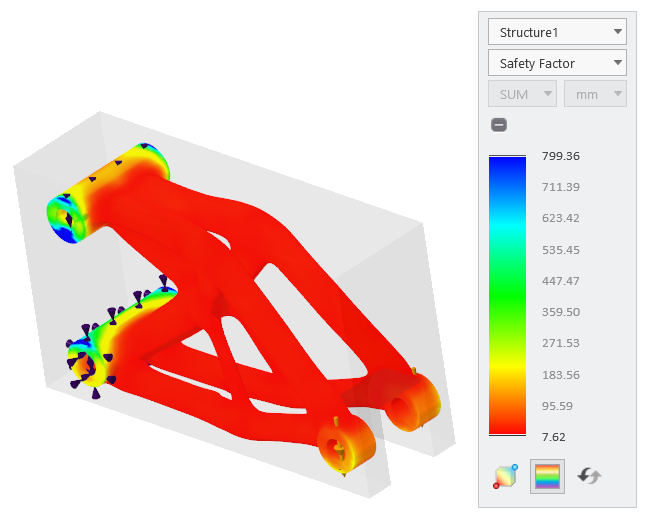
3. 다음과 같이 변형을 애니메이션합니다.
a.  변형 애니메이션(Animate Deformation)을 클릭합니다. 변형 애니메이션 설정(Animation Deformation Settings) 대화 상자가 열립니다.
변형 애니메이션(Animate Deformation)을 클릭합니다. 변형 애니메이션 설정(Animation Deformation Settings) 대화 상자가 열립니다.b. 속도(Speed) 및 배율(Scale) 슬라이더를 이동하여 애니메이션 속도와 배율을 변경합니다.
c.  을 클릭하여 애니메이션을 재생하고
  을 클릭하여 중지합니다.
을 클릭하여 애니메이션을 재생하고 을 클릭하여 중지합니다. | 서로 다른 결과 유형에 대한 변형을 애니메이션합니다. |
d. 닫기(Close)를 클릭합니다.
생성형 설계 피쳐(GDF) 생성
1.  설계 생성(Generate Design)을 클릭합니다. 결과 생성(Generate Result) 대화 상자가 열립니다.
설계 생성(Generate Design)을 클릭합니다. 결과 생성(Generate Result) 대화 상자가 열립니다.2. 결과 출력(Result output) 상자에서 현재 부품(Current Part)을 선택합니다.
3. 형상 출력(Geometry Output)에서 재구성됨(Reconstructed)을 클릭합니다.
4.  을 해상도 레벨(Resolution level)로 선택합니다.
을 해상도 레벨(Resolution level)로 선택합니다.5. 생성(Generate)을 클릭합니다. 모델 트리에 Generative Design 1 피쳐가 나타납니다.
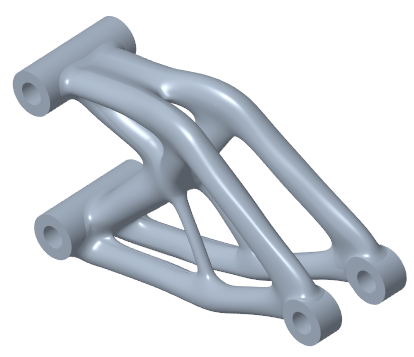
| | 생성형 설계(Generative Design) 응용 프로그램이 닫힙니다. |
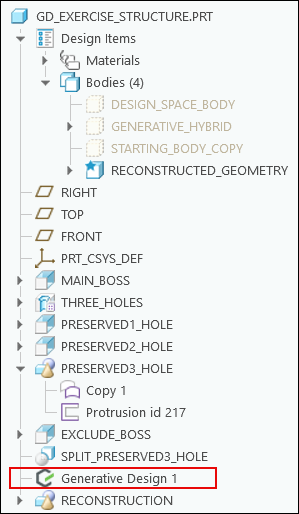
편차 분석 실행
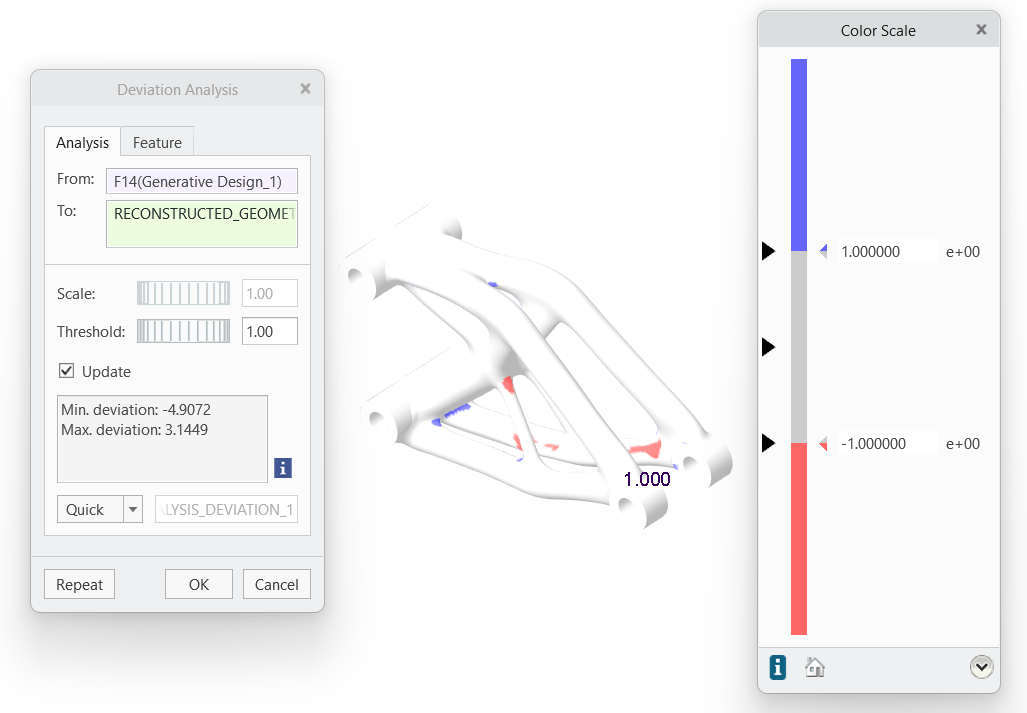
1. > >  편차(Deviation)를 클릭합니다. 편차 분석(Deviation Analysis) 대화 상자가 열립니다.
편차(Deviation)를 클릭합니다. 편차 분석(Deviation Analysis) 대화 상자가 열립니다.2. 시작(From) 상자를 클릭하고 모델 트리에서 Generative Design 1을 선택합니다.
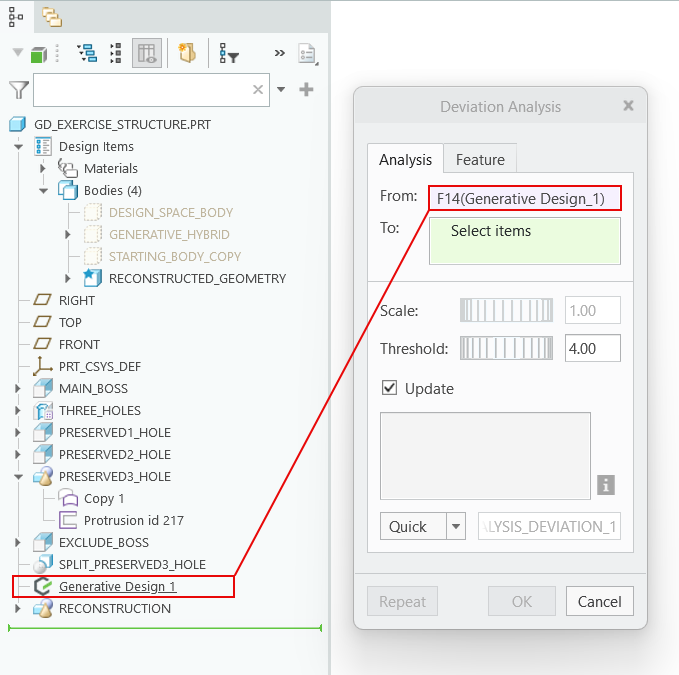
3. 끝(To) 상자를 클릭하고 모델 트리에서 RECONSTRUCTED_GEOMETRY를 선택합니다.
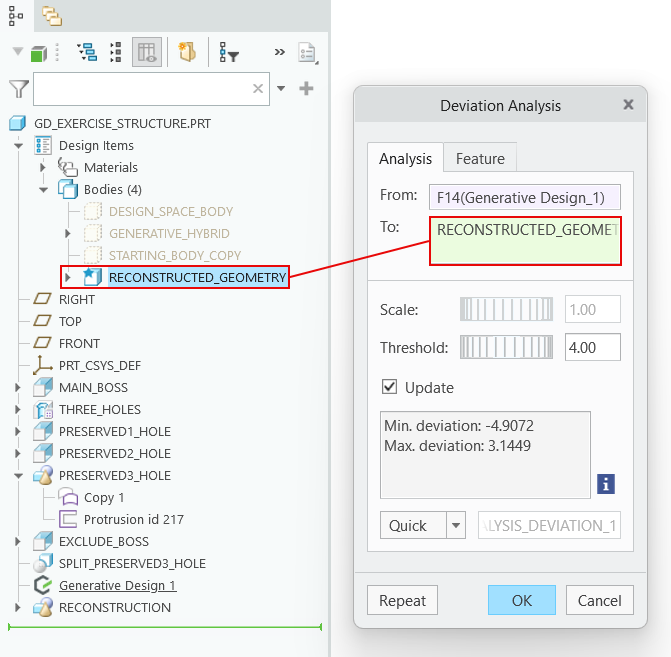
4. 하한계(Threshold) 상자에 1을 입력합니다. 최적화 결과와 재구성된 형상 간의 편차가 그래픽 창에 표시됩니다.