드래거 정보
드래거를 사용하여 휨의 변환 작업을 위해 선택한 형상을 이동하고 회전합니다. 드래거 자체를 이동하고 회전할 수도 있습니다.
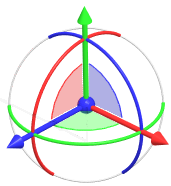
핸들 | 호 | 평면 | |
빨간색 | X | X | YZ |
초록색 | Y | Y | XZ |
파란색 | Z | Z | XY |
작업 | 결과 |
|---|---|
핸들 끌기 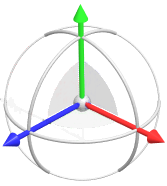 | 선택한 핸들 중 하나를 따라 한 방향으로 이동합니다. |
호 끌기 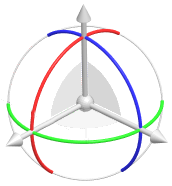 | 동일한 색상의 핸들을 중심으로 회전합니다. |
평면 끌기 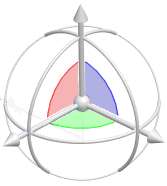 | 드래거 평면과 평행하게 두 방향으로 이동합니다. |
중심점 끌기 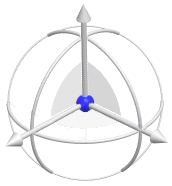 | 세 방향으로 모두 자유롭게 이동합니다. |
드래거 위치 및 방향
• 드래거 가운데 맞춤
다음 중 하나를 수행하여 드래거를 커버의 가운데 맞춤으로 변환합니다.
◦  드래거 가운데 맞춤(Center Dragger)을 클릭합니다.
드래거 가운데 맞춤(Center Dragger)을 클릭합니다.◦ 그래픽 창에서 드래거를 마우스 오른쪽 버튼으로 클릭하고 중심(Center)을 선택합니다.
중심(Center)을 선택합니다.• 드래거 방향 재지정
다음 중 하나를 수행하여 드래거를 원래 방향으로 회전합니다.
◦  드래거 방향 재지정(Reorient Dragger)을 클릭합니다.
드래거 방향 재지정(Reorient Dragger)을 클릭합니다.◦ 그래픽 창에서 드래거를 마우스 오른쪽 버튼으로 클릭하고 재정위(Reorient)를 선택합니다.
재정위(Reorient)를 선택합니다.• 드래거 재설정
다음 중 하나를 수행하여 드래거를 커버 내부의 원래 방향과 위치로 재설정합니다.
◦  드래거 재설정(Reset Dragger)을 클릭합니다.
드래거 재설정(Reset Dragger)을 클릭합니다.◦ 그래픽 창에서 드래거를 마우스 오른쪽 버튼으로 클릭하고 재설정(Reset)을 선택합니다.
재설정(Reset)을 선택합니다.• 화면으로 방향 재지정
XY 평면이 컴퓨터 화면과 평행이 되도록 드래거를 회전합니다.
◦ 그래픽 창에서 드래거를 마우스 오른쪽 버튼으로 클릭하고 화면으로 방향 재지정(Reorient to screen)을 선택합니다.
드래거 표시 유형
• 드래거를 표시하거나 숨기려면  드래거 표시(Display Dragger)를 클릭합니다.
드래거 표시(Display Dragger)를 클릭합니다.• 드래거의 다른 부품을 표시하거나 숨기려면 그래픽 창에서 드래거를 마우스 오른쪽 버튼으로 클릭하여 다음 명령에 액세스합니다.
◦ 모두 표시(Show All) - 드래거의 중심점, 핸들, 호 및 평면을 표시합니다.
◦ 이동 표시(Show Move) - 드래거의 중심점, 핸들 및 평면을 표시하고 호를 비활성화합니다.
◦ 회전 표시(Show Rotate) - 드래거의 호를 표시하고 중심점, 핸들 및 평면을 비활성화합니다.