변환 사용자 인터페이스 정보
휨(Warp) 탭은 명령, 탭 및 바로 가기 메뉴로 구성됩니다. >  휨(Warp)을 클릭하여 휨(Warp) 탭을 엽니다. 휘려는 형상을 선택하고
  변환(Transform)을 클릭하여 변환 설정을 표시합니다.
휨(Warp)을 클릭하여 휨(Warp) 탭을 엽니다. 휘려는 형상을 선택하고 변환(Transform)을 클릭하여 변환 설정을 표시합니다.명령
한 번에 둘 이상의 카테고리에 대한 동작을 설정하고 한 번에 둘 이상의 변환 작업을 수행할 수 있습니다.
• 참조(References)
◦ 형상(Geometry) 컬렉터 - 휘려는 바디(단순화 또는 균질화 격자가 있는 바디도 포함), 퀼트, 면 또는 커브를 수집합니다.
◦ 방향(Direction) 컬렉터 - 휘려는 방향을 정의할 기준면 또는 좌표계를 수집합니다.
• 도구(Tools)
◦ 변환(Transform) - 형상을 변환하거나, 회전하거나, 배율 조정합니다.
변환(Transform) - 형상을 변환하거나, 회전하거나, 배율 조정합니다.• 변환 설정(Transform Settings)
◦  드래거 가운데 맞춤(Center Dragger) - 드래거를 커버의 중심으로 변환합니다.
드래거 가운데 맞춤(Center Dragger) - 드래거를 커버의 중심으로 변환합니다.◦  드래거 방향 재지정(Reorient Dragger) - 드래거를 원래 방향으로 회전합니다.
드래거 방향 재지정(Reorient Dragger) - 드래거를 원래 방향으로 회전합니다.◦  드래거 재설정(Reset Dragger) - 드래거를 커버 내부의 원래 방향과 위치로 재설정합니다.
드래거 재설정(Reset Dragger) - 드래거를 커버 내부의 원래 방향과 위치로 재설정합니다.◦  드래거 표시(Display Dragger) - 드래거를 표시합니다.
드래거 표시(Display Dragger) - 드래거를 표시합니다.◦ 변환(Transform)
▪ 형상(Geometry) - 선택한 형상을 변환합니다.
▪ 드래거(Dragger) - 드래거를 변환합니다.
◦ 배율(Scale)
▪ 반대(Opposite) - 형상을 선택한 코너, 모서리 또는 면의 반대 방향으로 균일하게 배율 조정합니다.
▪ 중심(Alt + Shift)(Center (Alt + Shift)) - 형상을 커버의 중심 주위로 균일하게 배율 조정합니다.
탭
• 참조(References)
◦ 형상(Geometry) 컬렉터 - 변환할 바디(단순화 또는 균질화 격자가 있는 바디도 포함), 퀼트, 면 또는 커브를 수집합니다.
◦ 원본 숨기기(Hide Original) 확인란 - 휨에 있는 원본 엔티티의 형상을 숨깁니다.
◦ 원본 복사(Copy Original) 확인란 - 휨을 완료한 후 휨의 원본 엔티티를 복사합니다.
◦ 모양새 복사(Copy Appearances) 확인란 - 원본 형상의 모양새를 대상 형상에 복사합니다. 원본 복사(Copy Original)를 선택하면 사용 가능합니다.
◦ 탄젠트 유지(Keep Tangency) 확인란 - 가능하면 서피스 간의 기존 탄젠트 연결을 유지합니다. 커브 간의 탄젠트를 유지하지 않습니다. 이 옵션을 사용하면 모델의 재생성 시간이 늘어날 수 있습니다.
◦ 면 미리 보기(Facet Preview) 확인란 - 삼각측량을 사용하여 휨 처리된 형상의 미리 보기를 표시합니다.
▪ 면 미리 보기 슬라이더 - 면 미리 보기 품질을 높이거나 낮춥니다.
▪ 면 미리 보기 상자 - 미리 보기 품질 값(0 ~ 100)을 지정합니다.
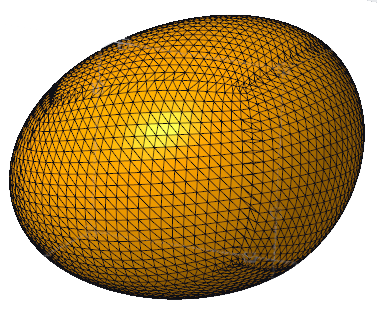
선택 항목이 면 형상, 커브 또는 둘 다로만 구성된 경우 면 미리 보기(Facet Preview)를 사용할 수 없습니다.
면 미리 보기(Facet Preview)를 선택하면 휘려고 선택한 형상에 따라 성능에 영향을 줄 수 있습니다.
▪ 복합 서피스 - 성능이 더 빨라질 수 있습니다.
▪ 단순화 또는 균질화 격자가 있는 바디 - 성능이 더 느려질 수 있습니다.
◦ 방향(Direction) 컬렉터 - 휨에 대해 선택된 좌표계 또는 참조 평면을 표시합니다.
• 목록(List)
◦ 휨 목록 - 현재 휨 피쳐 내의 각 휨 절차를 나열합니다.
▪  - 삽입 화살표를 목록의 처음으로 이동합니다.
- 삽입 화살표를 목록의 처음으로 이동합니다.▪  - 삽입 점을 한 항목 뒤로 이동합니다.
- 삽입 점을 한 항목 뒤로 이동합니다.▪  - 삽입 점을 한 항목 앞으로 이동합니다.
- 삽입 점을 한 항목 앞으로 이동합니다.▪  - 삽입 화살표를 목록의 끝으로 이동합니다.
- 삽입 화살표를 목록의 끝으로 이동합니다.▪  - 선택한 휨 절차를 목록에서 삭제합니다.
- 선택한 휨 절차를 목록에서 삭제합니다.• 옵션(Options)
배율, 이동 및 회전 옵션을 포함합니다. 변환(Transform) 옆에 있는 형상(Geometry)을 선택하면 옵션이 선택한 엔티티에 적용됩니다. 드래거(Dragger)를 선택하면 옵션이 드래거에 적용됩니다.
◦ 배율(Scale) - 커버 모서리 중심을 마우스로 가리키고 화살표를 드래그하여 하나의 치수에서 배율 조정하거나, 커버 모서리 중심을 드래그하여 두 개의 치수에서 배율 조정하거나, 커버 코너를 드래그하여 세 개의 치수에서 배율 조정합니다.
▪ 시작(From) 및 끝(To) 상자 - 배율 조정 작업을 위한 참조를 표시합니다.
▪ 배율(Scale) 상자 - 배율 조정 작업에 대한 값을 설정합니다.
▪  - 휨의 외부를 편집할 매개 변수 값을 표시합니다.
- 휨의 외부를 편집할 매개 변수 값을 표시합니다.▪ 방향(Toward) 목록 - 선택한 코너, 모서리 또는 면의 반대 방향으로 균일하게 배율 조정하려면 배율 조정을 반대(Opposite)로 설정하고, 커버의 중심을 기준으로 대칭으로 배율 조정하려면 배율 조정을 중심(Center)으로 설정합니다.
◦ 이동(Move) - > 을 선택한 경우 드래거 핸들을 끌어 선택한 형상을 이동합니다. > 를 선택한 경우 드래거 핸들을 끌어 드래거를 이동합니다.
▪ X, Y 및 Z 상자 - X, Y 및 X 방향의 위치를 설정합니다.
▪ - 휨의 외부를 편집할 매개 변수 값을 표시합니다.
- 휨의 외부를 편집할 매개 변수 값을 표시합니다.▪ 상대(Relative) 확인란 - X, Y 및 Z 상자의 값을 변경하지 않고 커버를 기준으로 드래거를 이동합니다.
◦ 회전(Rotate) - > 을 선택한 경우 드래거 호를 끌어 선택한 형상을 회전합니다. > 를 선택한 경우 드래거 호를 끌어 커버를 회전합니다.
▪ 회전 축(Rotation axis) 상자 - 드래거가 회전하는 데 중심이 되는 드래거 핸들을 설정합니다.
▪ 각도(Angle) 상자 - 회전 각도를 설정합니다.
▪ - 휨의 외부를 편집할 매개 변수 값을 표시합니다.
- 휨의 외부를 편집할 매개 변수 값을 표시합니다.• 특성(Properties)
◦ 이름(Name) 상자 - 휨 피쳐의 이름을 설정합니다.
◦  - 브라우저에 세부 컴포넌트 정보를 표시합니다.
- 브라우저에 세부 컴포넌트 정보를 표시합니다.바로 가기 메뉴
그래픽 창을 마우스 오른쪽 버튼으로 클릭하여 바로 가기 메뉴 명령에 액세스할 수 있습니다.
• 형상 컬렉터(Geometry Collector) - 형상(Geometry) 컬렉터를 활성화합니다.
• 방향 컬렉터(Direction Collector) - 방향(Direction) 컬렉터를 활성화합니다.
• 컬렉터 비활성화(Deactivate Collector) - 선택한 컬렉터를 비활성화합니다.
• 지우기(Clear) - 선택한 컬렉터에서 데이터를 제거합니다.
• 탄젠트 유지(Keep Tangency) - 가능하면 서피스 간의 기존 탄젠트 연결을 유지합니다. 커브 간의 탄젠트를 유지하지 않습니다. 이 옵션을 사용하면 모델의 재생성 시간이 늘어날 수 있습니다.
• 변환(Transform) - 변환 휨 유형을 활성화합니다.
• 휨(Warp) - 휨(Warp) 휨 유형을 활성화합니다.
• 주축(Spine) - 주축 휨 유형을 활성화합니다.
• 스트레치(Stretch) - 스트레치 휨 유형을 활성화합니다.
• 벤드(Bend) - 벤드 휨 유형을 활성화합니다.
• 비틀기(Twist) - 비틀기 휨 유형을 활성화합니다.
• 조각(Sculpt) - 조각 휨 유형을 활성화합니다.
드래거를 마우스 오른쪽 버튼으로 클릭하여 바로 가기 메뉴 명령에 액세스합니다.
• 형상 변환(Transform Geometry) - 선택한 형상에 변환을 적용합니다.
• 드래거 변환(Transform Dragger) - 드래거에 변환을 적용합니다.
• 모두 표시(Show All) - 드래거의 중심점, 핸들, 호 및 평면을 표시합니다.
• 이동 표시(Show Move) - 드래거의 중심점, 핸들 및 평면을 표시하고 호를 비활성화합니다.
• 회전 표시(Show Rotate) - 드래거의 호를 표시하고 중심점, 핸들 및 평면을 비활성화합니다.
• 재설정(Reset) - 드래거를 커버 내부의 원래 방향과 위치로 재설정합니다.
재설정(Reset) - 드래거를 커버 내부의 원래 방향과 위치로 재설정합니다.• 중심(Center) - 드래거를 커버의 중심으로 변환합니다.
중심(Center) - 드래거를 커버의 중심으로 변환합니다.• 재정위(Reorient) - 드래거를 원래 방향으로 회전합니다.
재정위(Reorient) - 드래거를 원래 방향으로 회전합니다.• 화면으로 방향 재지정(Reorient to screen) - XY 평면이 컴퓨터 화면과 평행이 되도록 드래거를 회전합니다.