Creo Simulation Live에서 결과 질의 및 저장
Creo Simulation Live에서 다음 두 가지 방법으로 결과 데이터를 질의할 수 있습니다.
시뮬레이션 질의
>  시뮬레이션 질의(Simulation Query)를 클릭하여 시뮬레이션 질의를 실행합니다. 시뮬레이션 질의는 모델의 어느 점에서나 결과 범례에서 선택한 수량의 값을 확인하는 데 사용됩니다. 포인터를 이동하고 모델의 다른 점을 클릭하면 해당 점의 결과 수량 값이 업데이트됩니다. 모델에서 질의된 수량을 변경하려면 결과 범례에서 수량을 변경합니다.
시뮬레이션 질의(Simulation Query)를 클릭하여 시뮬레이션 질의를 실행합니다. 시뮬레이션 질의는 모델의 어느 점에서나 결과 범례에서 선택한 수량의 값을 확인하는 데 사용됩니다. 포인터를 이동하고 모델의 다른 점을 클릭하면 해당 점의 결과 수량 값이 업데이트됩니다. 모델에서 질의된 수량을 변경하려면 결과 범례에서 수량을 변경합니다.시뮬레이션 질의 실행
라이브 시뮬레이션 검토의 경우 다음 단계를 수행합니다.
1. 결과 범례에서 질의할 수량을 선택합니다.
2. > 시뮬레이션 질의(Simulation Query)를 클릭하여 시뮬레이션 질의(Simulation Query) 대화 상자를 엽니다.
시뮬레이션 질의(Simulation Query)를 클릭하여 시뮬레이션 질의(Simulation Query) 대화 상자를 엽니다.3. 그래픽 창에서 모델의 임의 점을 클릭하여 해당 점의 결과 수량 값을 확인합니다.
모델의 어느 점에서나 결과 수량의 값을 확인할 수 있습니다.
질의를 프로브로 저장하지 않으면 시뮬레이션 질의(Simulation Query) 대화 상자를 닫으면 질의가 손실됩니다.
시뮬레이션 프로브
시뮬레이션 프로브를 사용하여 시뮬레이션 검토에 대한 결과 수량을 확인하고 저장할 수 있습니다. 시뮬레이션 프로브를 생성하여 다음을 확인할 수 있습니다.
• 모델에서 선택한 참조와 함께 특정 점, 서피스, 바디, 부품 또는 어셈블리에 대해 선택한 결과 수량의 값
범례에 표시된 결과 수량 외에도 확인할 추가 결과 수량에 대한 프로브를 생성할 수 있습니다.
• 모델의 선택한 서피스, 바디, 부품, 어셈블리 또는 서브어셈블리에 대한 결과 수량의 최대값입니다.
• 모델의 선택한 적합 서피스, 바디, 부품, 어셈블리 또는 서브어셈블리에 대한 결과 수량의 최소값입니다.
• 모델의 선택한 서피스, 바디, 부품, 어셈블리 또는 서브어셈블리에 대한 결과 수량의 평균 값입니다.
 | 프로브의 최대, 최소 또는 평균 값 유형에 대해 여러 참조를 선택하면 결과 프로브 값 계산에 유효한 결과 값만 사용됩니다. 수량이 유효하지 않은(계산되지 않은) 참조를 선택하면 프로브 값을 표시할 때 해당 값이 무시됩니다. 예를 들어, 유체 도메인 한 개와 솔리드 도메인 한 개가 포함된 다중 바디 부품이 있으며 평균 속도에 대한 프로브를 생성할 때 솔리드 도메인에서 서피스 한 개를 선택하고 유체 도메인에서 서피스 한 개를 선택합니다. 솔리드 도메인의 서피스에 대한 속도가 유효하지 않아 계산되지 않으므로 표시된 평균 값은 유체 도메인의 서피스 값일 뿐입니다. |
• 시간 추이 결과의 그래프
• 구조, 모달, 안정 상태 열 또는 안정 상태 흐름 검토에 대한 결과 기록
단일 시뮬레이션 검토에서 다른 수량에 대해 여러 개의 프로브를 만들 수 있습니다. 프로브를 만든 후 모델과 함께 저장할 수 있습니다. 검토를 실행하기 전이나 후에 프로브를 생성할 수 있습니다.
시뮬레이션 프로브 만들기
1.  시뮬레이션 프로브(Simulation Probe)를 클릭하여 시뮬레이션 프로브(Simulation Probe) 대화 상자를 엽니다.
시뮬레이션 프로브(Simulation Probe)를 클릭하여 시뮬레이션 프로브(Simulation Probe) 대화 상자를 엽니다.2. 프로브의 이름을 입력하거나 기본 이름을 그대로 사용합니다.
3. 결과 유형(Results Type) 목록에서 결과 유형을 선택합니다. 기본적으로 결과 범례에서 선택한 결과 수량이 선택됩니다.
4. 다음 유형의 결과 중 하나를 선택합니다.
◦ 점 값(Value at Point) - 점의 좌표와 더불어 특정 점의 결과 수량을 확인합니다.
◦ 최소(Minimum) - 모델에서 선택한 서피스, 바디, 부품, 어셈블리 또는 서브어셈블리에 대한 결과 수량의 최소값을 확인합니다.
◦ 최대(Maximum) - 모델에서 선택한 서피스, 바디, 부품, 어셈블리 또는 서브어셈블리에 대한 결과 수량의 최대값을 확인합니다.
◦ 평균(Average) - 모델에서 선택한 서피스, 바디, 부품, 어셈블리 또는 서브어셈블리에 대한 결과 수량의 평균 값을 확인합니다.
5. 결과 수량을 질의할 형상을 선택합니다. 참조(References) 컬렉터에 선택한 점, 서피스, 부품, 어셈블리 또는 서브어셈블리가 나타납니다.
CTRL 키를 누른 채 동일한 유형의 참조를 여러 개 선택합니다. 예를 들어, 서피스 하나를 선택하면 CTRL 키를 누른 채 서피스를 추가로 선택할 수 있습니다. 최상위 모델의 최대값이나 최소값에 대한 프로브를 생성할 수도 있습니다.
| | 단순화 격자의 경우, 단순화 격자에 대한 형상을 선택할 수 없기 때문에 프로브를 생성할 수 없습니다. |
6.  세부 정보(Details)를 클릭하여 시뮬레이션 검토의 이름, 결과 수량과 함께 선택한 점의 좌표, 또는 선택한 서피스, 바디 또는 부품에 대한 결과 수량의 최대값, 최소값 또는 평균 값 등 프로브의 세부 정보를 확인합니다.
세부 정보(Details)를 클릭하여 시뮬레이션 검토의 이름, 결과 수량과 함께 선택한 점의 좌표, 또는 선택한 서피스, 바디 또는 부품에 대한 결과 수량의 최대값, 최소값 또는 평균 값 등 프로브의 세부 정보를 확인합니다.프로브를 최소화하려면  을 클릭합니다.
을 클릭합니다.7. 확인(OK)을 클릭하여 프로브를 저장합니다. 프로브가 모델 트리의 "프로브(Probes)" 노드 아래에 추가됩니다. 이는 모델의 그래픽 창에도 표시됩니다.
8. 과도 열 검토 또는 유체 시뮬레이션 검토의 결과와 같이 시간 추이 결과의 경우 점 또는 서피스에 대해 선택한 수량의 시간 종속 그래프를 보려면  을 클릭합니다.
을 클릭합니다.그래프의 디스플레이를 최소화하려면  을 클릭합니다.
을 클릭합니다.9. 또한 프로브는 모델에 분석으로 저장되며 다음 방법으로 읽어들일 수 있습니다.
◦ >  저장된 분석(Saved Analysis)을 클릭합니다.
저장된 분석(Saved Analysis)을 클릭합니다.◦ > > 저장된 분석(Saved Analysis)을 클릭합니다.
저장된 분석(Saved Analysis)을 클릭합니다.프로브를 사용하여 결과 기록 표시
구조, 모달 및 안정 상태 열, 흐름 검토의 경우 입력 조건의 결과로 달라지는 결과 수량의 기본 막대 그래프를 볼 수 있습니다. 그래프의 X축은 결과 수량의 각 변경을 나타내고 Y축은 결과 수량을 표시합니다. 기본 결과 기록 그래프를 생성하고 보려면 다음 단계를 수행합니다.
1. 라이브 시뮬레이션 검토를 설정합니다.
2. 검토에 대한 프로브를 생성합니다.
3. 프로브를 저장합니다. 모델 트리와 그래픽 창에 프로브가 표시됩니다.
4. 질의(Query) 그룹에서 질의(Query) 옆에 있는 화살표를 클릭하고 데이터 누적(Accumulate Data) 확인란을 선택합니다.
5. 이제 그래픽 창에 저장된 프로브에서 버튼을 사용할 수 있습니다.
버튼을 사용할 수 있습니다.6. 조사한 결과 수량에 대한 결과 기록을 보려면 을 클릭합니다. 입력 조건 또는 형상이 변경될 때마다 그래프가 변경됩니다.
을 클릭합니다. 입력 조건 또는 형상이 변경될 때마다 그래프가 변경됩니다.다음 예에서는 서로 다른 로드에 대해 모델 한 점에서의 폰 미제스 응력 값을 보여줍니다. X축은 로드 변경의 계정에 대한 결과의 각 변경을 나타냅니다. Y축은 각 부하 변경에 대해 모델 한 점에서의 폰 미제스 응력을 표시합니다.
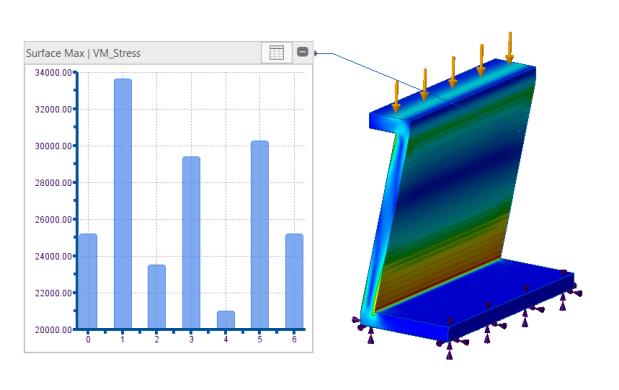
그래프를 마우스 오른쪽 버튼으로 클릭하고 Excel로 내보내기(Export to Excel) 또는 TXT로 내보내기(Export to TXT)를 선택하여 차트 값을 스프레드시트 또는 텍스트 파일로 저장할 수 있습니다.
기본적으로 데이터 누적(Accumulate Data) 확인란의 선택이 취소되고 프로브에서 그래프 버튼을 사용할 수 없습니다.
그래프 버튼을 사용할 수 없습니다.