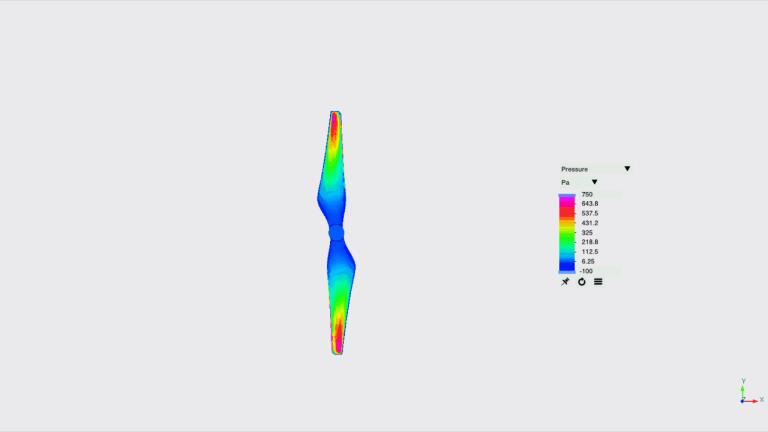
Ffowcs Williams Hawkings モデルシミュレーション練習 5 - 結果の解析
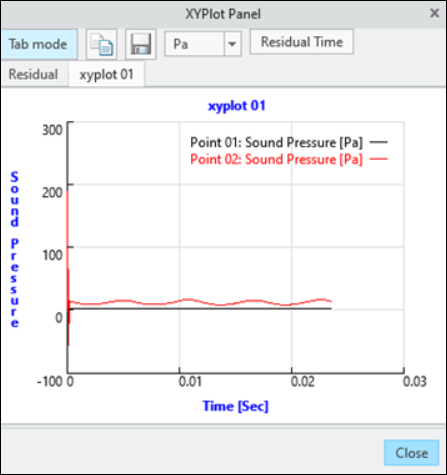
監視点における音圧のプロット
1. Flow Analysis ツリーで、「結果」(Results) の下の「監視点」(Monitoring Points) をクリックします。
2. 「Point 01」の点と「Point 02」の点を選択します。
3.  「XY プロット」(XYPlot) をクリックします。新しいエンティティ xyplot1 が、Flow Analysis ツリーの > の下に追加されます。
「XY プロット」(XYPlot) をクリックします。新しいエンティティ xyplot1 が、Flow Analysis ツリーの > の下に追加されます。4. xyplot1 を選択します。
5. 「プロパティ」(Properties) パネルで、「変数」(Variable) を「[音響] 音圧」([Acoustic] Sound Pressure) に設定します。
6. 「XY プロット」(XYPlot) をクリックし、「XY プロットパネル」(XYPlot Panel) ダイアログボックスが開いたら、「XYPlot01」をクリックします。
「XY プロット」(XYPlot) をクリックし、「XY プロットパネル」(XYPlot Panel) ダイアログボックスが開いたら、「XYPlot01」をクリックします。7. ドロップダウンリストで「音圧」(Sound Pressure) の単位を psi から Pa に変更します。
音圧プロット (FWH 非定常モデル)
アニメーションの表示
1. 関数パネルで、 「ビューのプロパティをオン/オフで切り替え」(Turn on/off view properties) をクリックし、
 「すべてのサーフェスを非表示」(Hide all surfaces)、
 「すべてのグリッドを非表示」(Hide all grids)、および
  「すべての外形を非表示」(Hide all outlines) をリストから選択します。
「ビューのプロパティをオン/オフで切り替え」(Turn on/off view properties) をクリックし、 「すべてのサーフェスを非表示」(Hide all surfaces)、 「すべてのグリッドを非表示」(Hide all grids)、および 「すべての外形を非表示」(Hide all outlines) をリストから選択します。2. Flow Analysis ツリーの > で、PROPELLER_Body_1 を選択します。
3. 「プロパティ」(Properties) パネルの「ビュー」(View) タブで、「サーフェス」(Surface) の以下に示すオプションの値を設定します。
◦ 「変数」(Variable) - 「圧力:[流れ]」(Pressure:[Flow])
◦ 「最小」(Min): -100 Pa
◦ 「最大」(Max): 750 Pa
4. 「Flow Analysis」で、「プロジェクト」(Project) ドロップダウンをクリックし、「アニメーションを保存」(Save Animation) を選択します。
5. 「アニメーションプレビュー」(Animation Preview) ダイアログが表示されます。「結果をロード」(Load Results) をクリックします。
6. 次に表示されるダイアログボックスで、Shift キーを押しながら結果ファイルの範囲を選択します。保存される結果ファイルは、「物理」(Physics) の「共通」(Common) モジュール設定で指定されている「結果保存頻度」(Result Saving Frequency) によって異なります。「開く」(Open) をクリックします。
7. 次の図に示すように、「アニメーションプレビュー」(Animation Preview) ダイアログボックスの「アニメーションを保存」(Save Animation) をクリックします。アニメーションファイルは、作業フォルダに GIF (Graphics Interchange Format) で保存されます。
図 23. プロペラ音響アニメーションプレビュー
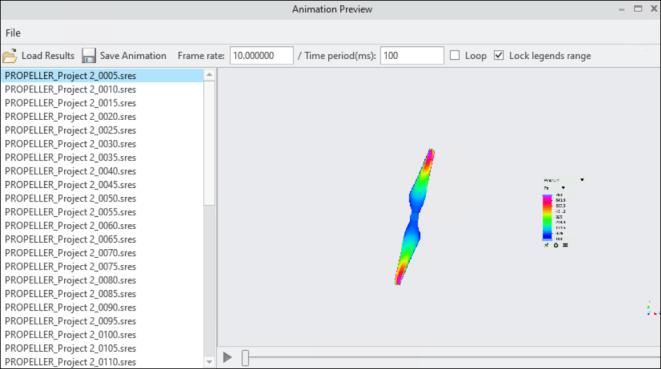
8. プロペラ音響のアニメーションを次の図に示します。
図 24. プロペラ音響アニメーション