練習: 構造検討における最大剛性の最適化の実行
この練習では、ソリッドの変形を最適化する方法について学習します。
練習用のモデルのダウンロード
ここをクリックしてダウンロードページにアクセスします。「English」をクリックして、gd_exercise_structure.zip フォルダをコンピュータにダウンロードし、解凍します。抽出したフォルダには、このチュートリアルの練習で使用するファイルが含まれています。
ワークフロー
1. モデルを開きます。
2. 設計スペースを定義します。
3. 拘束条件と荷重を追加します。
4. 検討の設計基準を定義します。
5. 最適化設定を定義します。
6. 最適化を実行します。
7. シミュレーション結果を表示します。
8. ジェネレーティブデザインフィーチャー (GDF) を作成します。
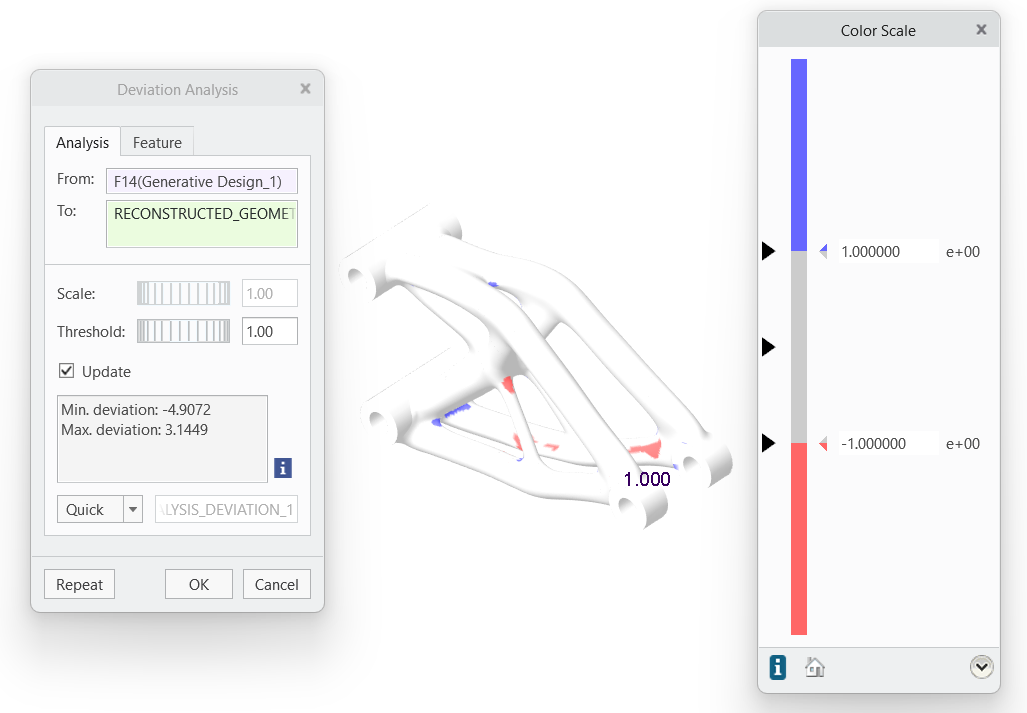
9. 偏差解析を実行します。
モデルを開く
1. gd_exercise_structure をワーキングディレクトリとして設定してから、gd_exercise_structure.prt を開きます。
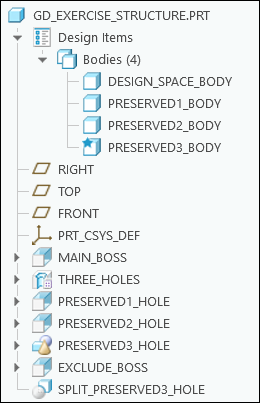
次の図はモデルツリーを示しています。
2. > の順にクリックします。
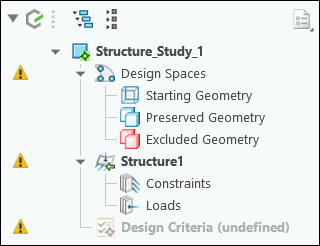
次の図はジェネレーティブツリーを示しています。
設計スペースを定義する
1. 次のように、1 つのボディを開始ジオメトリとして指定します。
a. グラフィックウィンドウまたはモデルツリーから DESIGN_SPACE_BODY を選択します。
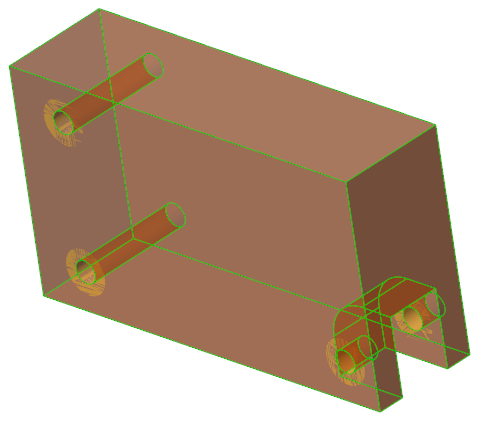
b.  「開始ジオメトリ」(Starting Geometry) をクリックします。選択したボディが部分的に透明になります。
「開始ジオメトリ」(Starting Geometry) をクリックします。選択したボディが部分的に透明になります。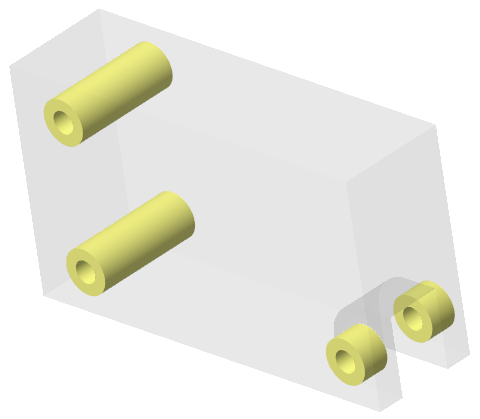
2. 次のように、複数のボディを保持ジオメトリとして指定します。
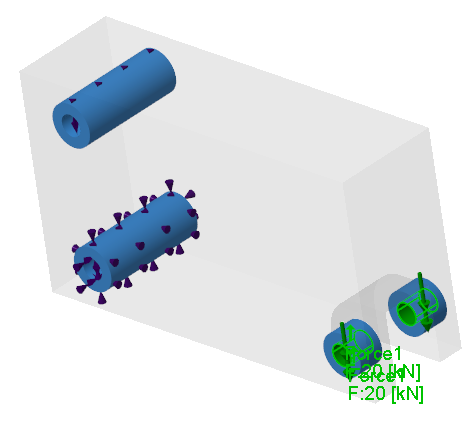
a. Ctrl キーを押したまま、グラフィックウィンドウまたはモデルツリーから PRESERVED1_BODY、PRESERVED2_BODY、および PRESERVED3_BODY を選択します。
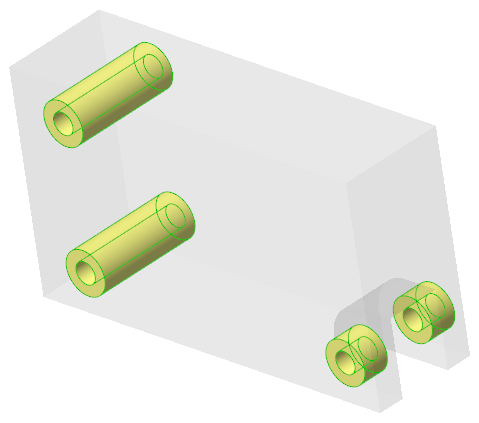
b.  「保持ボディ」(Preserved Bodies) をクリックします。選択したボディが青色になります。
「保持ボディ」(Preserved Bodies) をクリックします。選択したボディが青色になります。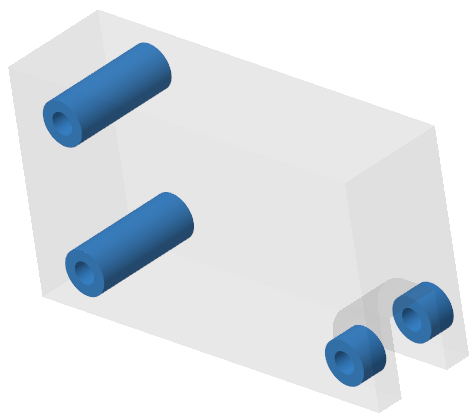
拘束条件と荷重を追加する
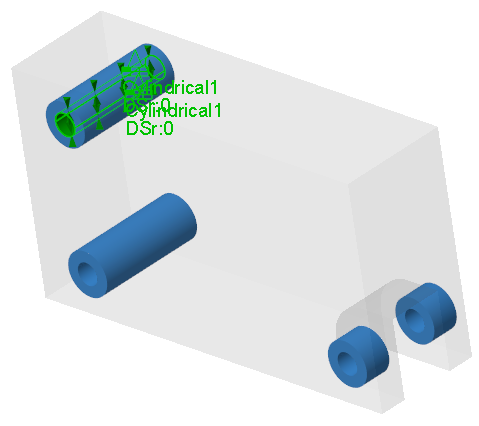
1. 次のように、円柱拘束条件を追加します。
a. PRESERVED1_HOLE の内部サーフェスを選択します。
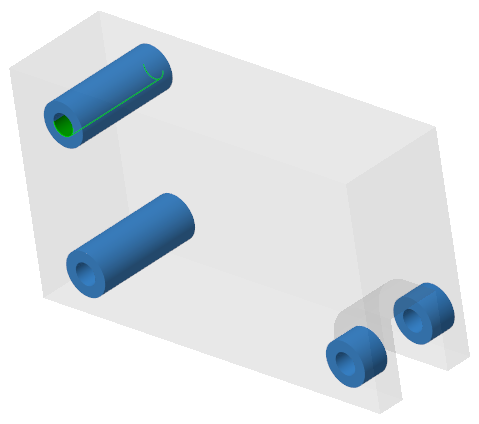
b. >  「円柱」(Cylindrical) の順にクリックします。「円柱拘束条件」(Cylindrical Constraint) ダイアログボックスが開きます。
「円柱」(Cylindrical) の順にクリックします。「円柱拘束条件」(Cylindrical Constraint) ダイアログボックスが開きます。c. 「OK」をクリックします。
2. 次のように、固定拘束条件を追加します。
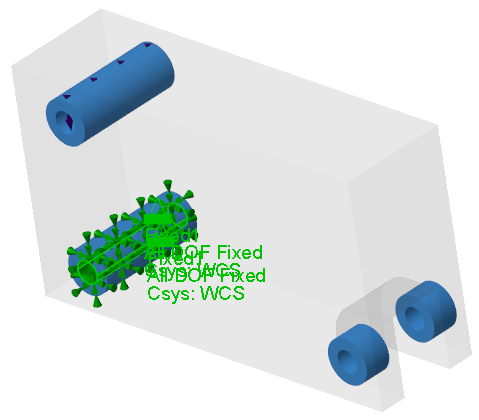
a. PRESERVED2_HOLE の内部サーフェスを選択します。
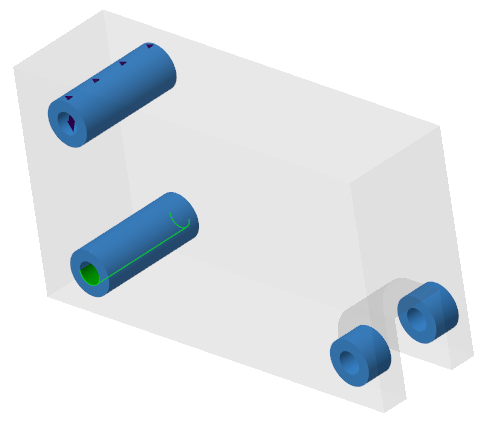
b. >  「固定」(Fixed) の順にクリックします。「固定拘束条件」(Fixed Constraint) ダイアログボックスが開きます。
「固定」(Fixed) の順にクリックします。「固定拘束条件」(Fixed Constraint) ダイアログボックスが開きます。c. 「OK」をクリックします。
3. 次のように、フォース荷重を追加します。
a. PRESERVED3_HOLE の内部サーフェスを選択します。
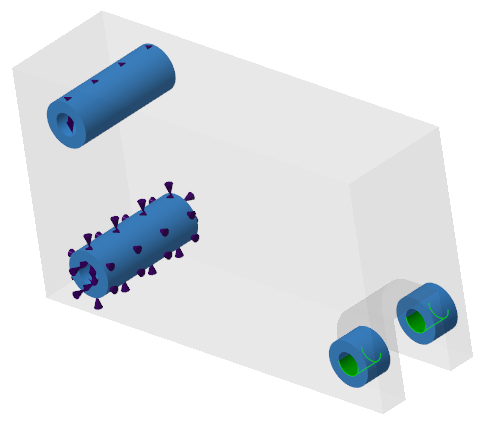
b. >  「フォース」(Force) の順にクリックします。「フォース荷重」(Force Load) ダイアログボックスが開きます。
「フォース」(Force) の順にクリックします。「フォース荷重」(Force Load) ダイアログボックスが開きます。c. 「Y」ボックスに、-1 と入力します。
d. 「マグニチュード」(Magnitude) ボックスに、20 と入力します。
e. 「単位」(Units) ボックスで、「kN」を選択します。
f. 「OK」をクリックします。
検討の設計基準を定義する
1.  「設計基準を追加」(Add Design Criteria) をクリックします。「設計基準」(Design Criteria) ダイアログボックスが開きます。
「設計基準を追加」(Add Design Criteria) をクリックします。「設計基準」(Design Criteria) ダイアログボックスが開きます。2. 次のように、設計ゴールを定義します。
a. 「設計ゴール」(Design Goals) ボックスで、「剛性を最大化」(Maximize stiffness) を選択します (まだ選択されていない場合)。
b. 「制限ボリューム」(Limit volume) ボックスで、15 と入力し、隣接するボックスで、「%」を選択します。
3. 次のように、材料を追加します。
a. 「材料を追加」(Add Material) をクリックします。「材料」(Materials) ダイアログボックスが開きます。
 | 「モデルの材料」(Materials in Model) リストに部品のマスター材料が表示されます。 |
b. 「材料ディレクトリ」(Material Directory) で、Standard-Materials_Granta-Design ディレクトリをダブルクリックします。
c. Ferrous_metals ディレクトリをダブルクリックします。
d. Steel_cast をダブルクリックして選択します。選択した材料が「モデルの材料」(Materials in Model) リストに追加されます。
e. 「選択」(Select) をクリックします。
| | STEEL_CAST がアクティブな材料として設定されます。 |
4. 「OK」をクリックします。
最適化設定の定義
1.  「検討設定」(Study Settings) をクリックします。「検討設定」(Study Settings) ダイアログボックスが開きます。
「検討設定」(Study Settings) をクリックします。「検討設定」(Study Settings) ダイアログボックスが開きます。2. 「詳細度」(Fidelity) ボックスで、3 を選択します。
3. 「最小要素サイズ」(Min. element size) ボックスに、6.00 と入力します。
4. 「最大イテレーション回数」(Max. iterations) ボックスに、256 と入力します。
5. 「OK」をクリックします。
最適化を実行する
•  「最適化」(Optimize) をクリックして、最適化を開始します。
「最適化」(Optimize) をクリックして、最適化を開始します。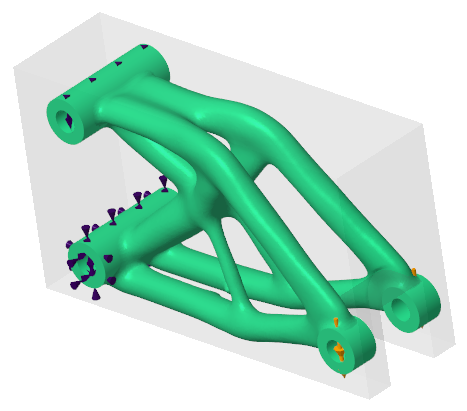
シミュレーション結果の表示
1.  「シミュレーション結果を表示」(Display Simulation Results) をクリックします。凡例ウィジェットが FEA フリンジプロットとともに表示されます。
「シミュレーション結果を表示」(Display Simulation Results) をクリックします。凡例ウィジェットが FEA フリンジプロットとともに表示されます。2. 次のように、結果タイプ別にシミュレーション結果を確認します。
a. 凡例ウィジェットで、「フォンミーゼス応力」(Von Mises Stress) を選択します。
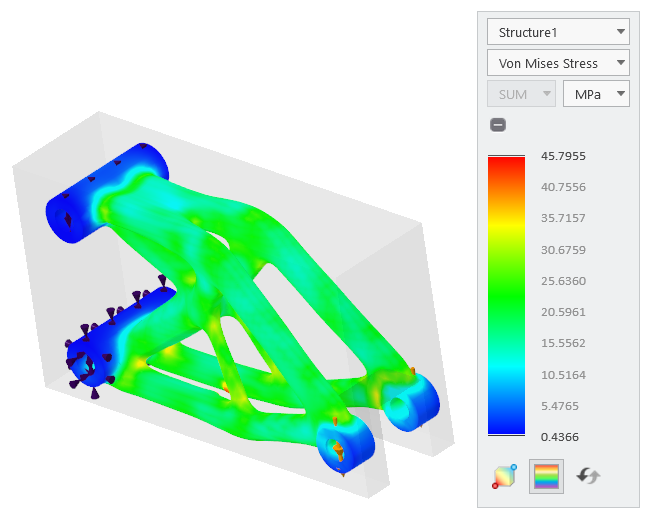
b. 凡例ウィジェットで、「変位」(Displacement) を選択します。
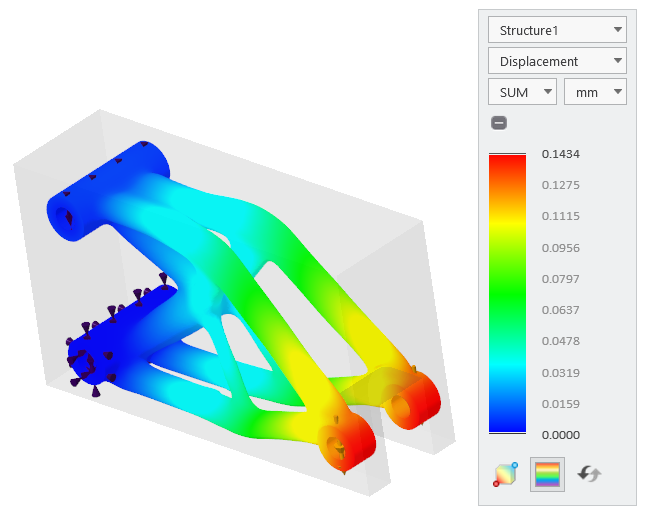
c. 凡例ウィジェットで、「安全係数」(Safety Factor) を選択します。
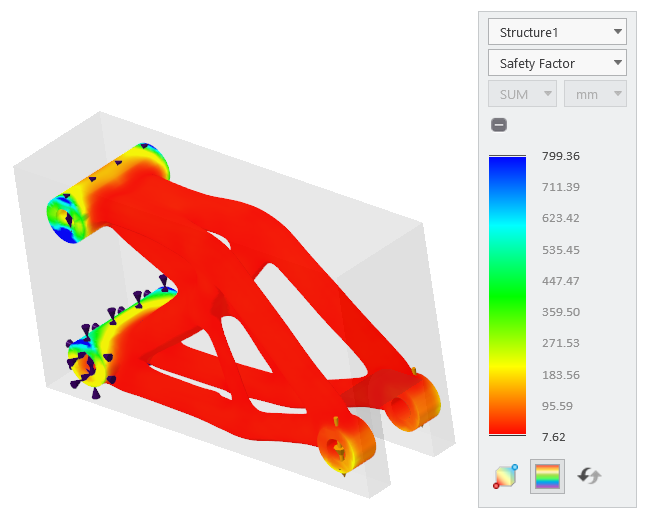
3. 次のように、変形をアニメーション化します。
a.  「変形をアニメーション化」(Animate Deformation) をクリックします。「アニメーション変形の設定」(Animation Deformation Settings) ダイアログボックスが開きます。
「変形をアニメーション化」(Animate Deformation) をクリックします。「アニメーション変形の設定」(Animation Deformation Settings) ダイアログボックスが開きます。b. 「速度」(Speed) と「スケール」(Scale) のスライダーを動かして、アニメーションの速度とスケールを変更します。
c.  をクリックしてアニメーションを再生し、
 をクリックしてアニメーションを停止します。
をクリックしてアニメーションを再生し、 をクリックしてアニメーションを停止します。 | 結果タイプ別に変形をアニメーション化します。 |
d. 「閉じる」(Close) をクリックします。
ジェネレーティブデザインフィーチャー (GDF) を作成する
1.  「設計を生成」(Generate Design) をクリックします。「結果を生成」(Generate Result) ダイアログボックスが開きます。
「設計を生成」(Generate Design) をクリックします。「結果を生成」(Generate Result) ダイアログボックスが開きます。2. 「結果出力」(Result output) ボックスで、「現在の部品」(Current Part) を選択します。
3. 「ジオメトリ出力」(Geometry Output) で、「再構築」(Reconstructed) をクリックします。
4. 「解像度レベル」(Resolution level) として  を選択します。
を選択します。5. 「生成」(Generate) をクリックします。Generative Design 1 フィーチャーがモデルツリーに表示されます。
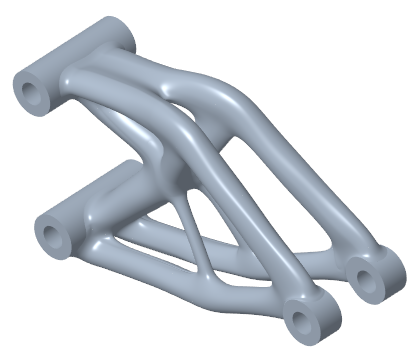
| | 「ジェネレーティブデザイン」(Generative Design) アプリケーションが終了します。 |
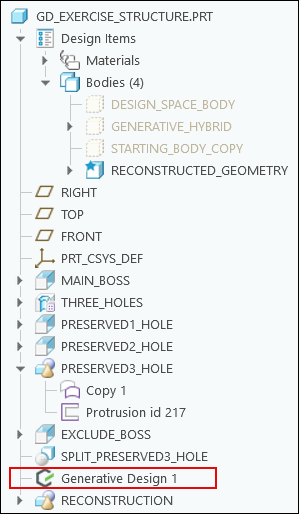
偏差解析を実行する
1. > >  「偏差」(Deviation) の順にクリックします。「偏差解析」(Deviation Analysis) ダイアログボックスが開きます。
「偏差」(Deviation) の順にクリックします。「偏差解析」(Deviation Analysis) ダイアログボックスが開きます。2. 「始点」(From) ボックス内をクリックし、モデルツリーで Generative Design 1 を選択します。
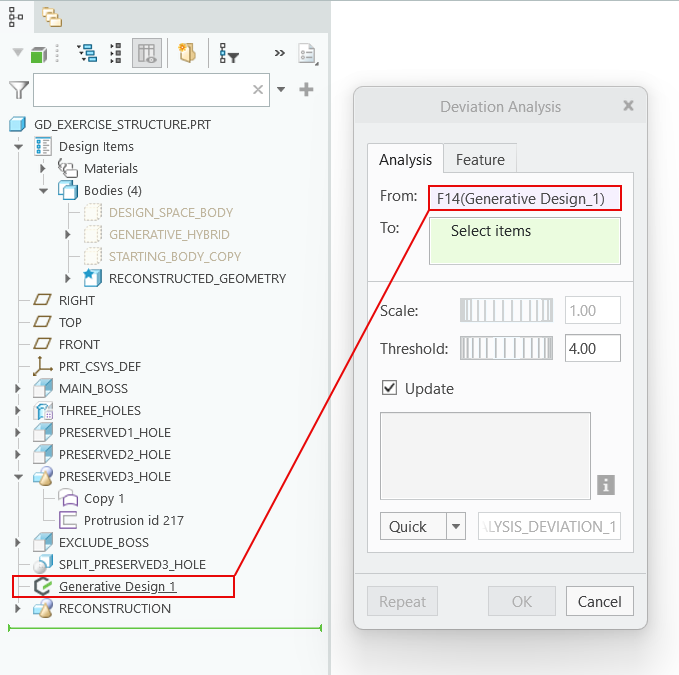
3. 「終点」(To) ボックス内をクリックし、モデルツリーで RECONSTRUCTED_GEOMETRY を選択します。
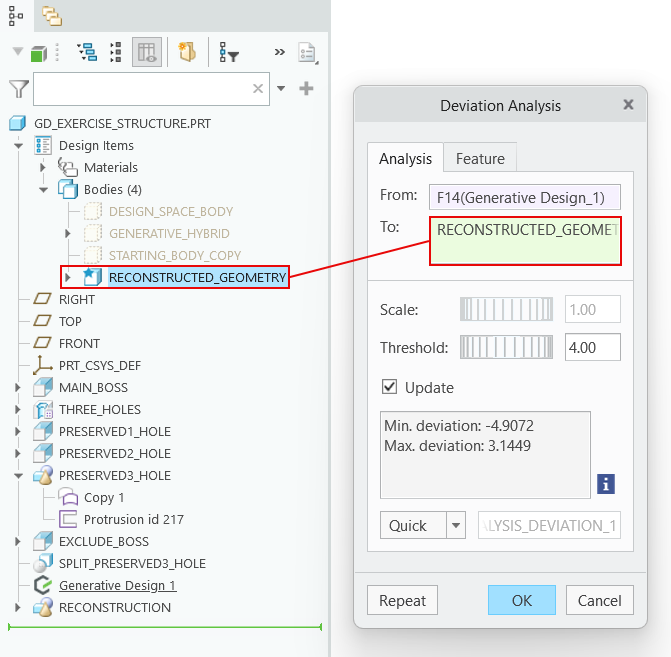
4. 「しきい値」(Threshold) ボックスに、1 と入力します。最適化の結果と再構築されたジオメトリの間の偏差がグラフィックウィンドウに表示されます。