電場練習 2 - 境界条件の作成
1. 「ドメイン」(Domains) で、BUSBAR_1 を右クリックし、 「境界条件を追加」(Add Boundary Condition) を選択します。「サーフェスセット」(Surface Sets) ダイアログボックスが開きます。
「境界条件を追加」(Add Boundary Condition) を選択します。「サーフェスセット」(Surface Sets) ダイアログボックスが開きます。2. 下の図に示すように CURRENT_INLET_1 を選択します。
3. 「OK」をクリックします。「一般境界」(General Boundaries) に、新しいエンティティ BC_00001 が作成されます。
4. 「ドメイン」(Domains) で、BUSBAR_2 を右クリックして 「境界条件を追加」(Add Boundary Condition) を選択します。「サーフェスセット」(Surface Sets) ダイアログボックスが開きます。
「境界条件を追加」(Add Boundary Condition) を選択します。「サーフェスセット」(Surface Sets) ダイアログボックスが開きます。5. 下の図に示すように CURRENT_INLET_2 を選択します。
6. 「OK」をクリックします。「一般境界」(General Boundaries) に、新しいエンティティ BC_00002 が作成されます。
7. 「ドメイン」(Domains) で、BUSBAR_3 を右クリックして 「境界条件を追加」(Add Boundary Condition) を選択します。「サーフェスセット」(Surface Sets) ダイアログボックスが開きます。
「境界条件を追加」(Add Boundary Condition) を選択します。「サーフェスセット」(Surface Sets) ダイアログボックスが開きます。8. 次の図に示すように CURRENT_INLET_3 を選択します。
9. 「OK」をクリックします。「一般境界」(General Boundaries) に、新しいエンティティ BC_00003 が作成されます。
図 26. 入口境界の作成
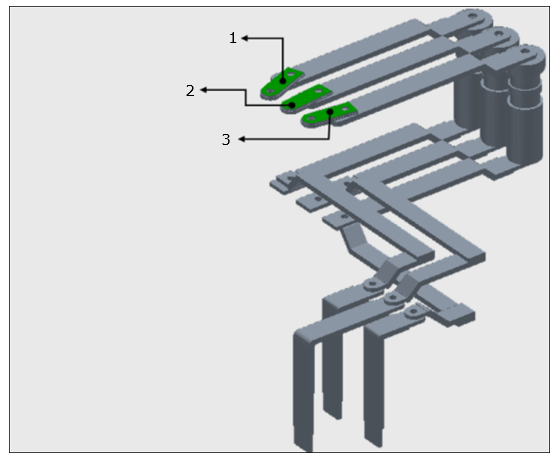
1. CURRENT_INLET_1
2. CURRENT_INLET_2
3. CURRENT_INLET_3
10. 「ドメイン」(Domains) で、COPPER_TERMINAL_1 を右クリックして 「境界条件を追加」(Add Boundary Condition) を選択します。「サーフェスセット」(Surface Sets) ダイアログボックスが開きます。
「境界条件を追加」(Add Boundary Condition) を選択します。「サーフェスセット」(Surface Sets) ダイアログボックスが開きます。11. 次の図に示すように CURRENT_OUTLET_1 を選択します。
12. 「OK」をクリックします。「一般境界」(General Boundaries) に、新しいエンティティ BC_00004 が作成されます。
13. 「ドメイン」(Domains) で、COPPER_TERMINAL_2 を右クリックして 「境界条件を追加」(Add Boundary Condition) を選択します。「サーフェスセット」(Surface Sets) ダイアログボックスが開きます。
「境界条件を追加」(Add Boundary Condition) を選択します。「サーフェスセット」(Surface Sets) ダイアログボックスが開きます。14. 次の図に示すように CURRENT_OUTLET_2 を選択します。
15. 「OK」をクリックします。「一般境界」(General Boundaries) に、新しいエンティティ BC_00005 が作成されます。
16. 「ドメイン」(Domains) で、COPPER_TERMINAL_3 を右クリックして 「境界条件を追加」(Add Boundary Condition) を選択します。「サーフェスセット」(Surface Sets) ダイアログボックスが開きます。
「境界条件を追加」(Add Boundary Condition) を選択します。「サーフェスセット」(Surface Sets) ダイアログボックスが開きます。17. 次の図に示すように CURRENT_OUTLET_3 を選択します。
18. 「OK」をクリックします。「一般境界」(General Boundaries) に、新しいエンティティ BC_00006 が作成されます。
図 27. 出口境界の作成
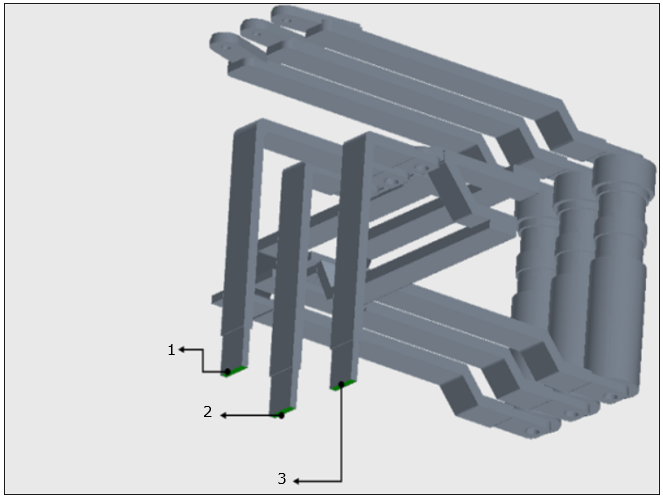
1. CURRENT_OUTLET_2
2. CURRENT_OUTLET_1
3. CURRENT_OUTLET_3
19. 以下の境界条件を右クリックして名前を変更します。
◦ BC_00001 を CURRENT_INLET_1 に
◦ BC_00002 を CURRENT_INLET_2 に
◦ BC_00003 を CURRENT_INLET_3 に
◦ BC_00004 を CURRENT_OUTLET_1 に
◦ BC_00005 を CURRENT_OUTLET_2 に
◦ BC_00006 を CURRENT_OUTLET_3 に