グローバル結果の表示
グローバル結果の表示
グローバル結果は、実行される検討ごとに計算されます。検討の実行が完了すると、グローバル結果を使用できるようになり、以下のいずれかの方法を使用してグラフィックウィンドウに表示できます。
• グラフィックウィンドウ内のモデルに結果を表示するには、 > の順にクリックします。
• シミュレーションツリーで、 > の順に選択します。 を右クリックして結果をアクティブ化します。結果がグラフィックウィンドウ内のモデルに表示されます。
を右クリックして結果をアクティブ化します。結果がグラフィックウィンドウ内のモデルに表示されます。結果の凡例から表示するグローバル結果の数量を選択します。
結果のミニツールバー

グローバル結果は、以下のコマンドが含まれているミニツールバーとともに表示されます。
•  - グラフィックウィンドウの任意の場所にミニツールバーをドラッグして再配置するためのハンドルとして使用されます。
- グラフィックウィンドウの任意の場所にミニツールバーをドラッグして再配置するためのハンドルとして使用されます。•  - 「サブステップの結果」(Substep Results) 制御を開きます。スライダーを動かして、さまざまなサブステップで結果を表示します。または、結果を表示するサブステップを入力します。
- 「サブステップの結果」(Substep Results) 制御を開きます。スライダーを動かして、さまざまなサブステップで結果を表示します。または、結果を表示するサブステップを入力します。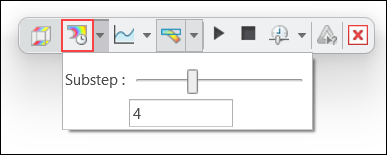
•  「最小チャート」(Minimum Chart) と 「最大チャート」(Maximum Chart) をクリックして、さまざまなサブステップでの結果数量の最小値と最大値のグラフを表示します。
「最小チャート」(Minimum Chart) と 「最大チャート」(Maximum Chart) をクリックして、さまざまなサブステップでの結果数量の最小値と最大値のグラフを表示します。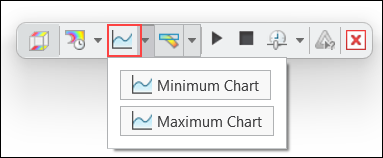
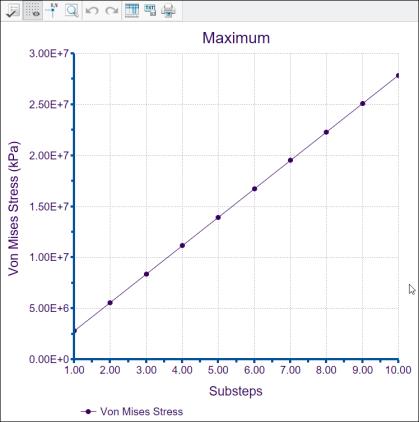
次の図は、10 種類のサブステップでのフォンミーゼス応力の最大値を示しています。
•  - 変形後の結果と変形前の結果の間で表示を切り替えます。デフォルトでは、変形後の結果が表示されます。
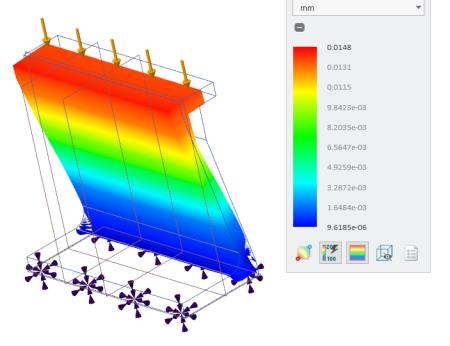
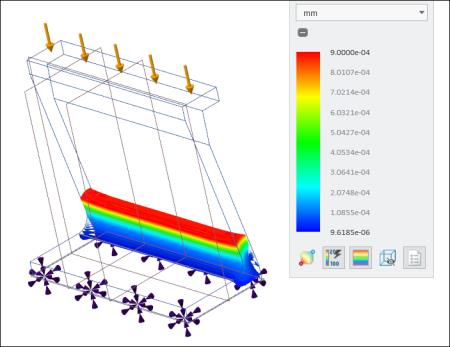
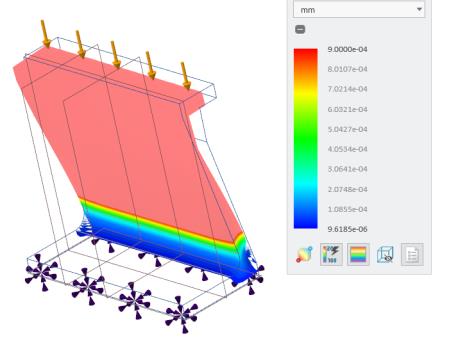
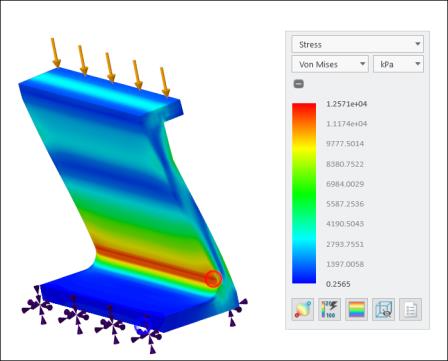
- 変形後の結果と変形前の結果の間で表示を切り替えます。デフォルトでは、変形後の結果が表示されます。次の図には、異なる値でスケール設定された変形前の結果と変形後の結果がどのように表示されるかが示されています。
モデル | 変形前の結果 | 自動スケール = 1 での変形後の結果 | 自動スケール = 5 での変形後の結果 |
|---|---|---|---|
 |  |  |  |
変形後の結果に対して以下の追加オプションを使用するには、 の横の矢印をクリックします。
の横の矢印をクリックします。◦ 「自動スケール」(Autoscale) - デフォルトオプション。変形後の結果のスケール係数として、隣接するリストから固定値を選択します。
◦ 「変形スケール」(Deformation Scale) - 変形後の結果のスケール係数として正の実数を指定します。値 1 では、スケールなしの真の結果になります。
• 以下のオプションは、アニメーション化された結果の表示を制御します。
◦  「開始」(Start) - 変形結果のアニメーションを開始します。
「開始」(Start) - 変形結果のアニメーションを開始します。◦  「一時停止」(Pause) - 変形結果のアニメーションを一時停止します。
「一時停止」(Pause) - 変形結果のアニメーションを一時停止します。◦  「停止」(Stop) - 変形結果のアニメーションを停止します。
「停止」(Stop) - 変形結果のアニメーションを停止します。◦  「速度」(Speed) - アニメーションの速度を変更します。
「速度」(Speed) - アニメーションの速度を変更します。 -
- •  - 結果の表示を停止します。
- 結果の表示を停止します。