HSM アンダーカット加工シーケンスを作成するには
3 軸アンダーカット加工シーケンスを定義して、アンダーカット領域から材料を除去します。
アクティブなオペレーションが必ずミルワークセンターまたはミル/ターンワークセンターを参照している必要があります。
 |
ミル/ターンワークセンターでの  「HSM アンダーカット加工」(HSM Undercut Machining) コマンドは、Complete Machining と ModuleWorks に基づくモールド加工の両方のライセンスがある場合に使用できます。 「HSM アンダーカット加工」(HSM Undercut Machining) コマンドは、Complete Machining と ModuleWorks に基づくモールド加工の両方のライセンスがある場合に使用できます。 |
1. 「ミル」(Mill) をクリックしてから、「高速ミリング」(High Speed Milling) グループの 「HSM アンダーカット加工」(HSM Undercut Machining) をクリックします。「HSM アンダーカット加工」(HSM Undercut Machining) タブが開きます。
「HSM アンダーカット加工」(HSM Undercut Machining) をクリックします。「HSM アンダーカット加工」(HSM Undercut Machining) タブが開きます。2.  「工具マネージャ」(Tool Manager) をクリックするか、「工具」(Tool) リストから
  「工具を編集」(Edit Tools) を選択して「工具設定」(Tools Setup) ダイアログボックスを開き、新しい切削工具を追加するか工具パラメータを変更します。工具リストには、そのステップに有効な工具だけが表示されます。
「工具マネージャ」(Tool Manager) をクリックするか、「工具」(Tool) リストから 「工具を編集」(Edit Tools) を選択して「工具設定」(Tools Setup) ダイアログボックスを開き、新しい切削工具を追加するか工具パラメータを変更します。工具リストには、そのステップに有効な工具だけが表示されます。| | カレントステップの工具と加工機でアクティブなヘッドの工具を表示するには、INCLUDE_ALL_TOOLS_IN_LIST オプションを YES に設定します。 |
このシーケンスでサポートされる工具は次のとおりです。
◦ 側面ミリング (デフォルト)
◦ キーカッター
◦ アドバンス側面ミリング
または、グラフィックウィンドウで右クリックして、「工具」(Tools) を選択します。
3. 切削工具とその方向をグラフィックウィンドウでプレビューするには、「工具」(Tool) リストの横の  「工具プレビュー」(Tool Preview) をクリックします。
「工具プレビュー」(Tool Preview) をクリックします。| | 工具を選択すると、 「工具プレビュー」(Tool Preview) ボタンが使用可能になります。 |
または、グラフィックウィンドウで右クリックし、ショートカットメニューの「工具プレビュー」(Tool Preview) オプションを選択します。工具を選択すると、グラフィックウィンドウのショートカットメニューで「工具プレビュー」(Tool Preview) オプションが使用可能になります。
工具のプレビューを終了するには、グラフィックウィンドウで右クリックし、ショートカットメニューの「工具のプレビューをキャンセル」(Cancel tool preview) を選択するか、 「工具プレビュー」(Tool Preview) を再びクリックします。
「工具プレビュー」(Tool Preview) を再びクリックします。4. ステップの方向を定義する座標系を変更するには、 の横のコレクターをクリックし、座標系を選択します。オペレーションの座標系がステップの座標系と異なる場合、コレクターを右クリックして次のコマンドを選択します。
の横のコレクターをクリックし、座標系を選択します。オペレーションの座標系がステップの座標系と異なる場合、コレクターを右クリックして次のコマンドを選択します。◦ 「デフォルト」(Default) - 選択した座標系をデフォルトの参照に置き換えます。前のステップまたはオペレーションからコピーされた方向がデフォルトになります。
◦ 「情報」(Information) - 選択した座標系の情報が表示されます。
ワークセンターで 2 スピンドルが設定されている場合、リストから「メインスピンドル」(Main Spindle) または「サブスピンドル」(Sub Spindle) を選択し、メインスピンドルとサブスピンドルそれぞれに座標系を選択します。
| | サブスピンドルは、Complete Machining と ModuleWorks に基づくモールド加工の両方のライセンスがある場合に使用できます。NC シーケンスの座標系を指定すると、変更するまでその座標系が有効なままとなります。 |
または、グラフィックウィンドウで右クリックし、ショートカットメニューの「回転方向」(Orientation) を選択します。
5. 次の各タブでオプションを定義します。
◦ 参照
◦ パラメータ
◦ クリアランス
◦ アンダーカット
◦ リンク
◦ オプション
◦ ツールモーション
◦ プロセス
◦ プロパティ
6.  をクリックすると、別個の「CL データ」(CL Data) ウィンドウが開きます。
をクリックすると、別個の「CL データ」(CL Data) ウィンドウが開きます。7.  をクリックすると、ツールパスのダイナミックプレビューがグラフィックウィンドウに表示されます。
をクリックすると、ツールパスのダイナミックプレビューがグラフィックウィンドウに表示されます。8. ステップの必須要素を定義した後で、ツールパス検証のコマンドを選択します。
◦ ツールパスを再現するには、 の横の矢印をクリックし、 を選択します。
の横の矢印をクリックし、 を選択します。◦ ツールパスを再計算するには、 の横の矢印をクリックし、 を選択します。
の横の矢印をクリックし、 を選択します。◦ 参照部品のサーフェスに対してガウジチェックを実行するには、 の横の矢印をクリックし、 を選択します。
の横の矢印をクリックし、 を選択します。◦ 工具がワークピースを切削するときの材料除去のシミュレーションを表示するには、 の横の矢印をクリックし、 を選択します。統合シミュレーション環境を提供する「材料除去」(Material Removal) タブが開きます。
の横の矢印をクリックし、 を選択します。統合シミュレーション環境を提供する「材料除去」(Material Removal) タブが開きます。9. 次のいずれかのオプションを選択して手順を完了します。
◦ 変更を保存するには  をクリックします。
をクリックします。◦ プロセスを一時停止するには  をクリックします。いずれかの非同期ツールを使用するか、
 をクリックしてレジュームします。
をクリックします。いずれかの非同期ツールを使用するか、 をクリックしてレジュームします。◦ 変更をキャンセルするには  をクリックします。
をクリックします。「参照」(References) タブ
加工参照を選択し、必要に応じて格納ループを定義します。
次のオプションを定義します。
• 「参照モデル」(Reference model) - 単一のボディまたは複数のボディで構成される参照部品を選択するか、アンダーカット加工に使用する参照部品のボディを選択します。
または、グラフィックウィンドウを右クリックし、ショートカットメニューから「参照モデル」(Reference Model) を選択します。
• 「格納ループ」(Containment Loops) - 閉じたループをコレクターで個別に選択するか、「詳細」(Details) をクリックしてループのチェーンを選択します。ループの内側の領域が加工されます。または、グラフィックウィンドウで右クリックし、ショートカットメニューの「格納ループ」(Containment Loops) を選択します。
加工側を反転させるため、 をクリックして格納領域を反転させます。 は 3D 格納ループでのみ使用できます。
をクリックして格納領域を反転させます。 は 3D 格納ループでのみ使用できます。「パラメータ」(Parameters) タブ
必要な製造パラメータを指定します。 をクリックして前のステップからパラメータをコピーしたり、
 をクリックしてアンダーカット加工シーケンス専用のパラメータを編集したりすることもできます。デフォルトでは、選択した工具の必須パラメータはリレーションによって定義され、リレーションは「リレーション」(Relations) ダイアログボックスで修正できます。
をクリックして前のステップからパラメータをコピーしたり、 をクリックしてアンダーカット加工シーケンス専用のパラメータを編集したりすることもできます。デフォルトでは、選択した工具の必須パラメータはリレーションによって定義され、リレーションは「リレーション」(Relations) ダイアログボックスで修正できます。または、グラフィックウィンドウで右クリックし、ショートカットメニューの「パラメータ」(Parameters) を選択します。
アンダーカット加工シーケンス固有のパラメータの詳細については、アンダーカット加工シーケンスのパラメータを参照してください。
「クリアランス」(Clearance) タブ
必要に応じて、リトラクトおよびツールパス上の開始点と終点を定義します。
• 「リトラクト」(Retract) - 以下を指定します。
◦ 「タイプ」(Type) (デフォルトタイプは「平面」(Plane))
◦ 「参照」(Reference)
◦ 「値」(Value)
• 「開始点と終点」(Start and End Points) - ツールパスの「開始点」(Start point) と「終点」(End point) を指定します。
または、グラフィックウィンドウで右クリックし、ショートカットメニューから「開始点」(Start Point) と「終点」(End Point) を選択して、ツールパスの開始点と終点を選択します。
「アンダーカット」(Undercut) タブ
以下のオプションを選択します。
• 「アンダーカットのみを加工」(Machine only undercuts) - アンダーカット領域のみを加工するには、このチェックボックスをオンにします。このチェックボックスは、デフォルトでオンになっています。
このチェックボックスをオフにすると、参照部品の表示されているサーフェスと表示されていないサーフェスがすべて加工されます。
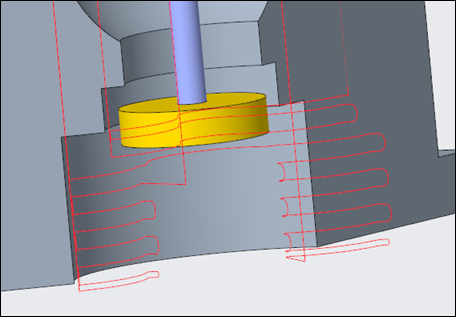
• 「セグメントツールパス接続」(Connect segmented toolpath) - すべてのセグメントツールパスの移動をリンクするには、このチェックボックスをオンにします。
たとえば、「セグメントツールパス接続」(Connect segmented toolpath) チェックボックスがオフになっている場合は、次のようになります。
たとえば、「セグメントツールパス接続」(Connect segmented toolpath) チェックボックスがオンになっている場合は、次のようになります。
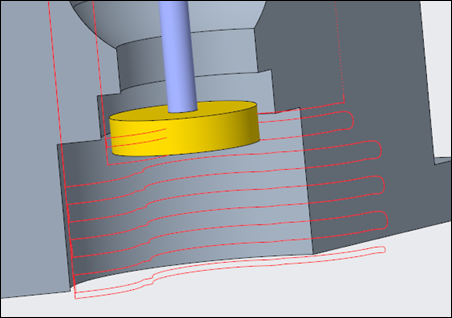
| | 「セグメントツールパス接続」(Connect segmented toolpath) チェックボックスをオフにすることで、アンダーカット加工中のエアカットを回避できます。 |
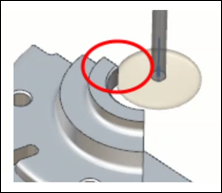
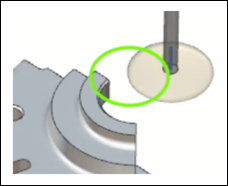
• 「アンダーカット半径方向クリアランス」(Undercut radial clearance) - アンダーカット領域の加工時に、安全な工具アプローチとリトラクトの半径方向クリアランスを入力します。
たとえば、「アンダーカット半径方向クリアランス」(Undercut radial clearance) の値が 0 に設定されていると、次のようになります。
たとえば、「アンダーカット半径方向クリアランス」(Undercut radial clearance) が 0 より大きい値に設定されていると、次のようになります。
• 「アダプティブステップ深さ」(Adaptive step depth) - アンダーカット加工中にアダプティブステップ深さのスライスを作成するには、このチェックボックスをオンにします。なだらかな領域に追加のツールパスのスライスが生成されます。このチェックボックスをオンにすると、以下のパラメータが使用可能になります。
◦ 「最小ステップ深さ」(Minimum step depth) - 指定した加工方向における 2 つの隣接するパス間の最小距離を決定します。
◦ 「最大 XY ピッチ」(Maximum step over) - XY 平面で測定される 2 つの隣接するカット間の最大距離を定義します。
XY 平面上の 2 つの連続する一定ステップ深さのスライス間の距離が「最大 XY ピッチ」(Maximum step over) の値より大きい場合、アダプティブのスライスが追加されます。これらのスライスは、最大 XY ピッチのスライスが次の共役スライスと同じか等しくなるまで追加されます。
以下の場合、アダプティブのスライスは生成されません。
◦ 「最小ステップ深さ」(Minimum step depth) の値が一定ステップ深さの値の半分より大きい。たとえば、「最小ステップ深さ」(Minimum step depth) の値が 2.0 MM で、「ステップ深さ」(STEP_DEPTH) の値が 1.0 MM の場合、アダプティブのスライスは生成されません。
◦ 「最大 XY ピッチ」(Maximum step over) の値が、XY 平面で測定される 2 つの連続する一定深さのスライス間の距離よりも大きい。
次のイメージは、なだらかな領域にどのようにアダプティブのスライスが追加されるかを示しています。
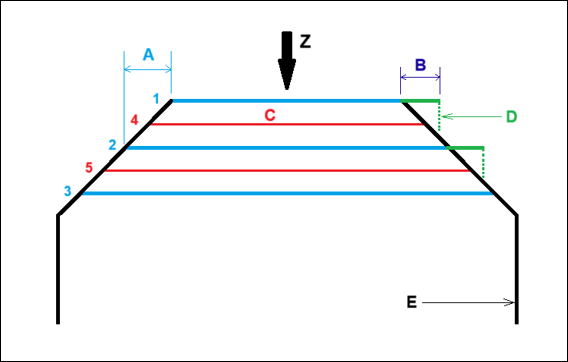
1. 一定ステップ深さのスライス
2. 一定ステップ深さのスライス
3. 一定ステップ深さのスライス
4. アダプティブステップ深さのスライス
5. アダプティブステップ深さのスライス
A - XY 平面上の 2 つの連続する一定ステップ深さのスライス間の距離
B - XY 平面上の最大 XY ピッチ
C - アダプティブステップ深さのスライス
D - Z 方向での最大 XY ピッチのスライスの投影
E - アンダーカットサーフェス領域
ケース 1: XY 平面の「最大 XY ピッチ」(Maximum step over) の値 (B) が 2 つの連続する一定ステップ深さのスライス間の距離 (A) より小さい場合、アダプティブ深さのスライスは 2 つの連続する一定ステップ深さのスライスの中間に追加されます。
ケース 2: XY 平面の「最大 XY ピッチ」(Maximum step over) の値 (B) が 2 つの連続する一定ステップ深さのスライス間の距離 (A) より大きい場合、アダプティブ深さのスライスは生成されません。
ケース 3: XY 平面の「最大 XY ピッチ」(Maximum step over) の値 (B) が 2 つの連続する一定ステップ深さのスライス間の距離 (A) と等しい場合、アダプティブ深さのスライスは生成されません。
ケース 4: XY 平面の「最大 XY ピッチ」(Maximum step over) の値 (B) が 2 つの連続する一定ステップ深さのスライス間の距離 (A) より小さく、「最小ステップ深さ」(Minimum step depth) の値が「ステップ深さ」(STEP_DEPTH) の値の半分より大きい場合、アダプティブ深さのスライスは生成されません。
| | 「アダプティブステップ深さ」(Adaptive step depth) チェックボックスをオンにした場合、アンダーカット領域のフラットサーフェスは完全には加工されません。 フラットアンダーカットサーフェスを加工するには、以下のいずれかの方法を使用します。 • より精細な公差値を設定します。 • 「アダプティブステップ深さ」(Adaptive step depth) チェックボックスをオフにします。 • フラットアンダーカットサーフェスのみを加工する場合は、大きいステップ深さの値を指定します。 |
「リンク」(Links) タブ
リードタイプとリンクタイプを定義します
• 「リード」(Lead) - 次のオプションを指定します。
◦ 「リードインおよびリードアウト」(Lead-in and Lead-out) - 加工サーフェスとの間の開始モーションと終了モーションを選択します。
▪ 「なし」(None) - リードイン/リードアウトモーションなしで工具が開始/終了します。
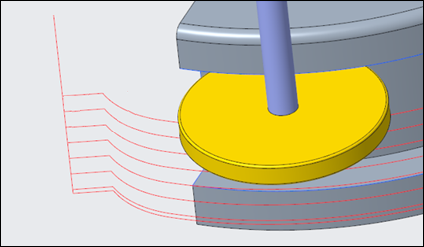
▪ 「正接円弧」(Tangential arc) (デフォルト) - 工具は、リードイン/リードアウトの際、急勾配の領域の場合は水平な円弧、なだらかな領域の場合は垂直の円弧をとります。

▪ 「水平正接円弧」(Horizontal tangential arc) - 工具は、リードイン/リードアウトの際、すべての領域に対して水平な円弧をとります。
◦ 「リード半径」(Lead radius) - ツールパスの開始と終了の円弧半径を工具直径に対するパーセンテージ (デフォルト) または絶対値として入力します。デフォルト値は 25% です。
• 「リンク」(Links) - 以下のオプションを使用して、隣接するスライス間の接続タイプを定義します。
◦ 「小さいリンク」(Small links) - 以下のいずれかを選択します。
▪ 「直接」(Direct) - スライス間にリトラクトのない直線の最短接続を作成します。
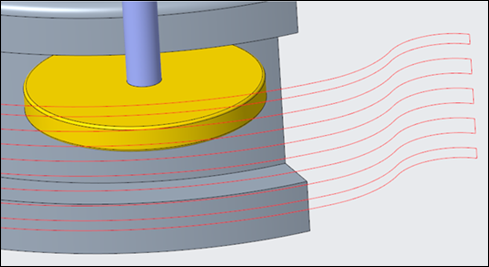
▪ 「サーフェスに従う」(Follow Surface) - スライス間にリトラクトのない既存のジオメトリに従う接続を作成します。
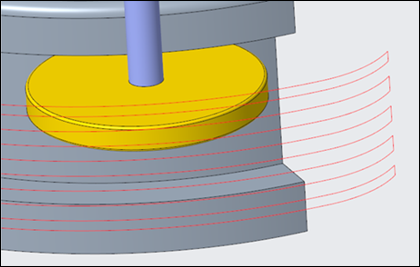
▪ 「ブレンドスプライン」(Blend Spline) (デフォルト) - スライス間に正接円弧で接続を作成します。
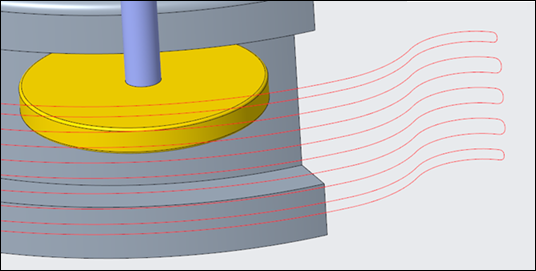
▪ 「解除距離にリトラクト」(Retract to Clear Distance) - スライス間に直線で接続を作成します。工具は指定した距離までリトラクトします。
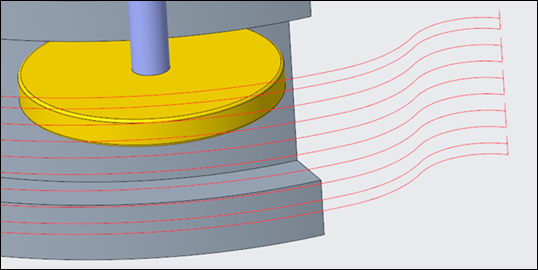
▪ 「リトラクト面にリトラクト」(Retract to Retract Plane) - スライス間に直線で接続を作成します。工具は、スライスを接続するときに、リトラクト面までリトラクトします。
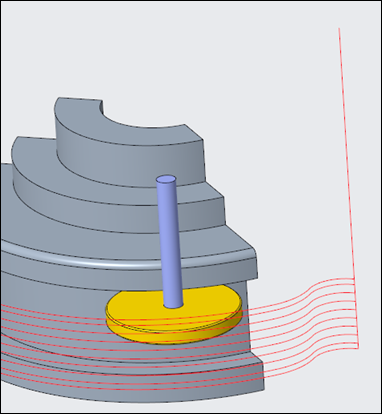
| | 選択したリンクタイプが安全条件を満たしていない場合、次の安全リンクタイプが使用されます。 |
◦ 「小さいリンクのしきい値」(Small link threshold) - SMALL_LINK パラメータのしきい値としてステップ深さのパーセント (デフォルト) または絶対値を入力します。このしきい値より小さいリンクは、小さいリンクと見なされます。デフォルトのしきい値は 110% です。
「オプション」(Options) タブ
切削工具アダプタとして使用する部品またはアセンブリを開きます。または、 をクリックして、切削工具アダプタを別のステップからコピーします。
をクリックして、切削工具アダプタを別のステップからコピーします。「ツールモーション」(Tool Motions) タブ
GOTO 点ツールモーションを作成するには、「GOTO 点」(Goto Point) を選択します。詳細については、GOTO 点ツールモーションを作成するにはを参照してください。
ツールパスに沿って CL コマンドを挿入するには、「CL コマンド」(CL Command) を選択します。詳細については、ツールモーションの CL コマンドを挿入するにはを参照してください。
| | 「ツールモーション」(Tool Motions) タブは、加工参照を定義する場合にのみ表示されます。 |
「プロセス」(Process) タブ
加工ステップには、次のいずれかのオプションを使用します。
• 「計算された時間」(Calculated Time) -  をクリックすると、ステップの加工時間が自動的に計算されます。「計算された時間」(Calculated Time) ボックスに時間が表示されます。
をクリックすると、ステップの加工時間が自動的に計算されます。「計算された時間」(Calculated Time) ボックスに時間が表示されます。• 「実際時間」(Actual Time) - 加工時間を指定します。
「プロパティ」(Properties) タブ
ステップの名前またはコメントを指定します。
• 「名前」(Name) - ステップの名前が表示されます。別の名前を入力できます。
• 「コメント」(Comments) - ステップに関連付けるコメントをテキストボックスに入力するか、以下のオプションを使用します。
◦  - ステップのコメントが含まれている既存のテキストファイルを読み込んで、ステップのカレントのコメントから置き換えます。
- ステップのコメントが含まれている既存のテキストファイルを読み込んで、ステップのカレントのコメントから置き換えます。◦  - ステップのコメントが含まれている既存のテキストファイルの内容をカーソル位置に挿入します。ステップのカレントのコメントは残ります。
- ステップのコメントが含まれている既存のテキストファイルの内容をカーソル位置に挿入します。ステップのカレントのコメントは残ります。◦  - ステップのカレントのコメントをテキストファイルに保存します。
- ステップのカレントのコメントをテキストファイルに保存します。◦  - ステップのカレントのコメントを確定します。
- ステップのカレントのコメントを確定します。