HSM 5 軸スワーフ仕上げステップを作成するには
切削工具の側面を使用して急勾配のウォール、ベベルエッジ、またはテーパサーフェスを持つ部品を加工するための、5 軸スワーフ仕上げシーケンスを定義します。
アクティブなオペレーションが必ず 5 軸のミルワークセンターまたはミル/ターンワークセンターを参照している必要があります。
 |
ミル/ターンワークセンターでの  「HSM 5 軸スワーフ仕上げ」(HSM 5 Axis Swarf Finish) コマンドは、Complete Machining と ModuleWorks に基づくモールド加工の両方のライセンスがある場合に使用できます。 「HSM 5 軸スワーフ仕上げ」(HSM 5 Axis Swarf Finish) コマンドは、Complete Machining と ModuleWorks に基づくモールド加工の両方のライセンスがある場合に使用できます。 |
1. 「ミル」(Mill) をクリックしてから、「高速ミリング」(High Speed Milling) グループの 「HSM 5 軸スワーフ仕上げ」(HSM 5 Axis Swarf Finish) をクリックします。「HSM スワーフ仕上げ」(HSM Swarf Finish) タブが開きます。
「HSM 5 軸スワーフ仕上げ」(HSM 5 Axis Swarf Finish) をクリックします。「HSM スワーフ仕上げ」(HSM Swarf Finish) タブが開きます。2.  「工具マネージャ」(Tool Manager) をクリックするか、「工具」(Tool) リストから
  「工具を編集」(Edit Tools) を選択して「工具設定」(Tools Setup) ダイアログボックスを開き、新しい切削工具を追加するか工具パラメータを変更します。工具リストには、そのステップに有効な工具だけが表示されます。
「工具マネージャ」(Tool Manager) をクリックするか、「工具」(Tool) リストから 「工具を編集」(Edit Tools) を選択して「工具設定」(Tools Setup) ダイアログボックスを開き、新しい切削工具を追加するか工具パラメータを変更します。工具リストには、そのステップに有効な工具だけが表示されます。| | カレントステップの工具と加工機でアクティブなヘッドの工具を表示するには、INCLUDE_ALL_TOOLS_IN_LIST オプションを YES に設定します。 |
このシーケンスでサポートされる工具は次のとおりです。
◦ エンドミル (デフォルト)
◦ ボールミル
◦ ラジアスエンドミル
◦ ミリング
または、グラフィックウィンドウで右クリックして、「工具」(Tools) を選択します。
3. 切削工具とその方向をグラフィックウィンドウでプレビューするには、「工具」(Tool) リストの横の  「工具プレビュー」(Tool Preview) をクリックします。
「工具プレビュー」(Tool Preview) をクリックします。| | 工具を選択すると、 「工具プレビュー」(Tool Preview) ボタンが使用可能になります。 |
または、グラフィックウィンドウで右クリックし、ショートカットメニューの「工具プレビュー」(Tool Preview) オプションを選択します。工具を選択すると、グラフィックウィンドウのショートカットメニューで「工具プレビュー」(Tool Preview) オプションが使用可能になります。
工具のプレビューを終了するには、グラフィックウィンドウで右クリックし、ショートカットメニューの「工具のプレビューをキャンセル」(Cancel tool preview) を選択するか、 「工具プレビュー」(Tool Preview) を再びクリックします。
「工具プレビュー」(Tool Preview) を再びクリックします。4. ステップの方向を定義する座標系を変更するには、 の横のコレクターをクリックし、座標系を選択します。オペレーションの座標系がステップの座標系と異なる場合、コレクターを右クリックして次のコマンドを選択します。
の横のコレクターをクリックし、座標系を選択します。オペレーションの座標系がステップの座標系と異なる場合、コレクターを右クリックして次のコマンドを選択します。◦ 「デフォルト」(Default) - 選択した座標系をデフォルトの参照に置き換えます。前のステップまたはオペレーションからコピーされた方向がデフォルトになります。
◦ 「情報」(Information) - 選択した座標系の情報が表示されます。
ワークセンターで 2 スピンドルが設定されている場合、リストから「メインスピンドル」(Main Spindle) または「サブスピンドル」(Sub Spindle) を選択し、メインスピンドルとサブスピンドルそれぞれに座標系を選択します。
| | サブスピンドルは、Complete Machining と ModuleWorks に基づくモールド加工の両方のライセンスがある場合に使用できます。NC シーケンスの座標系を指定すると、変更するまでその座標系が有効なままとなります。 |
または、グラフィックウィンドウで右クリックし、ショートカットメニューの「回転方向」(Orientation) を選択します。
5. 「同期化ストラテジー」(Synchronization Strategy) リストから同期化ストラテジーを選択します。これらのストラテジーでは、目的のスワーフツールパスを実現するために、さまざまな要素のプリファレンスを定義します。
◦ 「自動」(Automatic) (デフォルト) - 入力定義に基づく自動工具回転方向により、スワーフサーフェス上にツールパスを自動的に作成します。
このストラテジーでは、最小限の入力定義 (スワーフサーフェスのみなど) が必要です。
オプションで、その他の参照を選択することもできます。
◦ 「チルトカーブを同期化」(Synchronize tilt curves) - スワーフサーフェス上にツールパスを作成します。ツールパスは、スワーフサーフェス上の定義済みチルトカーブ参照に整列します。
このストラテジーでは、スワーフサーフェスやチルトカーブなどの入力定義が必要です。
オプションで、その他の参照を選択することもできます。
◦ 「ガイドカーブを同期化」(Synchronize guide curves) - ガイドカーブに基づいてツールパスを作成します。工具は、上部ガイドカーブと下部ガイドカーブの対応する点を接続してツールパスを作成することにより、それらのガイドカーブに沿って移動します。
このストラテジーでは、上部と下部のガイドカーブ参照などの入力定義が必要です。
オプションで、その他の参照を選択することもできます。
◦ 「最短距離」(Shortest distance) - 上部と下部のガイドカーブまたはエッジの間の最短距離を使用してツールパスを作成し、工具をそれらのカーブに整列させます。このストラテジーは、サーフェスエッジの長さが異なる鋭いコーナーを持つフラット形状のサーフェスを加工する場合に使用します。
このストラテジーでは、スワーフサーフェスなどの入力定義が必要です。「ファンの距離」(Fanning distance) の値は事前に定義されています。
オプションで、その他の参照を選択することもできます。
◦ 「ISO カーブ」(Iso curves) - 選択したジオメトリのアイソラインに沿って、そのアイソラインと平行に配置されるツールパスを作成します。
このストラテジーでは、スワーフサーフェスなどの入力定義が必要です。
オプションで、その他の参照を選択することもできます。
◦ 「ガイドカーブに垂直」(Normal to guide curves) - 下部ガイドカーブから法線を投影して上部ガイドカーブと交差させることにより、ツールパスを作成します。工具の方向は、ガイドカーブに対して垂直になります。
このストラテジーでは、スワーフサーフェスなどの入力定義が必要です。
オプションで、その他の参照を選択することもできます。
6. 次の各タブでオプションを定義します。
◦ リンク
7.  をクリックすると、別個の「CL データ」(CL Data) ウィンドウが開きます。
をクリックすると、別個の「CL データ」(CL Data) ウィンドウが開きます。8.  をクリックすると、ツールパスのダイナミックプレビューがグラフィックウィンドウに表示されます。
をクリックすると、ツールパスのダイナミックプレビューがグラフィックウィンドウに表示されます。9. ステップの必須要素を定義した後で、ツールパス検証のコマンドを選択します。
◦ ツールパスを再現するには、 の横の矢印をクリックし、 を選択します。
の横の矢印をクリックし、 を選択します。◦ ツールパスを再計算するには、 の横の矢印をクリックし、 を選択します。
の横の矢印をクリックし、 を選択します。◦ 参照部品のサーフェスに対してガウジチェックを実行するには、 の横の矢印をクリックし、 を選択します。
の横の矢印をクリックし、 を選択します。◦ 工具がワークピースを切削するときの材料除去のシミュレーションを表示するには、 の横の矢印をクリックし、 を選択します。統合シミュレーション環境を提供する「材料除去」(Material Removal) タブが開きます。
の横の矢印をクリックし、 を選択します。統合シミュレーション環境を提供する「材料除去」(Material Removal) タブが開きます。10. 次のいずれかのオプションを選択して手順を完了します。
◦ 変更を保存するには  をクリックします。
をクリックします。◦ プロセスを一時停止するには  をクリックします。いずれかの非同期ツールを使用するか、
 をクリックしてレジュームします。
をクリックします。いずれかの非同期ツールを使用するか、 をクリックしてレジュームします。◦ 変更をキャンセルするには  をクリックします。
をクリックします。「参照」(References) タブ
| | 「参照」(References) タブのオプションは、選択した同期化ストラテジーに基づいて使用できます。 |
• 「スワーフ参照」(Swarf References) - 次のオプションを定義します。
◦ 「選択タイプ」(Selection type) - スワーフサーフェスまたは前のステップを選択します。
▪ 「サーフェス」(Surface) - 個々のサーフェスを選択するか、「詳細」(Details) をクリックしてグラフィックウィンドウでサーフェスセットを選択します。サーフェスを除去するには、右クリックして「除去」(Remove) を選択します。
または、グラフィックウィンドウを右クリックします。ショートカットメニューで「スワーフ参照」(Swarf References) を選択し、必要なサーフェスを選択します。
 をクリックし、加工側の方向を選択します。キルトサーフェスを選択した場合、 を使用できます。
非接合サーフェスの選択はサポートされています。
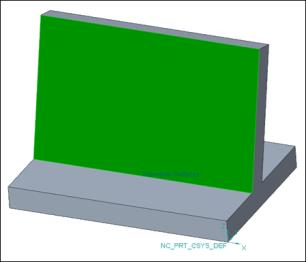
▪ 「前のステップ」(Previous step) - スワーフサーフェスとして使用するサーフェスを含む前のステップを選択します。
• 「フロア参照」(Floor References) - 次のオプションを定義します。
◦ 「選択タイプ」(Selection type) - フロアサーフェスまたは前のステップを選択します。
▪ 「サーフェス」(Surface) - 個々のサーフェスを選択するか、「詳細」(Details) をクリックしてグラフィックウィンドウでサーフェスセットを選択します。サーフェスを除去するには、右クリックして「除去」(Remove) を選択します。
または、グラフィックウィンドウを右クリックします。ショートカットメニューで「フロア参照」(Floor References) を選択し、必要なサーフェスを選択します。
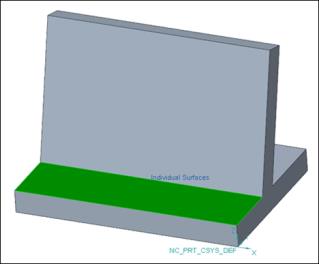
▪ 「前のステップ」(Previous step) - フロアサーフェスとして使用するサーフェスを含む前のステップを選択します。
| | • スワーフサーフェスの選択は、「ガイドカーブを同期化」(Synchronize guide curves) を除くすべてのストラテジーで必須です。 • フロアサーフェスの選択は、すべてのストラテジーでオプションです。 |
• 「工具チルト参照」(Tool Tilt References) - チルトカーブを選択します。
◦ 「チルトカーブ」(Tilt curves) - スワーフサーフェス上にある 1 つ以上のチルトカーブを選択します。あるいは、「詳細」(Details) をクリックして、必要なチェーンを選択します。工具は、チルトカーブとスワーフサーフェスの下部カーブまたは下部エッジとの交点において、定義されたチルトカーブに自動的に整列します。
または、グラフィックウィンドウを右クリックします。ショートカットメニューで「チルトカーブ」(Tilt Curves) を選択し、必要なチェーンを選択します。
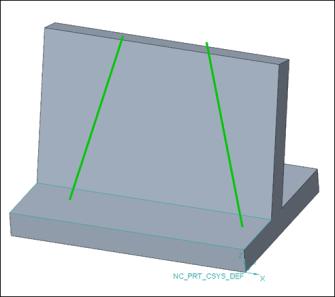
| | • このオプションは、「チルトカーブを同期化」(Synchronize tilt curves) ストラテジーでのみ使用できます。 • 定義されたチルトカーブは、スワーフサーフェス上に存在している必要があります。 • 定義されたチルトカーブは、スワーフサーフェスの上下両方のガイドカーブ、または上下両方のエッジと交差する必要があります。 |
• 「ガイドカーブ」(Guide Curves) - ガイドカーブを選択します。
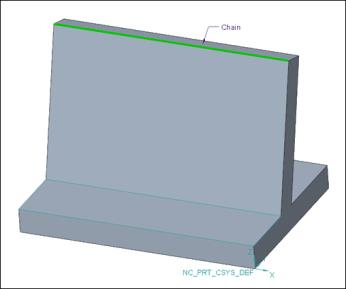
◦ 「上部」(Upper) - スワーフサーフェスの上部エッジを選択するか、任意のカーブまたはエッジを選択します。あるいは、「詳細」(Details) をクリックして、必要なチェーンを選択します。
上部ガイドカーブは工具の上部接触点を定義します。
または、グラフィックウィンドウを右クリックします。ショートカットメニューで「上部ガイドカーブ」(Upper Guide Curve) を選択し、必要なチェーンを選択します。
◦ 「下部」(Lower) - スワーフサーフェスの下部エッジを選択するか、任意のカーブまたはエッジを選択します。あるいは、「詳細」(Details) をクリックして、必要なチェーンを選択します。
下部ガイドカーブは工具の下部接触点を定義します。
または、グラフィックウィンドウを右クリックします。ショートカットメニューで「下部ガイドカーブ」(Lower Guide Curve) を選択し、必要なチェーンを選択します。
をクリックし、加工側の方向を選択します。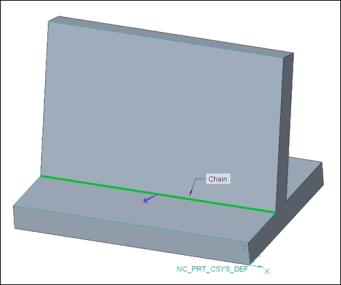
| | • 「ガイドカーブ」(Guide Curves) オプションは、「自動」(Automatic) ストラテジーを除くすべてのストラテジーで使用できます。 • 工具回転方向は、定義されている上下のガイドカーブの位置によって決まります。工具は常に、工具の切削部分が下部ガイドカーブの方向を向くように配置されます。 • 加工側の方向矢印は、次の条件に該当する下部ガイドカーブにのみ表示されます。 ◦ 上部ガイドカーブは定義されています。 ◦ 「ガイドカーブを同期化」(Synchronize guide curves) ストラテジーが選択されます。 |
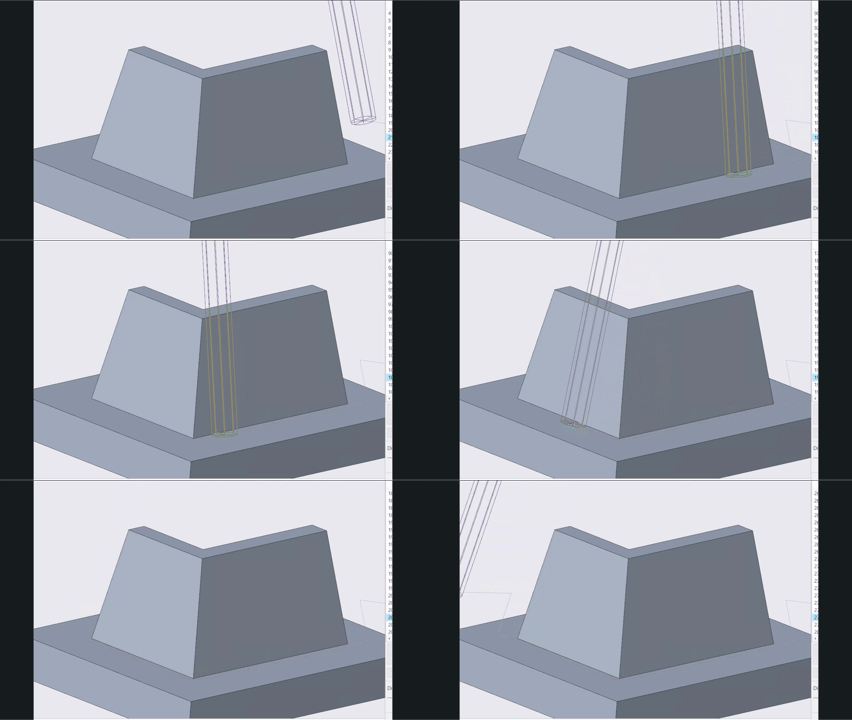
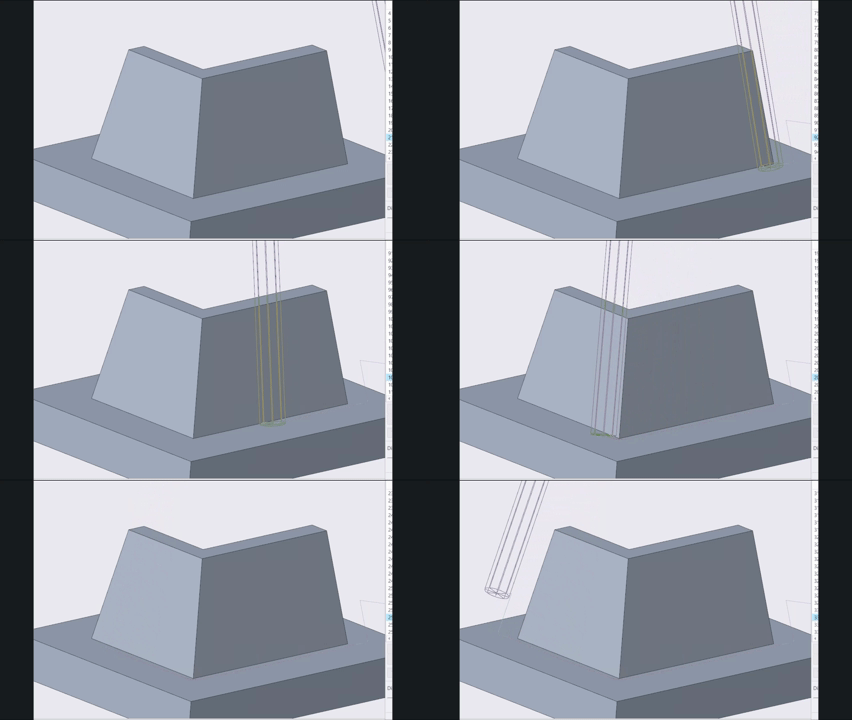
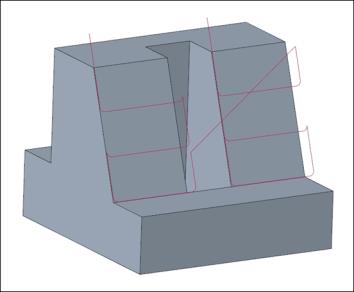
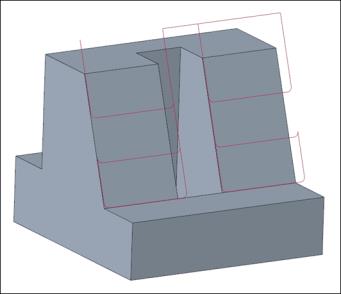
• 「ファンの距離」(Fanning distance) - 上部ガイドカーブと下部ガイドカーブの間の工具軸遷移をスムーズにするための距離を入力します。
工具軸遷移の平滑度は、最適な、より大きい値を指定することで向上します。
ファンの距離の値が 5 に指定されている場合:
ファンの距離の値が 12 に指定されている場合:
| | このオプションは、「最短距離」(Shortest distance) ストラテジーでのみ使用できます。 |
「パラメータ」(Parameters) タブ
必要な製造パラメータを指定します。 をクリックして前のステップからパラメータをコピーしたり、
 をクリックして回転仕上げシーケンス専用のパラメータを編集したりすることもできます。デフォルトでは、選択した工具の必須パラメータはリレーションによって定義され、リレーションは「リレーション」(Relations) ダイアログボックスで修正できます。
をクリックして前のステップからパラメータをコピーしたり、 をクリックして回転仕上げシーケンス専用のパラメータを編集したりすることもできます。デフォルトでは、選択した工具の必須パラメータはリレーションによって定義され、リレーションは「リレーション」(Relations) ダイアログボックスで修正できます。または、グラフィックウィンドウで右クリックし、ショートカットメニューの「パラメータ」(Parameters) を選択します。
スワーフ高速ミリングシーケンスに固有のパラメータの詳細については、スワーフ仕上げの HSM パラメータを参照してください。
「クリアランス」(Clearance) タブ
リトラクトタイプと、ステップツールパスの開始点および終点を定義します。
• 「リトラクト」(Retract) - 「自動」(Automatic) (デフォルト)、「平面」(Plane)、「円柱」(Cylinder)、または「球体」(Sphere) のいずれかのリトラクトタイプを選択します。
• 「開始点と終点」(Start and End Points) - ツールパスの「開始点」(Start point) と「終点」(End point) を指定します。
または、グラフィックウィンドウで右クリックし、ショートカットメニューから「開始点」(Start Point) と「終点」(End Point) を選択して、ツールパスの開始点と終点を選択します。
リンク
カット方向のギャップに対するリードタイプおよびリンクタイプを定義します。カット間、パス間、または領域間のリンクも定義します。
• 「リード」(Lead) - 次のオプションを指定します。
◦ 「リードイン」(Lead-in) - 加工サーフェスへの開始モーションを指定します。
◦ 「リードアウト」(Lead out) - 加工サーフェスからの終了モーションを指定します。
◦ 「リード半径」(Lead radius) - 円弧半径を工具直径のパーセンテージまたは絶対値として指定します。
デフォルトの円弧半径は工具直径の 25 % です。
次のリードインタイプとリードアウトタイプを使用できます。
◦ 「自動円弧」(Automatic arc) (デフォルト) - 2 つのスプラインで構成されます。最初のスプラインは、サーフェスの法線方向に対して接線方向にサーフェスに進入、またはサーフェスから退出します。2 つ目のスプラインは、工具軸のチルト方向を使用して、プランジまたはリトラクトモーションに正接接続します。
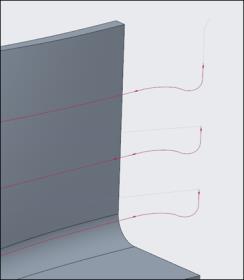
◦ 「垂直正接円弧」(Vertical tangential arc) - ツールパスの開始点と終点をそれぞれ個別に正接円弧で接続します。この正接円弧の方向は、加工平面に対して垂直です。
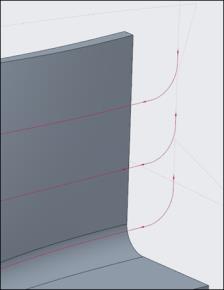
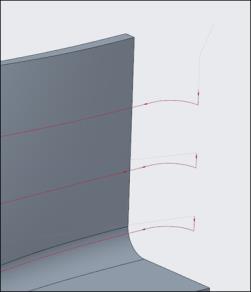
◦ 「水平正接円弧」(Horizontal tangential arc) - ツールパスの開始点と終点をそれぞれ個別に正接円弧で接続します。方向は加工平面に沿っています。
• 「カット方向のギャップ」(Gaps Along Cut) - 接続タイプを指定します。
カット方向のギャップは、加工サーフェス上の障害物ジオメトリによって発生します。
◦ 「小さいギャップ」(Small gaps) および「大きいギャップ」(Large gaps) - 次のいずれかのオプションを選択します。
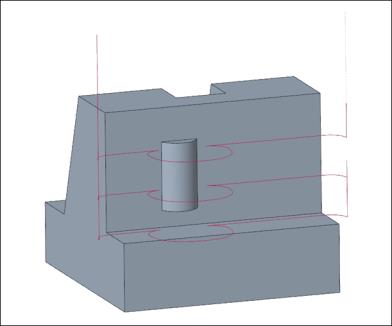
▪ 「ブレンドスプライン」(Blend spline) - ギャップエッジ間に正接円弧接続を作成します。この接続タイプでは、カット送り速度の値が適用されます。
これが「小さいギャップ」(Small gaps) のデフォルトのオプションです。
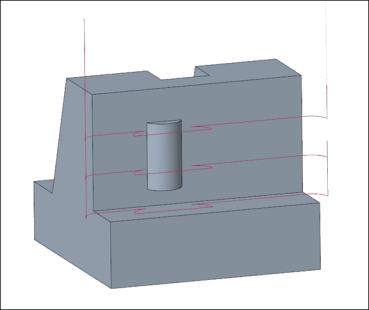
▪ 「直接」(Direct) - ギャップエッジ間の最短パス上に直線接続を作成します。この接続タイプでは、カット送り速度の値が適用されます。
▪ 「サーフェスに従う」(Follow surface) - ギャップエッジ上のジオメトリに従う接続を作成します。この接続タイプでは、カット送り速度の値が適用されます。
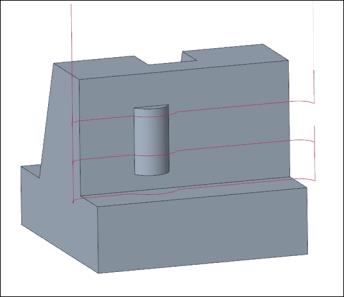
▪ 「解除距離にリトラクト」(Retract to clear distance) - 指定された解除距離まで工具をリトラクトした状態で、ギャップエッジ間に直線接続を作成します。
これが「大きいギャップ」(Large gaps) のデフォルトのオプションです。
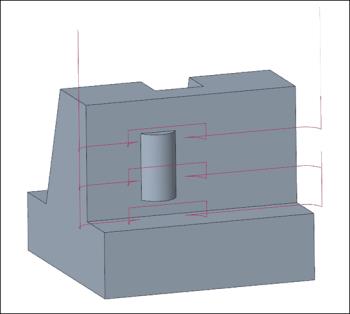
▪ 「高速距離にリトラクト」(Retract to rapid distance) - 指定された高速距離まで工具をリトラクトした状態で、ギャップエッジ間に直線接続を作成します。
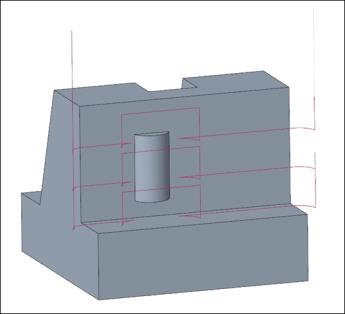
▪ 「クリアランスにリトラクト」(Retract to clearance) - 指定されたクリアランス領域まで工具をリトラクトした状態で、ギャップエッジ間に直線接続を作成します。
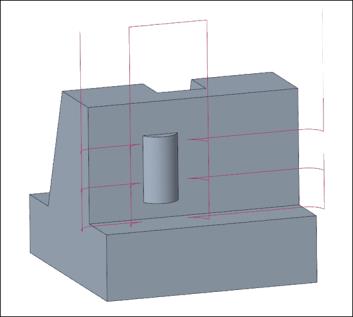
◦ 「小さいギャップのしきい値」(Small gaps threshold) - 小さいギャップと大きいギャップのどちらを使用するかを決定するためのしきい値を指定します。デフォルトの値は 20 です。
• 「カット間のリンク」(Links Between Cuts) - 連続カット間の接続を指定します。
◦ 「小さい移動」(Small moves) および「大きい移動」(Large moves) - 次のいずれかのオプションを選択します。
▪ 「ブレンドスプライン」(Blend spline) - 連続カット間に正接円弧接続を作成します。この接続タイプでは、カット送り速度の値が適用されます。
これが「小さい移動」(Small moves) のデフォルトのオプションです。
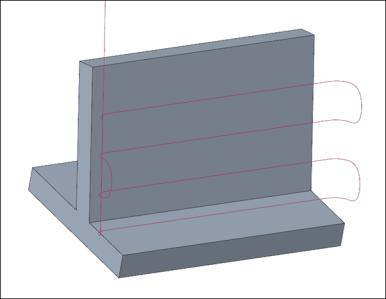
▪ 「直接」(Direct) - 連続カット間の最短パス上に直線接続を作成します。この接続タイプでは、カット送り速度の値が適用されます。
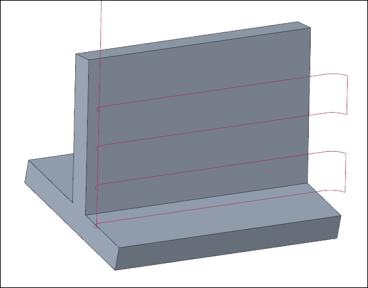
▪ 「サーフェスに従う」(Follow surface) - 連続カット上のジオメトリに従う接続を作成します。この接続タイプでは、カット送り速度の値が適用されます。
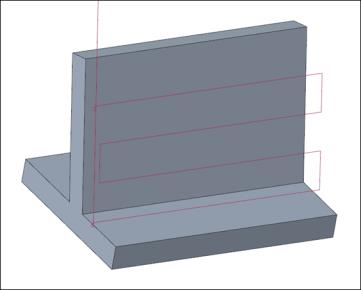
▪ 「解除距離にリトラクト」(Retract to clear distance) - 指定された解除距離まで工具をリトラクトした状態で、連続カット間に直線接続を作成します。
これが「大きい移動」(Large moves) のデフォルトのオプションです。
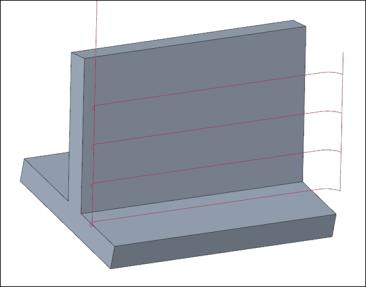
▪ 「高速距離にリトラクト」(Retract to rapid distance) - 指定された高速距離まで工具をリトラクトした状態で、連続カット間に直線接続を作成します。
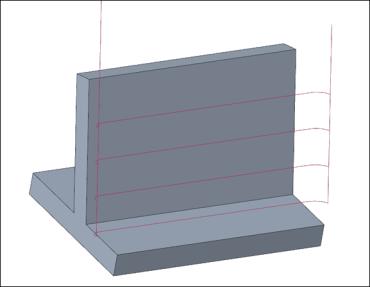
▪ 「クリアランスにリトラクト」(Retract to clearance) - 指定されたクリアランス領域まで工具をリトラクトした状態で、連続カット間に直線接続を作成します。
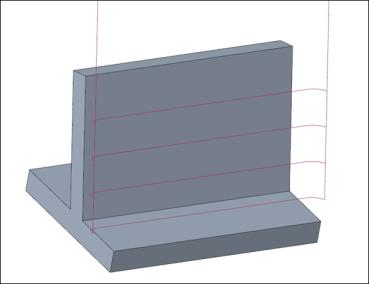
◦ 「小さい移動のしきい値」(Small moves threshold) - 小さい移動と大きい移動のどちらを使用するかを決定するためのしきい値を指定します。デフォルトの値は 10 です。
• 「パス間のリンク」(Links Between Passes) - 連続パス間の接続を指定します。
◦ 「小さい移動」(Small moves) および「大きい移動」(Large moves) - 次のいずれかのオプションを選択します。
▪ 「ブレンドスプライン」(Blend spline) - 連続パス間に正接円弧接続を作成します。この接続タイプでは、カット送り速度の値が適用されます。
これが「小さい移動」(Small moves) のデフォルトのオプションです。
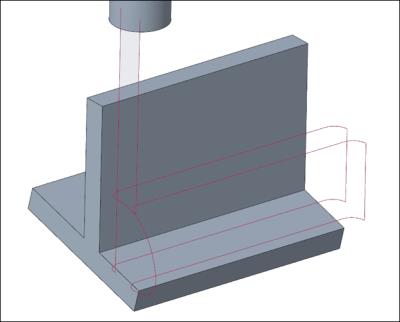
▪ 「直接」(Direct) - 連続パス間の最短パス上に直線接続を作成します。この接続タイプでは、カット送り速度の値が適用されます。
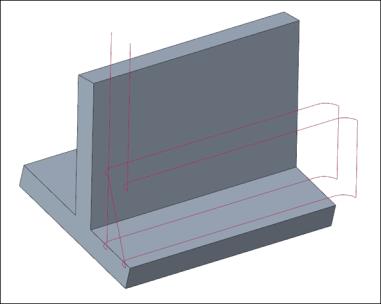
▪ 「サーフェスに従う」(Follow surface) - 連続パス上のジオメトリに従う接続を作成します。この接続タイプでは、カット送り速度の値が適用されます。
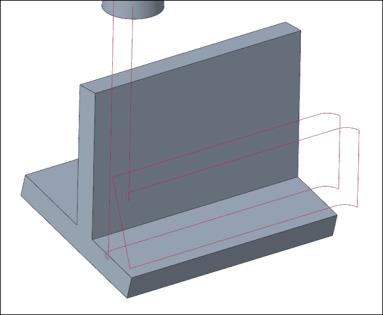
▪ 「解除距離にリトラクト」(Retract to clear distance) - 指定された解除距離まで工具をリトラクトした状態で、連続パス間に直線接続を作成します。
これが「大きい移動」(Large moves) のデフォルトのオプションです。
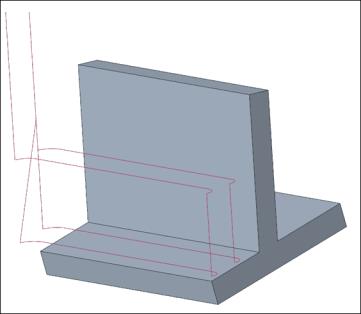
▪ 「高速距離にリトラクト」(Retract to rapid distance) - 指定された高速距離まで工具をリトラクトした状態で、連続パス間に直線接続を作成します。
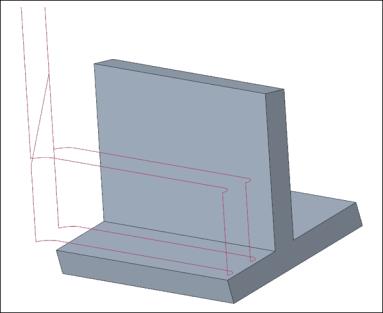
▪ 「クリアランスにリトラクト」(Retract to clearance) - 指定されたクリアランス領域まで工具をリトラクトした状態で、連続パス間に直線接続を作成します。
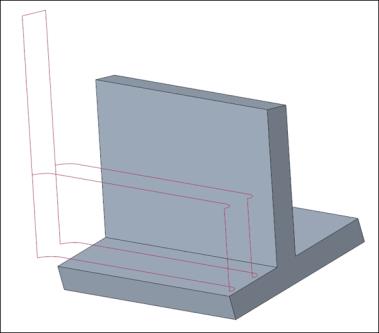
◦ 「小さい移動のしきい値」(Small moves threshold) - 小さい移動と大きい移動のどちらを使用するかを決定するためのしきい値を指定します。デフォルトの値は 10 です。
• 「領域間のリンク」(Links Between Regions) - 異なる領域間の接続を指定します。
◦ 「小さい移動」(Small moves) および「大きい移動」(Large moves) - 次のいずれかのオプションを選択します。
▪ 「ブレンドスプライン」(Blend spline) - 領域間に正接円弧接続を作成します。この接続タイプでは、カット送り速度の値が適用されます。
これが「小さい移動」(Small moves) のデフォルトのオプションです。
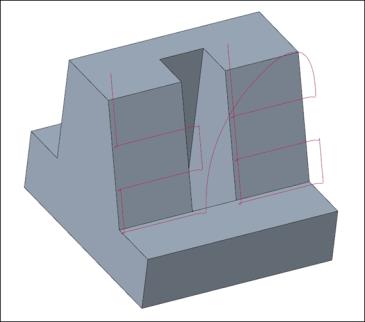
▪ 「直接」(Direct) - 領域間の最短パス上に直線接続を作成します。この接続タイプでは、カット送り速度の値が適用されます。
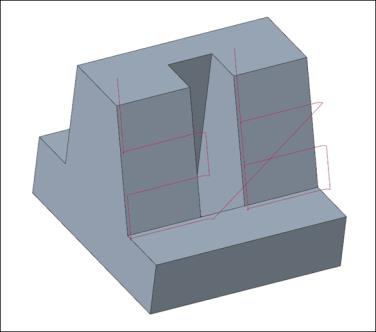
▪ 「サーフェスに従う」(Follow surface) - 領域上のジオメトリに従う接続を作成します。この接続タイプでは、カット送り速度の値が適用されます。
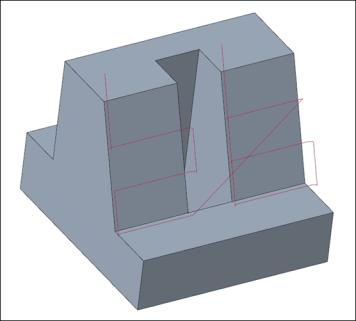
▪ 「解除距離にリトラクト」(Retract to clear distance) - 指定された解除距離まで工具をリトラクトした状態で、領域間に直線接続を作成します。
これが「大きい移動」(Large moves) のデフォルトのオプションです。
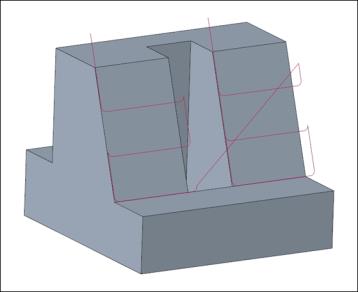
▪ 「高速距離にリトラクト」(Retract to rapid distance) - 指定された高速距離まで工具をリトラクトした状態で、領域間に直線接続を作成します。
▪ 「クリアランスにリトラクト」(Retract to clearance) - 指定されたクリアランス領域まで工具をリトラクトした状態で、領域間に直線接続を作成します。
◦ 「小さい移動のしきい値」(Small moves threshold) - 小さい移動と大きい移動のどちらを使用するかを決定するためのしきい値を指定します。デフォルトの値は 10 です。
「チェックサーフェス」(Check Surfaces) タブ
ガウジのないツールパスを生成するために、加工中のツールモーションの制限として使用する部品およびサーフェスを定義します。
• 「タイプ」(Type) - 次のいずれかのオプションを選択します。
◦ 「スワーフサーフェス」(Swarf surfaces) - 「参照」(References) タブで定義したスワーフサーフェスがツールパスに対してガウジ回避されます。
◦ 「ガイドカーブ」(Guide curves) - 「参照」(References) タブで定義したスワーフサーフェスに対して、ツールパスがガウジする可能性があります。
• 「追加のチェックサーフェス」(Additional check surfaces) - ガウジのないツールパスを生成するために、加工時に回避する部品またはサーフェスを選択します。
または、グラフィックウィンドウで右クリックし、「追加のチェックサーフェス」(Additional Check Surfaces) を選択します。
• 「ガウジ許容」(Gouge allowance) - 工具のガウジを制限する許容値を入力します。
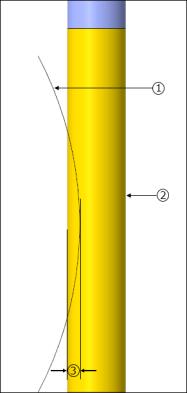
1. サーフェス
2. 切削工具
3. ガウジ許容
「オプション」(Options) タブ
切削工具アダプタとして使用する部品またはアセンブリを開きます。または、 をクリックして、切削工具アダプタを別のステップからコピーします。
をクリックして、切削工具アダプタを別のステップからコピーします。「ツールモーション」(Tool Motions) タブ
GOTO 点ツールモーションを作成するには、「GOTO 点」(Goto Point) を選択します。詳細については、GOTO 点ツールモーションを作成するにはを参照してください。
ツールパスに沿って CL コマンドを挿入するには、「CL コマンド」(CL Command) を選択します。詳細については、ツールモーションの CL コマンドを挿入するにはを参照してください。
| | 「ツールモーション」(Tool Motions) タブは、加工参照を定義する場合にのみ表示されます。 |
「プロセス」(Process) タブ
加工ステップには、次のいずれかのオプションを使用します。
• 「計算された時間」(Calculated Time) -  をクリックすると、ステップの加工時間が自動的に計算されます。「計算された時間」(Calculated Time) ボックスに時間が表示されます。
をクリックすると、ステップの加工時間が自動的に計算されます。「計算された時間」(Calculated Time) ボックスに時間が表示されます。• 「実際時間」(Actual Time) - 加工時間を指定します。
「プロパティ」(Properties) タブ
ステップの名前またはコメントを指定します。
• 「名前」(Name) - ステップの名前が表示されます。別の名前を入力できます。
• 「コメント」(Comments) - ステップに関連付けるコメントをテキストボックスに入力するか、以下のオプションを使用します。
◦  - ステップのコメントが含まれている既存のテキストファイルを読み込んで、ステップのカレントのコメントから置き換えます。
- ステップのコメントが含まれている既存のテキストファイルを読み込んで、ステップのカレントのコメントから置き換えます。◦  - ステップのコメントが含まれている既存のテキストファイルの内容をカーソル位置に挿入します。ステップのカレントのコメントは残ります。
- ステップのコメントが含まれている既存のテキストファイルの内容をカーソル位置に挿入します。ステップのカレントのコメントは残ります。◦  - ステップのカレントのコメントをテキストファイルに保存します。
- ステップのカレントのコメントをテキストファイルに保存します。◦  - ステップのカレントのコメントを確定します。
- ステップのカレントのコメントを確定します。