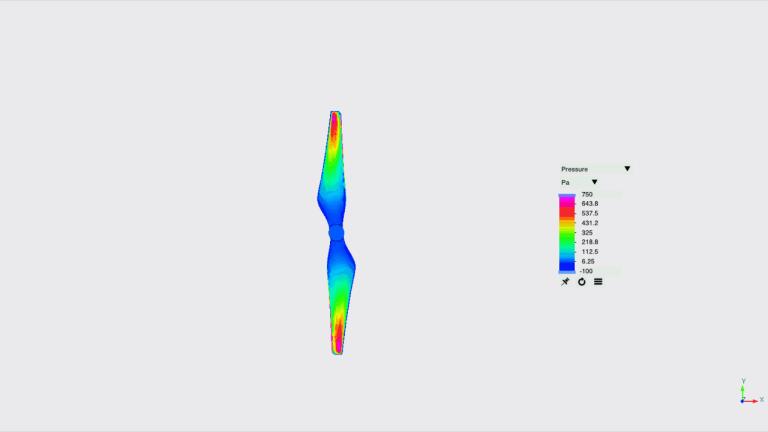
Simulazione del modello Ffowcs Williams Hawkings - Esercizio 5 - Analisi dei risultati
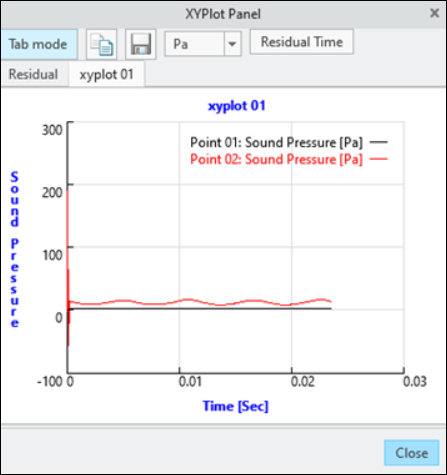
Plottaggio della pressione sonora al punto di monitoraggio
1. Nell'albero Flow Analysis, in Risultati (Results), fate clic su Punti di monitoraggio (Monitoring Points).
2. Selezionate i punti Point 01 e Point 02.
3. Fate clic su  Grafico XY (XYPlot). Una nuova entità xyplot1 viene aggiunta nell'albero Flow Analysis in > .
Grafico XY (XYPlot). Una nuova entità xyplot1 viene aggiunta nell'albero Flow Analysis in > .4. Selezionate xyplot1.
5. Nel pannello delle proprietà impostate Variabile (Variable) - [Acustica] Pressione sonora ([Acoustic] Sound Pressure).
6. Fate clic su Grafico XY (XYPlot). Viene visualizzata la finestra di dialogo Pannello grafico XY (XYPlot Panel), quindi fate clic su XYPlot01.
Grafico XY (XYPlot). Viene visualizzata la finestra di dialogo Pannello grafico XY (XYPlot Panel), quindi fate clic su XYPlot01.7. Modificate l'unità di Pressione sonora (Sound Pressure) da psi in Pa nell'elenco a discesa PSI.
Grafico della pressione sonora (FWH, modello transitorio)
Visualizzazione dell'animazione
1. Nel pannello delle funzioni fate clic su  Attiva/disattiva le proprietà della vista (Turn on/off view properties) e selezionate le seguenti voci dall'elenco:
  Nascondi tutte le superfici (Hide all surfaces),
  Nascondi tutte le griglie (Hide all grids) e
  Nascondi tutti i profili (Hide all outlines).
Attiva/disattiva le proprietà della vista (Turn on/off view properties) e selezionate le seguenti voci dall'elenco: Nascondi tutte le superfici (Hide all surfaces), Nascondi tutte le griglie (Hide all grids) e Nascondi tutti i profili (Hide all outlines).2. Nell'albero Flow Analysis, in > , selezionate PROPELLER_Body_1.
3. Nella scheda Vista (View) del pannello delle proprietà, per Superficie (Surface), impostate i valori delle opzioni seguenti:
◦ Variabile (Variable) - Pressione:[Flusso] (Pressure:[Flow])
◦ Min: -100 Pa
◦ Max: 750 Pa
4. In Flow Analysis fate clic sull'elenco a discesa Progetto (Project) e selezionate Salva animazione (Save Animation).
5. Viene visualizzata la finestra di dialogo Anteprima animazione (Animation Preview). Fate clic su Carica risultati (Load Results).
6. Selezionate un intervallo di file di risultati tenendo premuto il tasto MAIUSC nella finestra di dialogo successiva. I file dei risultati salvati dipendono dal valore di Frequenza salvataggio risultati (Result Saving Frequency) specificato nelle impostazioni del modulo Comune (Common) in Fisica (Physics). Fate clic su Apri (Open).
7. Fate clic su Salva animazione (Save Animation) nella finestra di dialogo Anteprima animazione (Animation Preview), come illustrato nella figura riportata di seguito. Il file di animazione viene salvato nel formato GIF (Graphics Interchange Format) nella cartella di lavoro.
Figura 23. Anteprima di animazione dell'acustica dell'elica
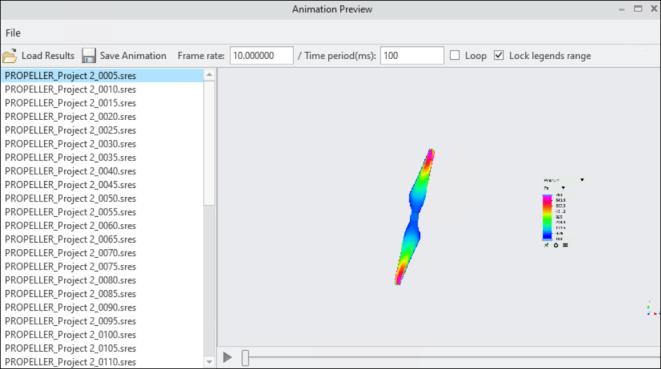
8. Nella figura seguente viene mostrata un'animazione dell'acustica dell'elica.
Figura 24. Animazione dell'acustica dell'elica