Campo elettrico - Esercizio 2 - Creazione di condizioni al limite
1. In Domini (Domains) fate clic con il pulsante destro del mouse su BUSBAR_1 e selezionate  Aggiungi condizione al limite (Add Boundary Condition). Viene visualizzata la finestra di dialogo Insiemi superfici (Surface Sets).
Aggiungi condizione al limite (Add Boundary Condition). Viene visualizzata la finestra di dialogo Insiemi superfici (Surface Sets).2. Selezionate CURRENT_INLET_1 come illustrato nella figura riportata di seguito.
3. Fate clic su OK. In Limiti generali (General Boundaries) viene creata una nuova entità BC_00001.
4. In Domini (Domains) fate clic con il pulsante destro del mouse su BUSBAR_2 e selezionate Aggiungi condizione al limite (Add Boundary Condition). Viene visualizzata la finestra di dialogo Insiemi superfici (Surface Sets).
Aggiungi condizione al limite (Add Boundary Condition). Viene visualizzata la finestra di dialogo Insiemi superfici (Surface Sets).5. Selezionate CURRENT_INLET_2 come illustrato nella figura riportata di seguito.
6. Fate clic su OK. In Limiti generali (General Boundaries) viene creata una nuova entità BC_00002.
7. In Domini (Domains) fate clic con il pulsante destro del mouse su BUSBAR_3 e selezionate Aggiungi condizione al limite (Add Boundary Condition). Viene visualizzata la finestra di dialogo Insiemi superfici (Surface Sets).
Aggiungi condizione al limite (Add Boundary Condition). Viene visualizzata la finestra di dialogo Insiemi superfici (Surface Sets).8. Selezionate CURRENT_INLET_3 come mostrato nella figura di seguito.
9. Fate clic su OK. In Limiti generali (General Boundaries) viene creata una nuova entità BC_00003.
Figura 26. Creazione di limiti di entrata
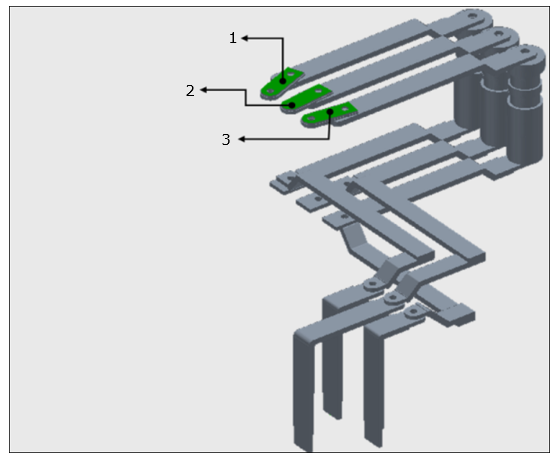
1. CURRENT_INLET_1
2. CURRENT_INLET_2
3. CURRENT_INLET_3
10. In Domini (Domains) fate clic con il pulsante destro del mouse su COPPER_TERMINAL_1 e selezionate Aggiungi condizione al limite (Add Boundary Condition). Viene visualizzata la finestra di dialogo Insiemi superfici (Surface Sets).
Aggiungi condizione al limite (Add Boundary Condition). Viene visualizzata la finestra di dialogo Insiemi superfici (Surface Sets).11. Selezionate CURRENT_OUTLET_1 come mostrato nella figura di seguito.
12. Fate clic su OK. In Limiti generali (General Boundaries) viene creata una nuova entità BC_00004.
13. In Domini (Domains) fate clic con il pulsante destro del mouse su COPPER_TERMINAL_2 e selezionate Aggiungi condizione al limite (Add Boundary Condition). Viene visualizzata la finestra di dialogo Insiemi superfici (Surface Sets).
Aggiungi condizione al limite (Add Boundary Condition). Viene visualizzata la finestra di dialogo Insiemi superfici (Surface Sets).14. Selezionate CURRENT_OUTLET_2 come mostrato nella figura di seguito.
15. Fate clic su OK. In Limiti generali (General Boundaries) viene creata una nuova entità BC_00005.
16. In Domini (Domains) fate clic con il pulsante destro del mouse su COPPER_TERMINAL_3 e selezionate Aggiungi condizione al limite (Add Boundary Condition). Viene visualizzata la finestra di dialogo Insiemi superfici (Surface Sets).
Aggiungi condizione al limite (Add Boundary Condition). Viene visualizzata la finestra di dialogo Insiemi superfici (Surface Sets).17. Selezionate CURRENT_OUTLET_3 come mostrato nella figura di seguito.
18. Fate clic su OK. In Limiti generali (General Boundaries) viene creata una nuova entità BC_00006.
Figura 27. Creazione di limiti di uscita
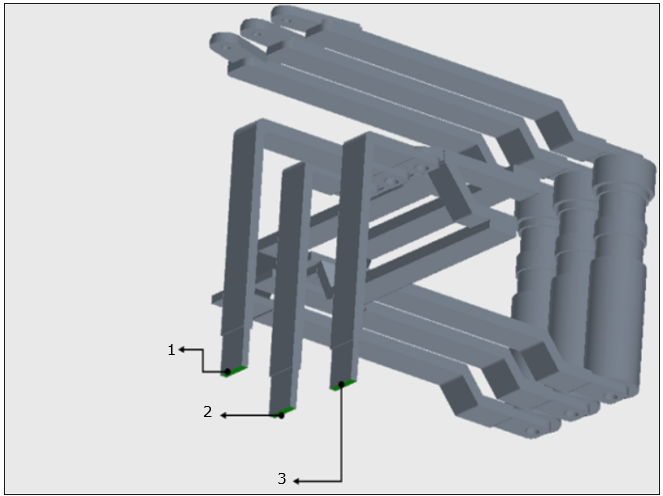
1. CURRENT_OUTLET_2
2. CURRENT_OUTLET_1
3. CURRENT_OUTLET_3
19. Fate clic con il pulsante destro del mouse e rinominate le seguenti condizioni al limite:
◦ BC_00001 con il nome CURRENT_INLET_1
◦ BC_00002 con il nome CURRENT_INLET_2
◦ BC_00003 con il nome CURRENT_INLET_3
◦ BC_00004 con il nome CURRENT_OUTLET_1
◦ BC_00005 con il nome CURRENT_OUTLET_2
◦ BC_00006 con il nome CURRENT_OUTLET_3