Trascinatore
Utilizzate il trascinatore per traslare e ruotare le curve selezionate in Sposta (Move) o Copia curva (Copy Curve) di Stile (Style). Potete anche traslare e ruotare il trascinatore stesso.
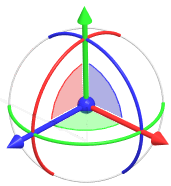
Colori del trascinatore
I colori del trascinatore corrispondono alle seguenti entità:
Maniglia | Arco | Piano | |
Rosso | X | X | YZ |
Verde | Y | Y | XZ |
Blu | Z | Z | XY |
Trasformazioni del trascinatore
Viene applicata una trasformazione del trascinatore all'elemento selezionato accanto a Trasforma (Transform):
• Geometria (Geometry) - Trasforma le curve selezionate.
• Trascinatore (Dragger) - Trasforma solo il trascinatore.
Azione | Risultato |
|---|---|
Trascinamento di una maniglia. 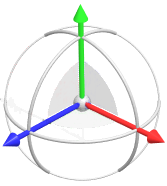 | Trasla in una direzione lungo una delle maniglie selezionate. |
Trascinamento di un arco. 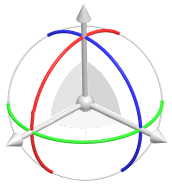 | Ruota attorno alla maniglia dello stesso colore. |
Trascinamento di un piano. 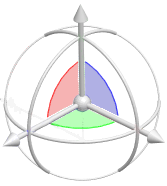 | Trasla in due direzioni parallele al piano del trascinatore. |
Trascinamento del punto centrale. 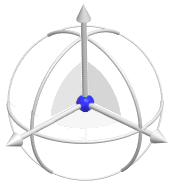 | Trasla liberamente in tutte e tre le direzioni. Tenete premuto il tasto MAIUSC mentre trascinate il punto centrale per eseguire lo snap alle entità. |
Per modificare la quota di traslazione o rotazione, fate doppio clic sulla quota e immettete un valore.
Posizione e orientamento del trascinatore
• Trasformare solo il trascinatore
Esistono due modi per trasformare solo il trascinatore:
◦ Accanto a Trasforma (Transform) selezionate Trascinatore (Dragger) e trascinate il trascinatore.
◦ Indipendentemente dall'opzione selezionata accanto a Trasforma (Transform), fate clic sulla scheda Trascinatore (Dragger) e immettete i valori.
• Centrare il trascinatore
Trasformate il trascinatore al centro dell'area di selezione eseguendo una delle seguenti operazioni:
◦ Fate clic su  Centra trascinatore (Center Dragger).
Centra trascinatore (Center Dragger).◦ Fate clic con il pulsante destro del mouse sul trascinatore nell'area grafica e selezionate Centra (Center).
Centra (Center).• Riorientare il trascinatore
Ruotate il trascinatore secondo l'orientamento originale eseguendo una delle seguenti operazioni:
◦ Fate clic su  Riorienta trascinatore (Reorient Dragger).
Riorienta trascinatore (Reorient Dragger).◦ Fate clic con il pulsante destro del mouse sul trascinatore nell'area grafica e selezionate Riorienta (Reorient).
Riorienta (Reorient).• Reimpostare il trascinatore
Reimpostate il trascinatore secondo l'orientamento e la posizione originali all'interno dell'area di selezione eseguendo una delle seguenti operazioni:
◦ Fate clic su  Reimposta trascinatore (Reset Dragger).
Reimposta trascinatore (Reset Dragger).◦ Fate clic con il pulsante destro del mouse sul trascinatore nell'area grafica e selezionate Reimposta (Reset).
Reimposta (Reset).• Riorientare rispetto allo schermo
Ruotate il trascinatore in modo che il piano XY sia parallelo allo schermo del computer:
◦ Fate clic con il pulsante destro del mouse sul trascinatore nell'area grafica e selezionate Riorienta rispetto a schermo (Reorient to screen).
• Esempio
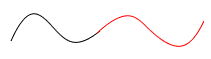
Può essere utile trasformare solo il trascinatore per eseguirne lo snap a una curva e quindi trasformare la curva in modo da eseguirne lo snap a un'altra entità.

◦ Per eseguire lo snap del trascinatore a una curva, attenetevi alla procedura descritta di seguito.
a. Accanto a Trasforma (Transform) selezionate Trascinatore (Dragger). Il trascinatore viene visualizzato centrato sulla curva.
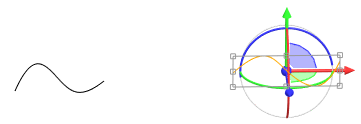
b. Per eseguire lo snap del trascinatore all'estremità di una curva, tenete premuto MAIUSC e trascinate il punto centrale del trascinatore fino a eseguirne lo snap alla curva.
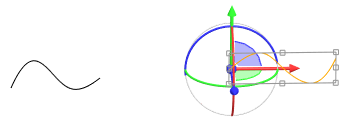
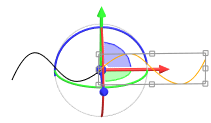
◦ Per eseguire lo snap della curva a un'altra curva, attenetevi alla procedura descritta di seguito.
a. Accanto a Trasforma (Transform) selezionate Geometria (Geometry).
b. Tenete premuto il tasto MAIUSC e trascinate la curva fino a eseguirne lo snap all'altra curva.
Visibilità
• Per mostrare o nascondere il trascinatore, fate clic su  Visualizza trascinatore (Display Dragger).
Visualizza trascinatore (Display Dragger).• Per mostrare o nascondere parti diverse del trascinatore, fate clic con il pulsante destro del mouse sul trascinatore nell'area grafica per accedere ai seguenti comandi:
◦ Mostra tutto (Show All) - Mostra il punto centrale, le maniglie, gli archi e i piani del trascinatore.
◦ Mostra spostamento (Show Move) - Mostra il punto centrale, le maniglie e i piani del trascinatore e disattiva gli archi.
◦ Mostra rotazione (Show Rotate) - Mostra gli archi del trascinatore e disattiva il punto centrale, le maniglie e i piani.
• Per visualizzare o nascondere le quote, eseguite una delle operazioni descritte di seguito.
◦ Fate clic su  Visualizza quote (Display Dimensions).
Visualizza quote (Display Dimensions).◦ Fate clic con il pulsante destro del mouse sul trascinatore nell'area grafica e selezionate Visualizza quote (Display Dimensions).