Per spostare e copiare le curve di stile
1. Fate clic su un comando:
◦  Stile (Style) >
  Sposta (Move). Viene visualizzata la scheda Sposta (Move).
Stile (Style) > Sposta (Move). Viene visualizzata la scheda Sposta (Move).◦ Stile (Style) > >  Copia curva (Copy Curve) o premete CTRL + MAIUSC + C. Viene visualizzata la scheda Copia (Copy).
Stile (Style) > > Copia curva (Copy Curve) o premete CTRL + MAIUSC + C. Viene visualizzata la scheda Copia (Copy).2. Fate clic sul raccoglitore  Curve (Curves) e selezionate una o più curve. Inoltre potete selezionare un cerchio o un arco.
Curve (Curves) e selezionate una o più curve. Inoltre potete selezionare un cerchio o un arco.Vengono visualizzati il trascinatore e l'area di selezione.
3. Per Copia curva (Copy Curve), per rimuovere eventuali riferimenti alla geometria originale da copiare, fate clic su  Sciogli (Unlink). Per mantenere tutti i riferimenti alla geometria originale da copiare, fate di nuovo clic su Sciogli (Unlink).
Copia curva (Copy Curve), per rimuovere eventuali riferimenti alla geometria originale da copiare, fate clic su Sciogli (Unlink). Per mantenere tutti i riferimenti alla geometria originale da copiare, fate di nuovo clic su Sciogli (Unlink).4. Traslate, ruotate o scalate la geometria in fase di spostamento o copia.
◦ Trasla
a. Per specificare il vincolo di direzione durante la traslazione della geometria, nella casella Trascina (Drag) selezionate un'opzione:
▪ Libera (Free) - Trascina le curve liberamente.
▪ O/V (H/V) - Trascina le curve parallelamente al piano di Riferimento attivo soltanto lungo la direzione orizzontale o verticale.
Quando è selezionata l'opzione Libera (Free), potete impostare il vincolo Orizzontale/Verticale tenendo premuti i tasti CTRL e ALT mentre trascinate la geometria.
▪ Normale (Normal) - Trascina le curve perpendicolarmente al piano di Riferimento attivo.
Quando è selezionata l'opzione Libera (Free), potete impostare il vincolo Normale tenendo premuto il tasto ALT mentre trascinate la geometria.
▪ Nella vista (In View) - Trascina le curve parallelamente allo schermo del computer.
b. Per traslare le curve, utilizzate uno dei metodi riportati di seguito.
▪ Trascinate le curve nell'area grafica utilizzando il trascinatore:
▪ Trascinamento di una maniglia.
Trasla in una direzione lungo una delle maniglie selezionate. | 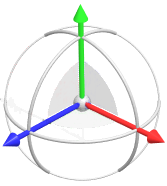 |
▪ Trascinamento di un piano.
Trasla in due direzioni parallele al piano del trascinatore. | 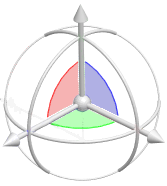 |
▪ Trascinamento del punto centrale.
Trasla liberamente in tutte e tre le direzioni. | 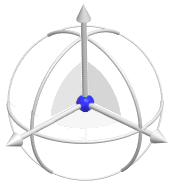 |
▪ Specificate i valori delle coordinate di spostamento.
Fate clic sulla scheda Opzioni (Options) e digitate i valori delle coordinate X, Y e Z in Movimento (Move).
Per considerare i valori delle coordinate X, Y e Z come offset rispetto alla posizione originale della geometria, deselezionate la casella di controllo Relativo (Relative).
◦ Ruota
Per scalare le curve, utilizzate uno dei metodi riportati di seguito.
▪ Trascinate le curve nell'area grafica utilizzando il trascinatore:
Trascinamento di un arco. Ruota attorno alla maniglia dello stesso colore. | 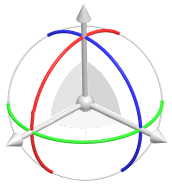 |
▪ Specificate i valori delle coordinate di rotazione.
Fate clic sulla scheda Opzioni (Options) e digitate i valori delle coordinate X, Y e Z in Ruota (Rotate).
◦ Scala
Per scalare le curve, utilizzate uno dei metodi riportati di seguito.
▪ Trascinate le maniglie sull'area di selezione.
▪ Nella casella Scala (Scale) selezionate un'opzione per specificare il tipo di scala.
▪ Opposto (Opposite) - Esegue una scalatura uniforme nella direzione opposta rispetto all'angolo, allo spigolo o alla faccia selezionata.
▪ Centro (Center) - Esegue una scalatura in modo uniforme intorno al centro dell'area di selezione. In alternativa tenete premuti i tasti MAIUSC e ALT contemporaneamente mentre l'area di selezione.
▪ Trascinate le maniglie.
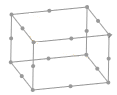
▪ Trascinate uno degli angoli dell'area di selezione per la scalatura tridimensionale.
▪ Trascinate la maniglia dello spigolo per la scalatura bidimensionale.
▪ Trascinate la freccia di uno spigolo per la scalatura unidimensionale.
▪ Specificate i valori delle coordinate di scalatura.
Fate clic sulla scheda Opzioni (Options) e digitate i valori delle coordinate X, Y e Z in Scala (Scale). Per bloccare i valori di scala per le coordinate X, Y e Z, fate clic su  . Per sbloccare i valori, fate clic su
  .
.
. Per sbloccare i valori, fate clic su .5. Fate clic su  OK.
OK.
OK.