Per eseguire lo snap di un punto a un'intersezione
Potete eseguire lo snap di un punto di una curva all'intersezione di varie combinazioni di curve, spigoli, assi, curve e una superficie, curve e un piano, assi e una superficie o assi e un piano. Per le curve su superficie o curve piane, la superficie o il piano intersecante deve essere quello su cui giace la curva.
Esistono due metodi per eseguire lo snap di un punto a un'intersezione.
Diretto
Eseguite lo snap di un punto di una curva direttamente all'intersezione desiderata.
1. Nell'albero del modello fate clic con il pulsante destro del mouse sulla feature di stile che contiene la curva da modificare e selezionate  Modifica definizione (Edit Definition). Viene visualizzata la scheda Stile (Style).
Modifica definizione (Edit Definition). Viene visualizzata la scheda Stile (Style).2. Fate clic su >  Modifica curva (Curve Edit). Viene visualizzata la scheda Modifica curva (Curve Edit).
Modifica curva (Curve Edit). Viene visualizzata la scheda Modifica curva (Curve Edit).3. Selezionate una curva da modificare.
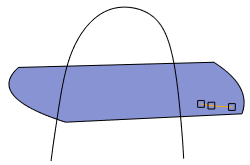
Nell'esempio viene selezionata una CSS (curva su superficie).
4. Selezionate un punto sulla curva.
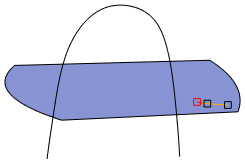
5. Tenete premuto il tasto MAIUSC mentre trascinate il punto ed eseguitene lo snap all'intersezione. Nella scheda Punto (Point) il tipo di punto mobile cambia in Intersezione (Intersection).
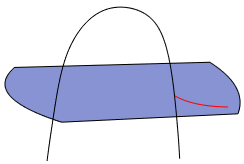
Nell'esempio, il punto mobile della CSS esegue lo snap all'intersezione tra la superficie su cui giace la CSS e una curva che attraversa la superficie.
6. Fate clic su  OK.
OK.
OK.Indiretto
Se non potete eseguire lo snap di un punto all'intersezione desiderata, attenetevi alla soluzione temporanea descritta di seguito.
1. Nell'albero del modello fate clic con il pulsante destro del mouse sulla feature di stile che contiene la curva da modificare e selezionate Modifica definizione (Edit Definition). Viene visualizzata la scheda Stile (Style).
Modifica definizione (Edit Definition). Viene visualizzata la scheda Stile (Style).2. Fate clic su > Modifica curva (Curve Edit). Viene visualizzata la scheda Modifica curva (Curve Edit).
Modifica curva (Curve Edit). Viene visualizzata la scheda Modifica curva (Curve Edit).3. Selezionate una curva da modificare.
4. Selezionate un punto sulla curva.
5. Tenete premuto il tasto MAIUSC mentre trascinate il punto ed eseguitene lo snap a un oggetto, ad esempio una curva, uno spigolo o un piano.
6. Nella scheda Punto (Point), accanto a Tipo (Type), modificate il tipo di punto mobile in Intersezione (Intersection).
7. Per sostituire il riferimento, attenetevi alla procedura descritta di seguito.
a. Nella scheda Punto (Point), nella casella Riferimenti (References), fate clic con il pulsante destro del mouse sull'oggetto a cui avete eseguito lo snap della curva e selezionate Rimuovi (Remove) dal menu di scelta rapida.
b. Tenete premuto il tasto CTRL mentre selezionate gli oggetti intersecanti a cui eseguire lo snap.
8. Fate clic su OK.
OK.