Per visualizzare e modificare forme nella modalità di risoluzione
Per visualizzare e modificare forme nella modalità di risoluzione
1. Per impostare il livello di risoluzione di forme o porzioni di forme, eseguite una delle operazioni descritte di seguito.
◦ Fate clic con il pulsante destro del mouse su una o più forme nell'albero freestyle e scegliete  ,
,  o
o  .
.
, o .◦ Selezionate le forme nell'area grafica, fate clic con il pulsante destro del mouse, quindi scegliete , o dal menu di scelta rapida.
, o dal menu di scelta rapida.◦ Selezionate gli elementi della mesh nell'area grafica, fate clic con il pulsante destro del mouse, quindi scegliete , o dal menu di scelta rapida.
, o dal menu di scelta rapida. | Quando selezionate un elemento della mesh, ad esempio una faccia, uno spigolo o un vertice, il livello di risoluzione viene applicato a tutte le facce tangenti all'elemento selezionato della mesh. |
2. Manipolate la mesh di controllo utilizzando i comandi del gruppo Manipolazione nella scheda Freestyle.
3. Fate clic su  Mostra modificati (Show Changed) nella barra degli strumenti grafici per evidenziare gli elementi modificati della mesh, se non sono già selezionati.
Mostra modificati (Show Changed) nella barra degli strumenti grafici per evidenziare gli elementi modificati della mesh, se non sono già selezionati.| | L'opzione Mostra modificati (Show Changed) è selezionata per default. |
Modifiche alla modalità di risoluzione nell'albero freestyle
Considerate un esempio in cui una forma venga manipolata in modalità di risoluzione.
Passi | Azione | Modifiche nell'albero freestyle |
|---|---|---|
1 | Aggiungere una forma freestyle. |  |
2 | Impostare il livello di risoluzione 2 per la forma. | 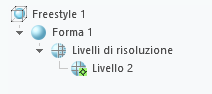 Viene aggiunto il nodo Livelli di risoluzione (Levels of Resolution) e il livello di risoluzione attivo è indicato da un glifo aggiunto all'icona  . . |
3 | Manipolare la mesh di controllo al livello di risoluzione 2. | 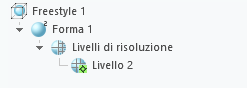 Il numero 2 nell'icona indica il livello di risoluzione in corrispondenza del quale vengono apportate modifiche della mesh alla forma. |
4 | Impostare il livello di risoluzione 3 per la forma. | 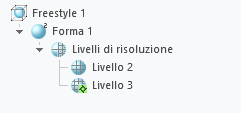 Il livello di risoluzione attivo è indicato da un glifo aggiunto all'icona  . . |
5 | Manipolare la mesh di controllo al livello di risoluzione 3. | 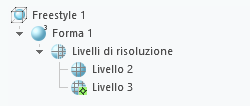 Il numero 3 nell'icona indica il livello di risoluzione più alto in corrispondenza del quale vengono apportate modifiche della mesh alla forma. |
6 | Impostare il livello di risoluzione 1 per la forma. | 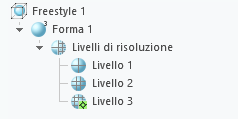 Il livello di risoluzione attivo è indicato da un glifo aggiunto all'icona  . . |
7 | Manipolare la mesh di controllo al livello di risoluzione 1. | Il numero 3 nell'icona indica il livello di risoluzione più alto in corrispondenza del quale vengono apportate modifiche della mesh alla forma. |
8 | Attivare il livello di risoluzione 2. Per attivarlo, fate clic con il pulsante destro del mouse su Livello 2 (Level 2) e selezionate Attiva (Activate). | 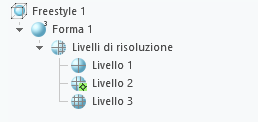 Il livello di risoluzione attivo è indicato da un glifo aggiunto all'icona . |
9 | Manipolare la mesh di controllo in corrispondenza di Livello 2 (Level 2). | Il numero 3 nell'icona indica il livello di risoluzione più alto in corrispondenza del quale vengono apportate modifiche della mesh alla forma. |
10 | Uscire dalla modalità di risoluzione. | 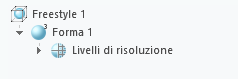 Il nodo Livelli di risoluzione (Levels of Resolution) viene compresso. Nessun livello di risoluzione è attivo. |