Interrogazione ed esportazione dei risultati in Creo Simulation Live
Esistono due metodi per interrogare i dati dei risultati in Creo Simulation Live:
Interrogazione di simulazione
Fate clic su >  Interrogazione simulazione (Simulation Query) per eseguire un'interrogazione di simulazione. Un'interrogazione di simulazione viene utilizzata per visualizzare il valore della quantità selezionata dalla legenda dei risultati in qualsiasi punto del modello. Man mano che spostate il puntatore e fate clic su punti diversi del modello, il valore della quantità di risultati in corrispondenza del punto si aggiorna. Modificate la quantità dalla legenda dei risultati per modificare la quantità interrogata sul modello.
Interrogazione simulazione (Simulation Query) per eseguire un'interrogazione di simulazione. Un'interrogazione di simulazione viene utilizzata per visualizzare il valore della quantità selezionata dalla legenda dei risultati in qualsiasi punto del modello. Man mano che spostate il puntatore e fate clic su punti diversi del modello, il valore della quantità di risultati in corrispondenza del punto si aggiorna. Modificate la quantità dalla legenda dei risultati per modificare la quantità interrogata sul modello.Esecuzione di un'interrogazione di simulazione
Per uno studio di simulazione live, attenetevi alla procedura descritta di seguito.
1. Dalla legenda dei risultati selezionate la quantità che desiderate interrogare.
2. Fate clic su > Interrogazione simulazione (Simulation Query) per aprire la finestra di dialogo Interrogazione simulazione (Simulation Query).
Interrogazione simulazione (Simulation Query) per aprire la finestra di dialogo Interrogazione simulazione (Simulation Query).3. Fate clic su un punto qualsiasi del modello nell'area grafica per visualizzare il valore della quantità di risultati in tale punto.
Potete visualizzare il valore di una quantità di risultati in qualsiasi punto del modello.
4. Fate clic su Salva (Save) se desiderate creare un tastatore di simulazione per la quantità selezionata nel punto selezionato.
Se non salvate l'interrogazione come tastatore, l'interrogazione viene persa quando chiudete la finestra di dialogo Interrogazione simulazione (Simulation Query).
Tastatore di simulazione
Utilizzate il tastatore di simulazione per visualizzare e salvare le quantità dei risultati per uno studio di simulazione. È possibile creare tastatori di simulazione per visualizzare quanto riportato di seguito.
• Valore di una quantità di risultati selezionata per un punto, una superficie, un corpo, una parte o un assieme specifico, insieme al riferimento selezionato nel modello.
Oltre alle quantità di risultati visualizzate nella legenda, potete creare tastatori per quantità di risultati aggiuntive che desiderate visualizzare.
• Valore massimo di una quantità di risultati per superfici, corpi, parti, assiemi o sottoassiemi selezionati in un modello.
• Valore minimo di una quantità di risultati per superfici, corpi, parti, assiemi o sottoassiemi selezionati in un modello.
• Valore medio di una quantità di risultati per superfici, corpi, parti, assiemi o sottoassiemi selezionati in un modello.
 | Quando selezionate più riferimenti per il tipo di valore massimo, minimo o medio dei tastatori, vengono utilizzati soltanto i valori dei risultati validi nel calcolo del valore del tastatore risultante. Se selezionate un riferimento per il quale la quantità non è valida (non calcolata), tale valore viene ignorato quando viene visualizzato il valore tastato. Ad esempio, avete una parte multicorpo con un dominio fluido e un dominio solido e, quando create un tastatore per la velocità media, selezionate una superficie dal dominio solido e una dal dominio fluido. La velocità per la superficie sul dominio solido non è valida e quindi non viene calcolata, pertanto il valore medio visualizzato corrisponde soltanto al valore della superficie sul dominio fluido. |
• Grafici di risultati che variano nel tempo.
• Cronologia dei risultati per gli studi di flusso in regime stazionario o termici strutturali, modali e in regime stazionario.
È possibile creare più tastatori per le diverse quantità in un singolo studio di simulazione. Dopo aver creato un tastatore, potete salvarlo con il modello. Potete creare un tastatore prima o dopo l'esecuzione di uno studio.
Per creare un tastatore di simulazione
1. Fate clic su  Tastatore simulazione (Simulation Probe) per aprire la finestra di dialogo Tastatore simulazione (Simulation Probe).
Tastatore simulazione (Simulation Probe) per aprire la finestra di dialogo Tastatore simulazione (Simulation Probe).2. Digitate un nome per il tastatore o accettate quello di default.
3. Selezionate un tipo di risultato dall'elenco Tipo di risultati (Results type). Per default, viene selezionata la quantità di risultati selezionata nella legenda dei risultati.
4. Selezionate uno tra i seguenti tipi di risultati:
◦ Valore al punto (Value at Point) - Visualizza la quantità di risultati in un punto insieme alle coordinate del punto.
◦ Minimo (Minimum) - Visualizza il valore minimo della quantità di risultati per una superficie, un corpo, una parte, un assieme o un sottoassieme selezionato in un modello.
◦ Massimo (Maximum) - Visualizza il valore massimo della quantità di risultati per una superficie, un corpo, una parte, un assieme o un sottoassieme selezionato in un modello.
◦ Medio (Average) - Visualizza il valore medio della quantità di risultati per una superficie, un corpo, una parte, un assieme o un sottoassieme selezionato in un modello.
5. Selezionate la geometria per la quale desiderate interrogare la quantità di risultati. Il punto, la superficie, la parte, l'assieme o il sottoassieme selezionato viene visualizzato nel raccoglitore Riferimenti (References).
Tenete premuto il tasto CTRL per selezionare più riferimenti dello stesso tipo. Ad esempio, se selezionate una superficie, potete tenere premuto il tasto CTRL e selezionare più superfici. Potete anche creare un tastatore per il valore massimo o minimo del modello principale.
| | Per un reticolo semplificato non si possono creare tastatori, perché non è possibile selezionare la geometria per un reticolo semplificato. |
6. Fate clic su  Dettagli (Details) per visualizzare i dettagli del tastatore, come il nome dello studio di simulazione, le coordinate del punto selezionato insieme alla quantità di risultati oppure il valore minimo, massimo o medio della quantità di risultati per una superficie, un corpo o una parte selezionata.
Dettagli (Details) per visualizzare i dettagli del tastatore, come il nome dello studio di simulazione, le coordinate del punto selezionato insieme alla quantità di risultati oppure il valore minimo, massimo o medio della quantità di risultati per una superficie, un corpo o una parte selezionata.Fate clic su  per non visualizzare i dettagli del tastatore.
per non visualizzare i dettagli del tastatore.7. Fate clic su OK per salvare il tastatore. Il tastatore viene aggiunto all'albero del modello sotto un nodo "Tastatori (Probes)". Viene inoltre visualizzato nell'area grafica del modello.
8. Per ottenere risultati che variano nel tempo, come i risultati degli studi termici transitori o degli studi di simulazione dei fluidi, fate clic su  per visualizzare un grafico dipendente dal tempo della quantità selezionata per il punto o la superficie.
per visualizzare un grafico dipendente dal tempo della quantità selezionata per il punto o la superficie.Fate clic su  per ridurre al minimo la visualizzazione del grafico.
per ridurre al minimo la visualizzazione del grafico.9. I tastatori vengono inoltre salvati come analisi nel modello e possono essere recuperati tramite i metodi descritti di seguito.
◦ Fate clic su >  Analisi salvata (Saved Analysis).
Analisi salvata (Saved Analysis).◦ Fate clic su > > Analisi salvata (Saved Analysis).
Analisi salvata (Saved Analysis).Visualizzazione della cronologia dei risultati mediante i tastatori
Per gli studi di flusso e termici strutturali, modali e in regime stazionario è possibile visualizzare un istogramma di base delle quantità di risultati che variano come conseguenza delle condizioni di input. L'asse X del grafico rappresenta ogni modifica nella quantità di risultati, mentre l'asse Y visualizza una quantità di risultati. Per creare e visualizzare un grafico della cronologia dei risultati di base, attenetevi alla procedura descritta di seguito.
1. Impostate uno studio di simulazione live.
2. Create un tastatore per lo studio.
3. Salvate il tastatore. Il tastatore viene visualizzato nell'albero del modello e nell'area grafica.
4. Fate clic sulla freccia accanto a Interrogazione (Query) nel gruppo Interrogazione (Query) e selezionate la casella di controllo Accumula dati (Accumulate Data).
5. Il pulsante è ora disponibile sul tastatore salvato nell'area grafica.
è ora disponibile sul tastatore salvato nell'area grafica.6. Fate clic su per visualizzare la cronologia dei risultati per la quantità di risultati tastata. Il grafico cambia a ogni modifica nelle condizioni o nella geometria di input.
per visualizzare la cronologia dei risultati per la quantità di risultati tastata. Il grafico cambia a ogni modifica nelle condizioni o nella geometria di input.Nell'esempio riportato di seguito vengono illustrati i valori di sollecitazione Von Mises in corrispondenza di un punto sul modello per carichi diversi. L'asse X rappresenta ogni modifica nel risultato a seguito di modifiche al carico. L'asse Y mostra la sollecitazione Von Mises in corrispondenza di un punto sul modello per ogni modifica al carico.
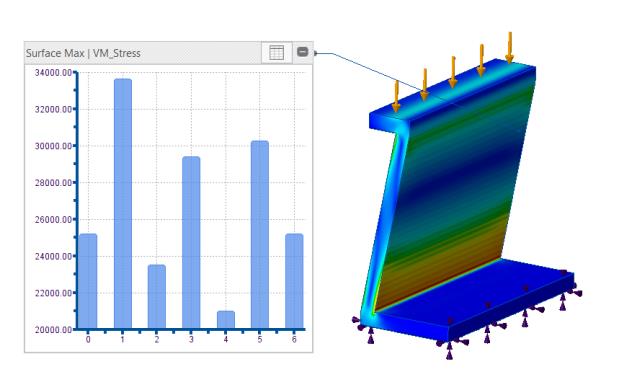
È possibile fare clic con il pulsante destro del mouse sul grafico e selezionare Esporta in Excel (Export to Excel) o Esporta in TXT (Export to TXT) per salvare i valori del grafico in un foglio di calcolo o in un file di testo.
Per default, la casella di controllo Accumula dati (Accumulate Data) è deselezionata e il pulsante del grafico non è disponibile sul tastatore.
non è disponibile sul tastatore.