Esecuzione di studi strutturali transitori
È possibile eseguire analisi strutturali transitorie in Creo Ansys Simulation per studiare la risposta dinamica di una struttura quando viene applicato un carico variabile nel tempo. È possibile definire carichi per gli studi transitori come funzione del tempo utilizzando una funzione di tabella e studiare gli effetti di questo carico sugli spostamenti, sulla deformazione e sulle sollecitazioni risultanti nel modello. Le analisi strutturali transitorie utilizzano numerose risorse di calcolo. Devono essere utilizzate soltanto quando gli effetti di inerzia o smorzamento nella struttura sono considerati importanti ai sensi della scala temporale del carico. Se gli effetti di inerzia e smorzamento non sono importanti, è consigliabile utilizzare un'analisi statica.
Potete modificare le impostazioni di smorzamento per uno studio nella finestra di dialogo Impostazioni solutore (Solver Settings).
Potete inoltre modificare le impostazioni che controllano la selezione dei passi secondari nella finestra di dialogo Impostazioni solutore (Solver Settings).
Esempio: esecuzione di uno studio strutturale transitorio
L'esempio riportato di seguito illustra come impostare ed eseguire uno studio strutturale transitorio e studiare gli effetti di un carico variabile nel tempo sui risultati.
1. Considerate una travatura a sbalzo in acciaio come illustrato nella figura riportata di seguito.
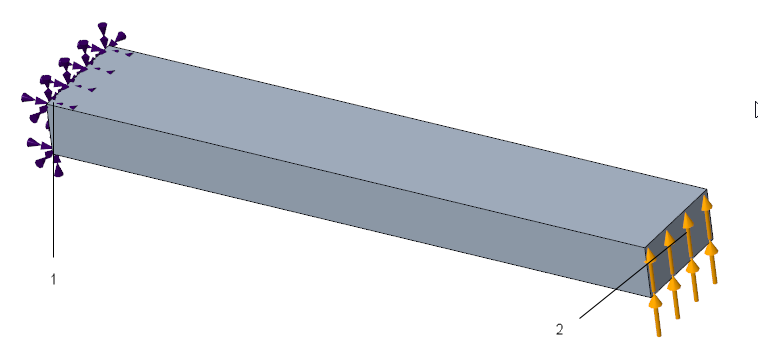
1. Viene applicato un vincolo fisso a un'estremità della travatura.
2. Un carico variabile nel tempo (funzione di tabella) viene applicato all'estremità opposta della travatura.
2. Fate clic su > , quindi selezionate  Struttura (Structure) come tipo di simulazione per creare uno studio di simulazione strutturale.
Struttura (Structure) come tipo di simulazione per creare uno studio di simulazione strutturale.3. Per lo studio strutturale attivo fate clic su > , quindi selezionate la casella di controllo Modalità transitoria (Transient Mode).
4. Applicate un vincolo fisso a una superficie finale della travatura.
5. Fate clic su >  Forza (Force) per aprire la finestra di dialogo Carico forza (Force Load).
Forza (Force) per aprire la finestra di dialogo Carico forza (Force Load).Per applicare un carico variabile nel tempo sull'estremità opposta della travatura, attenetevi alla procedura descritta di seguito.
a. Selezionate la superficie finale opposta alla superficie vincolata come riferimento a cui viene applicato il carico.
b. Fate clic con il pulsante destro del mouse sul campo del componente direzionale Y e selezionate Funzione (Function) per aprire la finestra di dialogo Funzioni (Functions).
c. Fate clic su  per aprire la finestra di dialogo Definizione funzione (Function Definition).
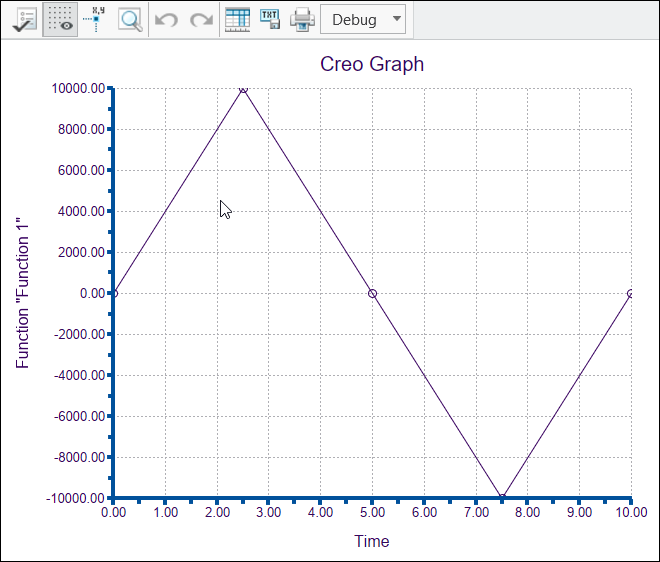
per aprire la finestra di dialogo Definizione funzione (Function Definition).d. Fate clic su  per aggiungere righe alla tabella. Per definire una funzione di carico variabile nel tempo, specificate i valori di tempo e carico riportati di seguito nella tabella.
per aggiungere righe alla tabella. Per definire una funzione di carico variabile nel tempo, specificate i valori di tempo e carico riportati di seguito nella tabella.Durata (sec) | Valore (N) |
|---|---|
0 | 0 |
2.5 | 10000 |
5 | 0 |
7.5 | -10000 |
10 | 0 |
e. Fate clic su Anteprima (Preview) per verificare un grafico della funzione di carico di forza.
f. Fate clic su OK nella finestra di dialogo Definizione funzione (Function Definition) per creare la funzione.
g. Nella finestra di dialogo Carico forza (Force Load) selezionate N (Newton) come unità, quindi fate clic su OK per creare il carico di forza.
6. Fate clic su > per aprire la finestra di dialogo Grafico a curve di livello (Contour Plot). Selezionate la parte come riferimento e Sollecitazione Von Mises (Von Mises Stress) dall'elenco Tipo di risultati (Results type). Un risultato avanzato per la sollecitazione Von Mises viene aggiunto all'albero del modello nel nodo  Risultati (Results) > .
Risultati (Results) > .7. Fate clic su >  Esegui (Run) per eseguire lo studio strutturale transitorio.
Esegui (Run) per eseguire lo studio strutturale transitorio. ).
).9. Al termine dello studio, nell'albero del modello, selezionate il risultato avanzato per la sollecitazione Von Mises e fate clic su  per attivarlo.
per attivarlo.10. Nella mini barra degli strumenti dei risultati fate clic sulla freccia accanto a  per aprire il controllo Risultati passo secondario (Substep Results). Spostate il dispositivo di scorrimento per visualizzare i risultati in corrispondenza di passi secondari diversi. Questi sono i risultati della sollecitazione Von Mises a 2.5, 5, 7.5 e 10 secondi.
per aprire il controllo Risultati passo secondario (Substep Results). Spostate il dispositivo di scorrimento per visualizzare i risultati in corrispondenza di passi secondari diversi. Questi sono i risultati della sollecitazione Von Mises a 2.5, 5, 7.5 e 10 secondi.Sollecitazione Von Mises a 2.5 secondi | Sollecitazione Von Mises a 5 secondi | Sollecitazione Von Mises a 7.5 secondi | Sollecitazione Von Mises a 10 secondi |
|---|---|---|---|
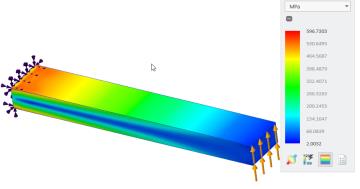 La sollecitazione è massima. | 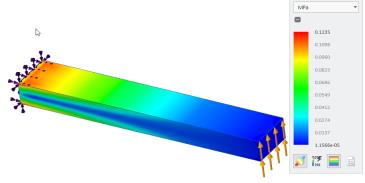 La sollecitazione è vicina a 0. | 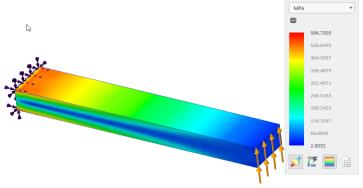 La sollecitazione è massima. | 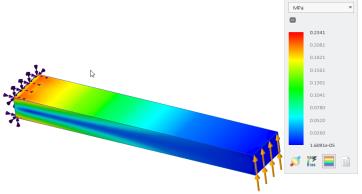 La sollecitazione è vicina a 0. |
11. Fate clic su  Grafico min (Minimum Chart) e Grafico max (Maximum Chart) sulla mini barra degli strumenti dei risultati per visualizzare i grafici dei valori minimo e massimo della sollecitazione Von Mises nel tempo. La figura riportata di seguito mostra il grafico per i valori massimi di sollecitazione Von Mises nel tempo.
Grafico min (Minimum Chart) e Grafico max (Maximum Chart) sulla mini barra degli strumenti dei risultati per visualizzare i grafici dei valori minimo e massimo della sollecitazione Von Mises nel tempo. La figura riportata di seguito mostra il grafico per i valori massimi di sollecitazione Von Mises nel tempo.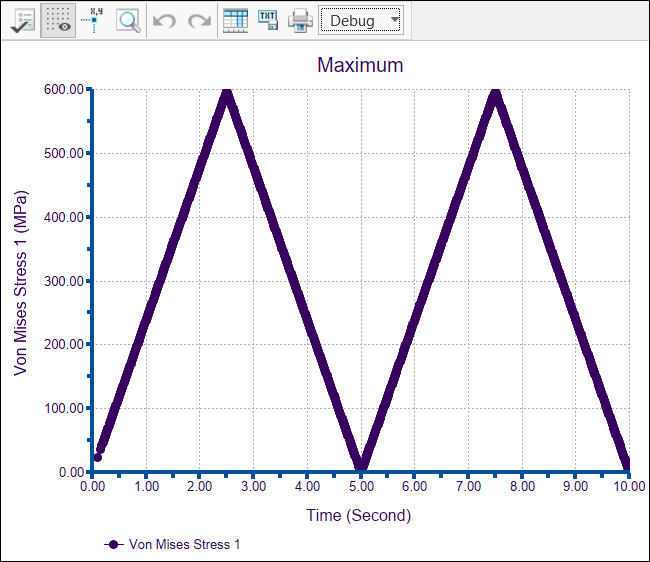
In modo analogo, potete studiare l'effetto del carico in tempi diversi su altre quantità di risultati.