Visualizzazione dei risultati globali
Visualizzazione dei risultati globali
I risultati globali vengono calcolati per ogni studio eseguito. Al termine dell'esecuzione di uno studio sono disponibili risultati globali che possono essere visualizzati nell'area grafica utilizzando uno dei metodi descritti di seguito.
• Fate clic su > per visualizzare i risultati sul modello nell'area grafica.
• Nell'albero di simulazione selezionate > . Fate clic con il pulsante destro del mouse su  per attivare i risultati. I risultati vengono mostrati nel modello nell'area grafica.
per attivare i risultati. I risultati vengono mostrati nel modello nell'area grafica.Selezionate la quantità di risultati globali da visualizzare dalla legenda dei risultati.
Mini barra degli strumenti dei risultati

I risultati globali vengono visualizzati insieme a una mini barra degli strumenti che contiene i seguenti comandi:
•  - Utilizzato come maniglia per trascinare e riposizionare la mini barra degli strumenti in qualsiasi punto dell'area grafica.
- Utilizzato come maniglia per trascinare e riposizionare la mini barra degli strumenti in qualsiasi punto dell'area grafica.•  - Apre il controllo Risultati passo secondario (Substep Results). Spostate il dispositivo di scorrimento per visualizzare i risultati in corrispondenza di passi secondari diversi. In alternativa, digitate il passo secondario per cui visualizzare i risultati.
- Apre il controllo Risultati passo secondario (Substep Results). Spostate il dispositivo di scorrimento per visualizzare i risultati in corrispondenza di passi secondari diversi. In alternativa, digitate il passo secondario per cui visualizzare i risultati.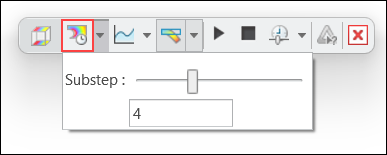
• Fate clic su  Grafico min (Minimum Chart) e Grafico max (Maximum Chart) per visualizzare i grafici dei valori minimo e massimo della quantità di risultati in corrispondenza di passi secondari diversi.
Grafico min (Minimum Chart) e Grafico max (Maximum Chart) per visualizzare i grafici dei valori minimo e massimo della quantità di risultati in corrispondenza di passi secondari diversi.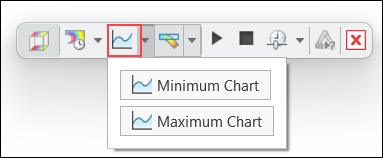
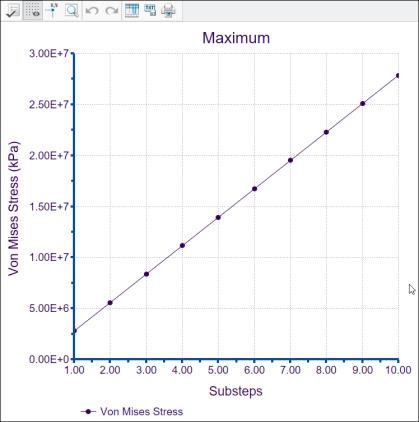
La figura riportata di seguito mostra il valore massimo della sollecitazione Von Mises in corrispondenza di 10 passi secondari diversi.
•  - Passa tra la visualizzazione dei risultati deformati e quella dei risultati non deformati. Per default vengono visualizzati i risultati deformati.
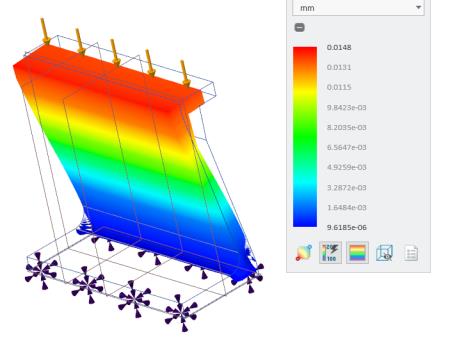
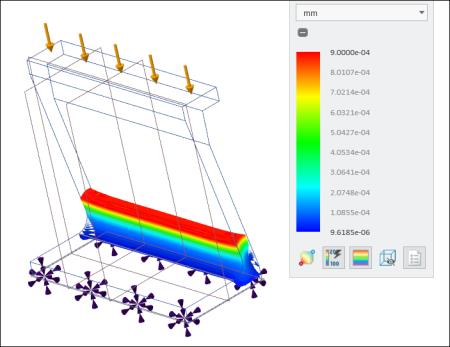
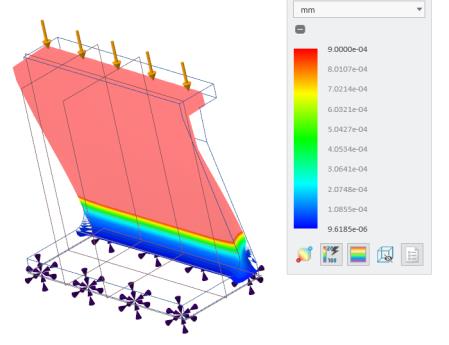
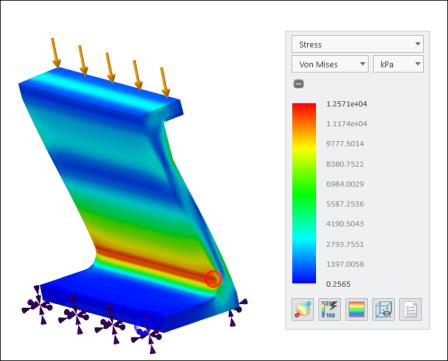
- Passa tra la visualizzazione dei risultati deformati e quella dei risultati non deformati. Per default vengono visualizzati i risultati deformati.L'illustrazione riportata di seguito mostra come vengono visualizzati i risultati deformati e non deformati che vengono scalati con valori diversi.
Modello (Model) | Risultati non deformati | Risultati deformati con scala automatica = 1 | Risultati deformati con scala automatica = 5 |
|---|---|---|---|
 |  |  |  |
Fate clic sulla freccia accanto a per utilizzare le seguenti opzioni aggiuntive per i risultati deformati:
per utilizzare le seguenti opzioni aggiuntive per i risultati deformati:◦ Scala autom (Autoscale) - Opzione di default. Selezionate un valore fisso dall'elenco adiacente come fattore di scala per i risultati deformati.
◦ Scala di deformazione (Deformation Scale) - Consente di specificare un numero reale positivo come fattore di scala per i risultati deformati, dove il valore 1 indica nessuna scala o un risultato vero.
• Le seguenti opzioni controllano la visualizzazione dei risultati animati:
◦  Avvia (Start) - Avvia l'animazione dei risultati di deformazione.
Avvia (Start) - Avvia l'animazione dei risultati di deformazione.◦  Pausa (Pause) - Sospende l'animazione dei risultati di deformazione.
Pausa (Pause) - Sospende l'animazione dei risultati di deformazione.◦  Arresta (Stop) - Arresta l'animazione dei risultati di deformazione.
Arresta (Stop) - Arresta l'animazione dei risultati di deformazione.◦  Velocità (Speed) - Modifica la velocità di un'animazione.
Velocità (Speed) - Modifica la velocità di un'animazione.•  - Crea un'interrogazione di simulazione che consente di visualizzare i risultati in corrispondenza di un punto. L'interrogazione di simulazione è disponibile solo per i risultati non deformati.
- Crea un'interrogazione di simulazione che consente di visualizzare i risultati in corrispondenza di un punto. L'interrogazione di simulazione è disponibile solo per i risultati non deformati.•  - Arresta la visualizzazione dei risultati.
- Arresta la visualizzazione dei risultati.