Per definire un volume di inclusione
Una feature Volume di inclusione è un'unione superfici chiusa che definisce un inviluppo di volume che circonda un modello. È possibile utilizzare la feature Volume di inclusione in applicazioni successive, ad esempio un'analisi di CFD (fluidodinamica computazionale) del flusso esterno su una parte, oppure per motivi di sostenibilità, ad esempio per calcolare la quantità minima di confezionamento richiesta.
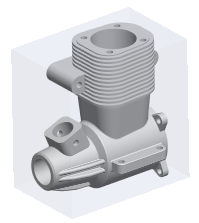
1. Per aprire la scheda Volume di inclusione (Enclosure Volume):
◦ In una parte fate clic su > >  Volume di inclusione (Enclosure Volume).
Volume di inclusione (Enclosure Volume).◦ In un assieme fate clic su > > > Volume di inclusione (Enclosure Volume).
Volume di inclusione (Enclosure Volume).Viene visualizzata la scheda Volume di inclusione (Enclosure Volume). Intorno al modello viene visualizzata un'unione superfici a sei lati come una finestra di contenimento. Ogni lato dell'unione superfici ha una distanza di 0,0 dal modello.
2. Per orientare il volume di inclusione, selezionate un'opzione:
◦  Allineato (Aligned) - Allinea i lati della finestra di contenimento agli assi X, Y e Z del sistema di coordinate selezionato.
Allineato (Aligned) - Allinea i lati della finestra di contenimento agli assi X, Y e Z del sistema di coordinate selezionato.Facoltativamente, per modificare il sistema di coordinate che definisce l'orientamento, fate clic sul raccoglitore Align to e selezionate un sistema di coordinate diverso.

◦  Ottimizzato (Optimized) - Crea una finestra di contenimento che approssima il minor volume possibile.
Ottimizzato (Optimized) - Crea una finestra di contenimento che approssima il minor volume possibile.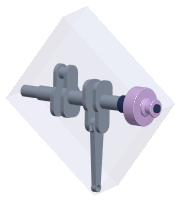
3. Per selezionare gli oggetti da racchiudere all'interno della finestra, fate clic sulla scheda Riferimenti (References), quindi sul raccoglitore Oggetti delimitati (Bounded objects) e selezionate gli elementi seguenti:
◦ Nelle parti - Unioni superfici, corpi o l'intero modello.
I riferimenti di feature devono essere selezionati soltanto nel modello corrente.
◦ Negli assiemi - Componenti (parti o sottoassiemi), unioni superfici, corpi o l'intero modello.
I riferimenti di feature devono essere selezionati all'interno dei relativi componenti. Gli oggetti o i componenti di livello superiore non devono essere referenziati da una feature Volume di inclusione di livello inferiore (riferimenti esterni).
La selezione di riferimenti al di fuori di questo ambito può determinare risultati imprevedibili, ad esempio errori nell'orientamento o nelle quote della casella.
4. Opzionalmente, per escludere oggetti dalla finestra, nella scheda Riferimenti (References) eseguite una delle operazioni descritte di seguito.
◦ Fate clic sul raccoglitore Oggetti esclusi (Excluded Objects) e selezionate gli elementi seguenti:
▪ Nelle parti - Unioni superfici o corpi
▪ Negli assiemi - Componenti (parti o sottoassiemi), unioni superfici o corpi
◦ Per escludere tutte le unioni superfici, selezionate la casella di controllo Escludi unioni superfici (Exclude quilts).
Le unioni superfici non dovrebbero essere selezionate nel raccoglitore Oggetti esclusi (Excluded objects).
◦ Per escludere tutti i corpi di costruzione, selezionate la casella di controllo Escludi corpi di costruzione (Exclude construction bodies).
I corpi di costruzione non dovrebbero essere selezionati nel raccoglitore Oggetti esclusi (Excluded objects).
Questi elementi non influiscono sulle quote della finestra.
 | • Le feature  ThingMark e ThingMark e  Target spaziale (Spatial Target) per la realtà aumentata sono considerate parte della geometria del modello. Non possono essere selezionate singolarmente come oggetti esclusi. Target spaziale (Spatial Target) per la realtà aumentata sono considerate parte della geometria del modello. Non possono essere selezionate singolarmente come oggetti esclusi.Le feature Target spaziale (Spatial Target) possono essere escluse soltanto selezionando la casella di controllo Escludi unioni superfici (Exclude quilts).• Negli assiemi, per i componenti aggiunti al raccoglitore Oggetti esclusi (Excluded objects), tutte le occorrenze del componente vengono escluse automaticamente. |
5. Facoltativamente, per i volumi di inclusione di tipo Ottimizzato (Optimized), al fine di allineare uno dei lati della finestra di contenimento a un riferimento di direzione, fate clic sul raccoglitore Vincola orientamento finestra (Constrain box orientation) e quindi selezionate un piano di Riferimento, una superficie piana, un asse oppure una curva o uno spigolo diritto.
Ottimizzato (Optimized), al fine di allineare uno dei lati della finestra di contenimento a un riferimento di direzione, fate clic sul raccoglitore Vincola orientamento finestra (Constrain box orientation) e quindi selezionate un piano di Riferimento, una superficie piana, un asse oppure una curva o uno spigolo diritto.Il calcolo della finestra di contenimento mediante un vincolo è più veloce del calcolo senza utilizzare un vincolo. Si consiglia di utilizzare questa opzione quando necessario, ad esempio quando un prodotto viene imballato su una base.
Ad esempio, si desidera che una tastiera all'interno di un volume di inclusione sia in posizione orizzontale e non inclinata, anche con i piedini aperti.

Selezionate la superficie inferiore della tastiera in modo che la finestra di contenimento sia parallela alla superficie inferiore.
Opzione Vincola orientamento finestra non selezionata | Opzione Vincola orientamento finestra selezionata |
|---|---|
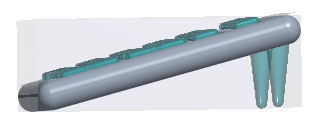 | 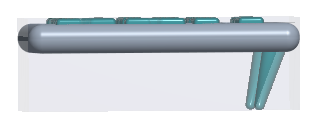 |
Le quote X e Y della finestra di contenimento sono parallele a un riferimento piano. La quota Z è parallela a un riferimento lineare.
6. Facoltativamente, per spostare la feature nel piè di pagina di rigenerazione in modo da eseguire i calcoli della finestra di contenimento per lo stato finale del modello, deselezionate la casella di controllo Crea geometria finestra (Create box geometry). Se deselezionate la casella di controllo, non viene creata un'unione superfici, perché le feature che contengono geometria non possono trovarsi nel piè di pagina.
Se desiderate che la feature di volume di inclusione crei un'unione superfici, selezionate la casella di controllo Crea geometria finestra (Create box geometry), ma non è possibile spostare la feature nel piè di pagina.
7. Opzionalmente, per modificare la distanza di ciascun lato dell'unione superfici rispetto al modello, fate clic sulla scheda Opzioni (Options) e selezionate una delle seguenti opzioni:
◦ Uniforme (Uniform) - Crea l'offset dei lati della finestra di contenimento alla stessa distanza in tutte le direzioni. Immettete un valore positivo per tutte le direzioni.
◦ Non uniforme (Non-uniform) - Crea l'offset singolarmente su ciascun lato della finestra di contenimento. Effettuate una delle operazioni riportate di seguito.
▪ Nella scheda Opzioni (Options), in Offset lineari (Linear Offsets), immettete un valore positivo per ciascuna direzione +X, -X, +Y, -Y, +Z e -Z.
▪ Per una finestra non uniforme, nell'area grafica digitate un valore positivo nelle caselle delle quote.
▪ Per una finestra non uniforme, allontanate le maniglie dal modello.
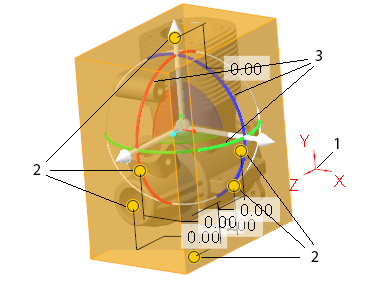
1. Sistema di coordinate
2. Maniglie di trascinamento
3. Archi
8. Opzionalmente, per una finestra di contenimento allineata , per ruotare il volume di inclusione rispetto al modello, eseguite una delle operazioni descritte di seguito.
, per ruotare il volume di inclusione rispetto al modello, eseguite una delle operazioni descritte di seguito.◦ Ruotate gli archi del trascinatore intorno agli assi nell'area grafica.
◦ Nella scheda Opzioni (Options), in Offset rotazionali (Rotational Offsets), digitate un valore di angolo per ciascun asse nelle finestre.
9. Per definire quali proprietà del volume di inclusione aggiornare durante la rigenerazione, in Opzioni di rigenerazione (Regeneration options), selezionate una delle seguenti opzioni:
◦ Aggiorna orientamento e quote (Update orientation and dimensions) - Ricalcola l'orientamento e le quote della finestra.
◦ Blocca orientamento (Freeze orientation) - Ricalcola le quote della finestra, mantenendone invariato l'orientamento. Disponibile quando è selezionata l'opzione Ottimizzato (Optimized).
Ottimizzato (Optimized).◦ Blocca orientamento e quote (Freeze orientation and dimensions) - Mantiene invariata la casella, anche se cambia la geometria degli oggetti delimitati.
▪ Quando questa opzione è selezionata, è necessario ridefinire la feature per visualizzare il volume di inclusione aggiornato.
▪ Quando un volume di inclusione è definito in un assieme, l'unica opzione di rigenerazione disponibile è Blocca orientamento e quote (Freeze orientation and dimensions).
| | • Negli assiemi, le opzioni di rigenerazione per il ricalcolo automatico dell'orientamento e delle quote del volume di inclusione non sono supportate. Tuttavia, il ricalcolo e l'aggiornamento automatici vengono eseguiti dopo aver premuto  Modifica definizione (Edit Definition). Modifica definizione (Edit Definition).• In alcuni casi non viene attivata la rigenerazione ed è necessario un aggiornamento manuale con il workflow Modifica definizione (Edit Definition) per aggiornare la feature Volume di inclusione. Un esempio è la modifica dello stato di costruzione di un corpo. |
10. Per creare parametri di feature del volume e delle quote della finestra di contenimento, fate clic sulla scheda Proprietà (Properties) e selezionate la casella di controllo Create box parameters.
Per una finestra di contenimento ottimizzata viene creato anche un sistema di coordinate dell'orientamento della finestra.
viene creato anche un sistema di coordinate dell'orientamento della finestra.◦ Per le feature di volume di inclusione di tipo Allineato (Aligned), i parametri X, Y e Z sono le lunghezze dei lati della finestra di contenimento in linea con gli assi x, y e z del sistema di coordinate selezionato come riferimento Allinea a (Align to).
Allineato (Aligned), i parametri X, Y e Z sono le lunghezze dei lati della finestra di contenimento in linea con gli assi x, y e z del sistema di coordinate selezionato come riferimento Allinea a (Align to).◦ Per le feature di tipo Ottimizzato (Optimized), i parametri X, Y e Z sono le lunghezze dei lati della finestra di contenimento in linea con gli assi x, y e z del sistema di coordinate creato insieme alla feature di volume di inclusione.
Ottimizzato (Optimized), i parametri X, Y e Z sono le lunghezze dei lati della finestra di contenimento in linea con gli assi x, y e z del sistema di coordinate creato insieme alla feature di volume di inclusione.Alcuni parametri non vengono visualizzati nella scheda Proprietà (Properties). Per un elenco completo, vedere Parametri dei volumi di inclusione di seguito.
11. Fate clic su  OK. Nell'albero del modello viene visualizzata una feature Volume di inclusione (Enclosure Volume).
OK. Nell'albero del modello viene visualizzata una feature Volume di inclusione (Enclosure Volume).Parametri dei volumi di inclusione
Per le feature di volume di inclusione vengono generati i parametri descritti di seguito.
Nome parametro | Nome nella scheda Proprietà (Properties) | Definizione |
|---|---|---|
PTC_BBOX_VOL | Volume | Volume della finestra di contenimento |
PTC_BBOX_X | X | • Allineato (Aligned) - Lunghezza del lato della finestra di contenimento in linea con l'asse x del sistema di coordinate della feature Allinea a (Align to) selezionato• Ottimizzato (Optimized) - Lunghezza del lato della finestra di contenimento in linea con l'asse x del sistema di coordinate creato insieme alla feature di volume di inclusione |
PTC_BBOX_Y | Y | • Allineato (Aligned) - Lunghezza del lato della finestra di contenimento in linea con l'asse y del sistema di coordinate della feature Allinea a (Align to) selezionato• Ottimizzato (Optimized) - Lunghezza del lato della finestra di contenimento in linea con l'asse y del sistema di coordinate creato insieme alla feature di volume di inclusione |
PTC_BBOX_Z | Z | • Allineato (Aligned) - Lunghezza del lato della finestra di contenimento in linea con l'asse z del sistema di coordinate della feature Allinea a (Align to) selezionato• Ottimizzato (Optimized) - Lunghezza del lato della finestra di contenimento in linea con l'asse z del sistema di coordinate creato insieme alla feature di volume di inclusione |
PTC_BBOX_LENGTH | LENGHT | Valore della quota più lunga della finestra |
PTC_BBOX_WIDTH | WIDTH | Valore della seconda quota più lunga della finestra |
PTC_BBOX_HEIGHT | HEIGHT | Valore della terza quota più lunga della finestra |
PTC_BBOX_MAX_OFFSET_VALUE | Non nell'elenco | Valore massimo di una delle quote di offset lineare |
PTC_BBOX_IS_UNIFORM_VALUE | Non nell'elenco | Indica se le quote di offset lineare sono uguali su tutti i lati della finestra: • Sì - La finestra è uniforme • No - La finestra non è uniforme |