Per creare sequenze di finitura di parete a 5 assi
Definite sequenze di finitura di parete a 5 assi per lavorare superfici di parete nelle geometrie a forma di sacca.
Assicuratevi che l'operazione attiva faccia riferimento a un centro di lavorazione di fresatura/tornitura o di fresatura a 5 assi con funzionalità di fresatura.
 |
Il comando  Finitura parete a 5 assi (Wall 5 Axis Finish) con il centro di lavorazione fresatura/tornitura è disponibile in presenza di entrambe le licenze per la lavorazione a stampo basate su Complete Machining e su ModuleWorks. Finitura parete a 5 assi (Wall 5 Axis Finish) con il centro di lavorazione fresatura/tornitura è disponibile in presenza di entrambe le licenze per la lavorazione a stampo basate su Complete Machining e su ModuleWorks. |
1. Fate clic su > > Finitura parete a 5 assi (Wall 5 Axis Finish). Viene visualizzata la scheda Finitura parete (Wall Finish).
Finitura parete a 5 assi (Wall 5 Axis Finish). Viene visualizzata la scheda Finitura parete (Wall Finish).2. Fate clic su Gestione utensili (Tool Manager) o selezionate Modifica utensili (Edit Tools) dalla casella di riepilogo degli utensili per aprire la finestra di dialogo Impostazione utensili (Tools Setup) e aggiungere un nuovo utensile per taglio o modificare i parametri dell'utensile. La casella di riepilogo dell'utensile include solo gli utensili validi per il passo.
| | Per visualizzare gli utensili per il passo corrente e la testa attiva sulla macchina utensile, impostate l'opzione INCLUDE_ALL_TOOLS_IN_LIST su YES. |
Di seguito sono riportati gli strumenti supportati per questa sequenza.
◦ Ball Mill
◦ Taper Ball Mill
◦ Barrel Tangent
◦ Barrel Taper
| | Per la finitura di parete a 5 assi è consigliabile utilizzare portautensili o un utensile sufficientemente lungo da consentire il corretto funzionamento dell'inclinazione automatica. |
3. Per visualizzare in anteprima l'utensile per taglio e il relativo orientamento nell'area grafica, fate clic su  Anteprima utensile (Tool Preview) accanto all'elenco Utensile (Tool).
Anteprima utensile (Tool Preview) accanto all'elenco Utensile (Tool).| | Il pulsante Anteprima utensile (Tool Preview) risulta disponibile dopo aver selezionato un utensile. |
In alternativa fate clic con il pulsante destro del mouse nell'area grafica e selezionate l'opzione Anteprima utensile (Tool Preview) dal menu di scelta rapida. Dopo aver selezionato un utensile, l'opzione Anteprima utensile (Tool Preview) è disponibile nel menu di scelta rapida dell'area grafica.
Per chiudere l'anteprima dell'utensile, fate clic con il pulsante destro del mouse nell'area grafica e selezionate Annulla anteprima utensile (Cancel tool preview) dal menu di scelta rapida o fate nuovamente clic su Anteprima utensile (Tool Preview).
Anteprima utensile (Tool Preview).4. Per modificare il sistema di coordinate che definisce l'orientamento del passo, fate clic sul raccoglitore accanto a  e selezionate un sistema di coordinate. Se il sistema di coordinate dell'operazione è diverso dal sistema di coordinate del passo, fate clic con il pulsante destro del mouse sul raccoglitore per i seguenti comandi:
e selezionate un sistema di coordinate. Se il sistema di coordinate dell'operazione è diverso dal sistema di coordinate del passo, fate clic con il pulsante destro del mouse sul raccoglitore per i seguenti comandi:◦ Default - Sostituisce il sistema di coordinate selezionato con il riferimento di default. Il valore di default è l'orientamento che viene copiato dal passo precedente o dall'operazione.
◦ Informazioni (Information) - Visualizza le informazioni sul sistema di coordinate selezionato.
Se l'impostazione del centro di lavorazione prevede due mandrini, scegliete Mandrino principale (Main Spindle) o Sottomandrino (Sub Spindle) dall'elenco e selezionate un sistema di coordinate per ciascuno dei due mandrini.
| | Il sottomandrino è disponibile in presenza di licenze per la lavorazione a stampo basate sia su Complete Machining che su ModuleWorks. Dopo aver specificato un sistema di coordinate per una sequenza NC, tale sistema rimarrà attivo fino a quando non verrà di nuovo modificato. |
In alternativa fate clic con il pulsante destro del mouse nell'area grafica e selezionate Orientamento (Orientation) dal menu di scelta rapida.
5. Definite le opzioni nelle seguenti schede:
6. Fate clic su  per aprire una finestra Dati CL (CL Data) distinta.
per aprire una finestra Dati CL (CL Data) distinta.7. Fate clic su  per visualizzare un'anteprima dinamica del percorso utensile nell'area grafica.
per visualizzare un'anteprima dinamica del percorso utensile nell'area grafica.8. Dopo aver definito gli elementi obbligatori del passo, selezionate un comando per la convalida del percorso utensile:
◦ Per eseguire il percorso utensile, fate clic sulla freccia accanto a  e selezionate .
e selezionate .◦ Per ricalcolare il percorso utensile, fate clic sulla freccia accanto a e selezionate  .
.
e selezionate .◦ Per eseguire il controllo di tallonamento rispetto alle superfici della parte di riferimento, fate clic sulla freccia accanto a e selezionate  .
.
e selezionate .◦ Per visualizzare la simulazione dell'operazione di asportazione del materiale mentre l'utensile taglia il pezzo in lavorazione, fate clic sulla freccia accanto a e selezionate  . Viene visualizzata la scheda Asportazione materiale (Material Removal) con l'ambiente di simulazione integrato.
e selezionate . Viene visualizzata la scheda Asportazione materiale (Material Removal) con l'ambiente di simulazione integrato.9. Selezionate una delle opzioni riportate di seguito per completare la sequenza.
◦ Fate clic su  per salvare le modifiche.
per salvare le modifiche.◦ Fate clic su  per sospendere il processo e utilizzare uno degli strumenti asincroni oppure fate clic su
  per riprenderlo.
per sospendere il processo e utilizzare uno degli strumenti asincroni oppure fate clic su per riprenderlo.◦ Fate clic su  per annullare le modifiche.
per annullare le modifiche.Scheda Riferimenti (References)
Selezionate i riferimenti di parete e pavimento. Definite il tipo di serie e l'input per le curve guida.
In Riferimenti parete (Wall References) impostate le seguenti opzioni:
• Tipo di selezione (Selection type) - Selezionate le superfici di parete o un passo precedente.
◦ Superficie (Surface) - Selezionate superfici individuali oppure fate clic su Dettagli (Details) e selezionate gli insiemi di superfici nell'area grafica. Per rimuovere le superfici, fate clic con il pulsante destro del mouse e selezionate Rimuovi (Remove).
In alternativa, fate clic con il pulsante destro del mouse nell'area grafica. Nel menu di scelta rapida selezionate Superficie parete (Wall surface) e quindi selezionate le superfici richieste.
Fate clic su  per selezionare la direzione del lato di lavorazione. risulta disponibile se sono state selezionate superfici di unione superfici.
per selezionare la direzione del lato di lavorazione. risulta disponibile se sono state selezionate superfici di unione superfici.◦ Passo precedente (Previous Step) - Selezionate il passo precedente che contiene le superfici da utilizzare come superficie di parete.
In alternativa, fate clic con il pulsante destro del mouse nell'area grafica. Nel menu di scelta rapida selezionate Riferimenti parete (Wall References) e quindi selezionate il passo richiesto dall'albero del modello.
In Riferimenti pavimento (Floor References) impostate le seguenti opzioni:
• Tipo di selezione (Selection type) - Selezionate le superfici di pavimento o un passo precedente.
◦ Superficie (Surface) - Selezionate superfici individuali oppure fate clic su Dettagli (Details) e selezionate gli insiemi di superfici nell'area grafica. Per rimuovere le superfici, fate clic con il pulsante destro del mouse e selezionate Rimuovi (Remove).
In alternativa, fate clic con il pulsante destro del mouse nell'area grafica. Nel menu di scelta rapida selezionate Superficie pavimento (Floor surface) e quindi selezionate le superfici richieste.
Fate clic su per selezionare la direzione del lato di lavorazione. risulta disponibile se sono state selezionate superfici di unione superfici.
per selezionare la direzione del lato di lavorazione. risulta disponibile se sono state selezionate superfici di unione superfici.◦ Passo precedente (Previous Step) - Selezionate il passo precedente che contiene le superfici da utilizzare come superficie di pavimento.
In alternativa, fate clic con il pulsante destro del mouse nell'area grafica. Nel menu di scelta rapida selezionate Riferimenti pavimento (Floor References) e quindi selezionate il passo richiesto dall'albero del modello.
| | Se selezionate le stesse superfici per parete e pavimento, viene generato un percorso utensile in base all'intersezione delle superfici. Tale percorso utensile potrebbe non essere adatto a tutte le opzioni Tipo di serie (Pattern type) o Input. Pertanto, è consigliabile selezionare superfici diverse per parete e pavimento per garantire un percorso utensile ottimale. |
| | Per creare un percorso utensile ottimale, è preferibile che la superficie della parete e quella del pavimento non siano disgiunte. |
In Curve guida (Guide Curves) impostate le seguenti opzioni:
• Tipo di serie (Pattern type) - Selezionate la serie del percorso utensile. Inoltre, selezionate l'input corrispondente per il tipo di serie nell'elenco Input.
◦ Offset da curve guida (Offset from guide curves) (default) - Nel percorso utensile le fette vengono create con offset dalle curve guida in base all'input fornito.
Le opzioni di Input sono le seguenti:
▪ Curva pavimento (Floor curve) (default) - Definisce automaticamente le curve guida in base ai limiti della superficie del pavimento.
▪ Curva soffitto (Ceiling curve) - Definisce automaticamente le curve guida in base ai limiti del soffitto della superficie della parete.
▪ Defin utente (User defined) - Definisce le curve guida in base ai riferimenti selezionati. Questa opzione è disponibile quando sono definiti entrambi i raccoglitori di pareti e pavimenti. Le curve guida definite dall'utente devono trovarsi sulla superficie di lavorazione.
◦ Lavorazione U e V tra due curve (Morph between two curves) - Il percorso utensile si trasforma da una curva guida a un'altra.
Le opzioni di Input sono le seguenti:
▪ Automatico (Automatic) (default) - Definisce automaticamente le curve guida in base ai limiti della superficie del pavimento e del soffitto della superficie della parete.
▪ Defin utente (User defined) - Selezionate manualmente le curve o gli spigoli per utilizzarli come curve guida. Il percorso utensile generato è basato su queste curve guida. Potete selezionare curve aperte o chiuse o una combinazione di entrambe. È inoltre possibile utilizzare Dettagli (Details) per selezionare le curve guida. Questa opzione è disponibile quando sono definiti entrambi i raccoglitori di pareti e pavimenti. Le curve guida definite dall'utente devono trovarsi sulla superficie di lavorazione.
| | Lavorazione U e V tra due curve (Morph between two curves) con l'opzione Input selezionata come Defin utente (User defined) richiede esattamente due curve guida per generare un percorso utensile. Il percorso utensile inizia dall'alto verso il basso, indipendentemente dall'ordine delle curve guida selezionato. |
| | Se selezionate più superfici della pavimento, definite una curva guida per tutte le superfici o selezionate una curva guida che attraversi tutte le superfici della parete. |
In alternativa, fate clic con il pulsante destro del mouse nell'area grafica. Selezionate Tipo di serie (Pattern Type) e quindi l'opzione richiesta. Analogamente, selezionate Input e quindi l'opzione richiesta.
Scheda Parametri
Specificate i parametri di fabbricazione richiesti. Potete anche fare clic su  per copiare i parametri da un passo precedente oppure su
  per modificare parametri specifici della finitura di parete a 5 assi. Per default, i parametri obbligatori per l'utensile selezionato sono definiti da relazioni che possono essere modificate nella finestra di dialogo Relazioni (Relations). Per ulteriori informazioni sui parametri, consultate Parametri di finitura parete a 5 assi e finitura pavimento a 5 assi per profondità di taglio e sovrametallo. e Parametri di finitura di parete a 5 assi e di finitura di pavimento a 5 assi per movimenti di taglio.
per copiare i parametri da un passo precedente oppure su per modificare parametri specifici della finitura di parete a 5 assi. Per default, i parametri obbligatori per l'utensile selezionato sono definiti da relazioni che possono essere modificate nella finestra di dialogo Relazioni (Relations). Per ulteriori informazioni sui parametri, consultate Parametri di finitura parete a 5 assi e finitura pavimento a 5 assi per profondità di taglio e sovrametallo. e Parametri di finitura di parete a 5 assi e di finitura di pavimento a 5 assi per movimenti di taglio.In alternativa fate clic con il pulsante destro del mouse nell'area grafica e selezionate Parametri (Parameters) dal menu di scelta rapida.
Scheda Gioco
Definite la retrazione dell'utensile e i punti iniziale e finale del percorso utensile.
• Retrazione (Retract) - Definite le opzioni per la retrazione dell'utensile.
◦ Tipo (Type)
▪ Automatica (Automatic) (default) - Il percorso utensile genera automaticamente retrazioni dell'utensile. Di conseguenza, input aggiuntivi come Riferimento (Reference), Orientamento (Orientation) e Valore (Value) non sono applicabili.
▪ Piano (Plane)
▪ Cilindro (Cylinder)
▪ Sfera (Sphere)
◦ Riferimento (Reference)
◦ Orientamento (Orientation)
◦ Valore (Value)
• Punti iniziale e finale (Start and End Points) - Selezionate valori per Punto iniziale (Start point) e Punto finale (End point) del percorso utensile.
Scheda Controllo asse
Definite le impostazioni per il punto di contatto dell'utensile, l'angolo di attacco e l'angolo di inclinazione.
• In Altezza punto di contatto relativo su profilo utensile (Relative Contact Point Height on Tool Profile), impostate le seguenti opzioni:
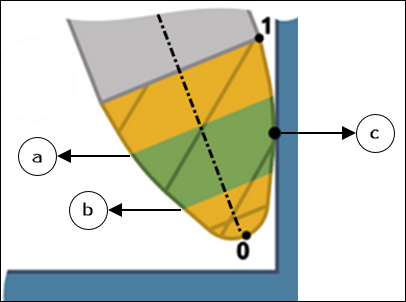
◦ Altezza preferita (Preferred height) - Specificate un punto di contatto preferito sull'utensile in cui l'utensile è allineato tangenzialmente su una superficie. L'intervallo è compreso tra 0 e 1, dove:
▪ 0 rappresenta il limite inferiore dell'altezza minima.
▪ 1 rappresenta il limite superiore dell'altezza massima.
Il valore di default è 0.5.
| | Il valore di Altezza preferita (Preferred height) deve essere compreso tra quelli di Altezza minima (Minimum height) e Altezza massima (Maximum height). |
◦ Altezza minima (Minimum height) - Specificate l'altezza minima del punto di contatto sull'utensile in cui l'utensile può essere allineato tangenzialmente su una superficie per evitare collisioni. L'intervallo è compreso tra 0 e il valore di Altezza preferita (Preferred height). 0 rappresenta il limite inferiore dell'altezza minima.
Il valore di default è 0.4.
◦ Altezza massima (Maximum height) - Specificate l'altezza massima del punto di contatto sull'utensile in cui l'utensile può essere allineato tangenzialmente su una superficie per evitare collisioni. L'intervallo è compreso tra il valore di Altezza preferita (Preferred height) e 1. 1 rappresenta il limite superiore dell'altezza massima.
Il valore di default è 0.6.
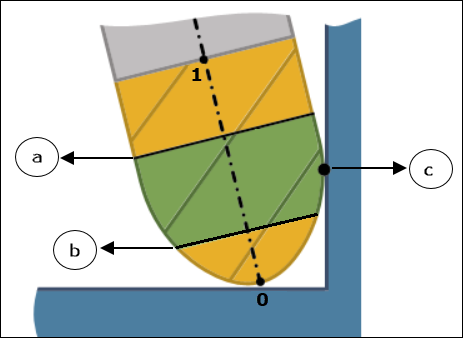
a - Altezza massima definita
b - Altezza minima definita
c - Altezza preferita
| | Se la collisione è inevitabile entro l'intervallo specificato dei valori definiti per Altezza minima (Minimum height) e Altezza massima (Maximum height), il percorso utensile viene rifilato. |
L'altezza massima definita rappresentata da a, l'altezza minima definita rappresentata da b e l'altezza preferita rappresentata da c corrispondono al rapporto tra limite inferiore di Altezza minima (Minimum height) e limite superiore di Altezza massima (Maximum height).
Le immagini riportate di seguito mostrano il limite inferiore di Altezza minima (Minimum height) rappresentato da 0 e il limite superiore di Altezza massima (Maximum height) rappresentato da 1 per gli utensili supportati che vengono considerati durante i calcoli del percorso utensile.
◦ Fresatura con punta sferica
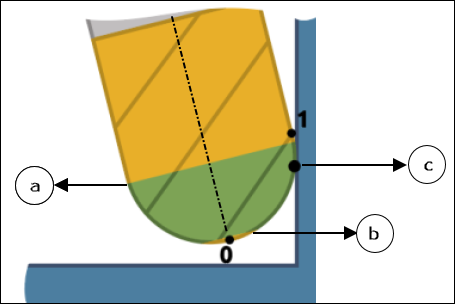
◦ Taper Ball Mill
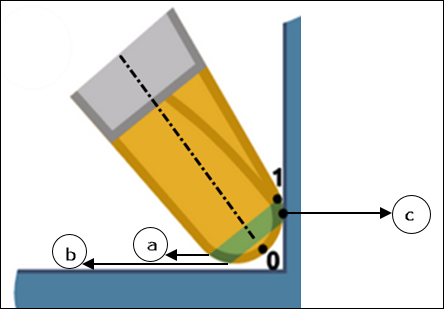
◦ Barrel Tangent
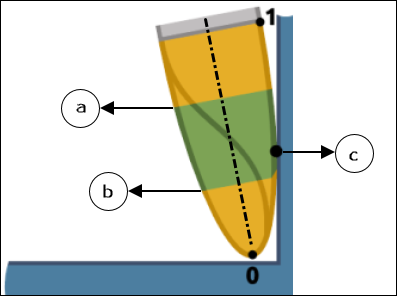
◦ Barrel Taper
• In Angolo di attacco relativo alla normale alla superficie (Lead Angle Relative to Surface Normal), impostate le seguenti opzioni:
◦ Angolo di attacco preferito (Preferred lead angle) - Specificate l'angolo desiderato tra l'asse utensile e la normale alla superficie. La normale alla superficie è considerata di 0 gradi. L'intervallo è maggiore di -90 gradi e minore di 90 gradi.
Il valore di default è 0 gradi.
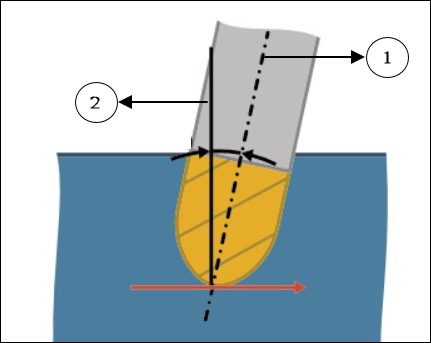
1. Asse utensile
2. Normale alla superficie
◦ Angolo di attacco minimo (Minimum lead angle) - Specificate l'angolo di attacco minimo in corrispondenza del quale l'utensile si inclina per evitare collisioni. L'intervallo è maggiore di -90 gradi e minore del valore di Angolo di attacco preferito (Preferred lead angle).
Il valore di default è -45 gradi.
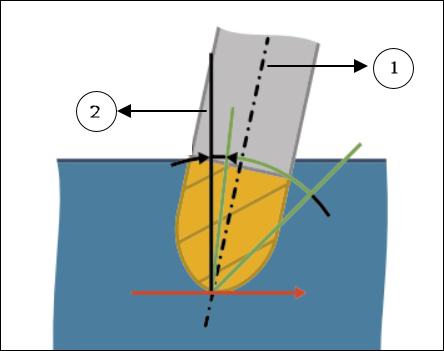
1. Asse utensile
2. Normale alla superficie
◦ Angolo di attacco massimo (Maximum lead angle) - Specificate l'angolo di attacco massimo in corrispondenza del quale l'utensile si inclina per evitare collisioni. L'intervallo è compreso tra il valore di Angolo di attacco preferito (Preferred lead angle) e un valore minore di 90 gradi.
Il valore di default è 45 gradi.
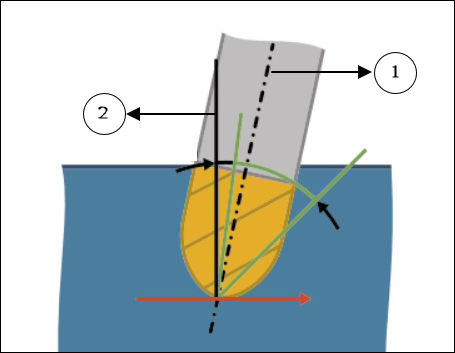
1. Asse utensile
2. Normale alla superficie
• In Gamma di angoli (Angle Range) definite un valore per Passo angolo max (Maximum angle step). Si tratta della modifica dell'angolo massimo consentita tra due posizioni consecutive del percorso utensile. Specificate un angolo maggiore di 0 gradi.
Il valore di default è 3 gradi.
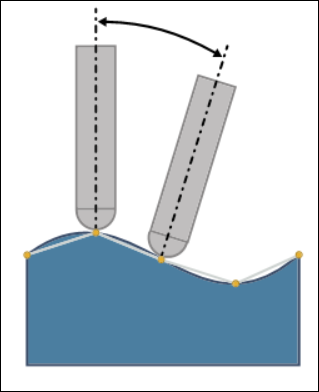
• Facoltativamente, selezionate la casella di controllo Gamma di angoli di inclinazione (Tilt Angle Range) per limitare ulteriormente l'inclinazione dell'utensile in base alle limitazioni della macchina. Definite le seguenti opzioni di inclinazione:
◦ Asse di riferimento (Reference axis) - Selezionate Asse Z (Z axis) o Asse personalizzato (Custom axis).
L'asse Z è la selezione di default. È lo stesso asse z dell'orientamento del passo.
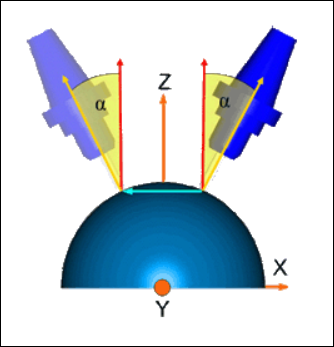
Per Asse personalizzato (Custom axis), selezionate un asse attorno al quale l'utensile limita l'inclinazione.
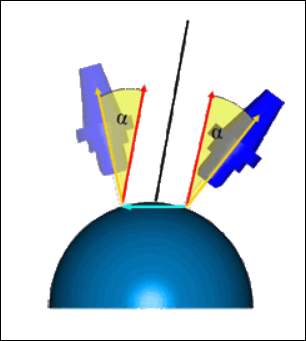
Per invertire l'orientamento dell'asse in base alle vostre esigenze, fate clic su .
.L'angolo massimo e l'angolo minimo di inclinazione vengono considerati rispetto all'asse selezionato.
◦ Angolo min di inclinazione (Minimum tilt angle) - Specificate l'angolo di inclinazione minimo dall'asse di riferimento verso la normale alla superficie. L'intervallo è compreso tra 0 e 180 gradi.
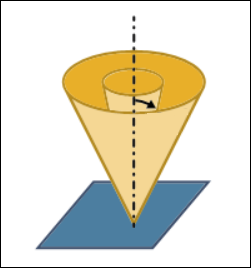
Il valore di default è 0 gradi.
◦ Angolo max di inclinazione (Maximum tilt angle) - Specificate l'angolo di inclinazione massimo dall'asse di riferimento verso la normale alla superficie. L'intervallo è compreso tra 0 e 180 gradi.
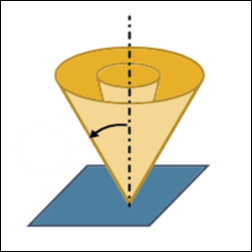
Il valore di default è 180 gradi.
Scheda Link (Links)
Definite i tipi di attacco e link.
• In Attacco (Lead), specificate il raggio dell'arco come percentuale del diametro dell'utensile o valore assoluto nell'opzione Raggio guida (Lead Radius). Il raggio dell'arco di default è il 25% del diametro dell'utensile.
• In Link (Links), definite il tipo di connessione utilizzando l'opzione Spazi grandi (Large gaps). Gli spazi sono causati dalle feature della forma di una superficie di lavorazione e dal tipo di percorso utensile selezionato.
Potete selezionare i seguenti tipi di spazi grandi:
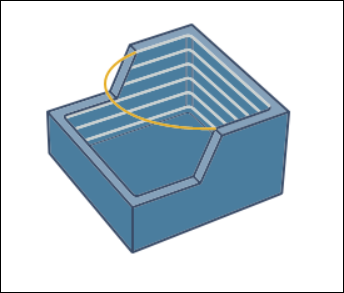
◦ Gioco con spline di blend (Clearance with blend spline) - Arco tangente per la connessione tra spazi grandi e per le retrazioni dell'utensile.
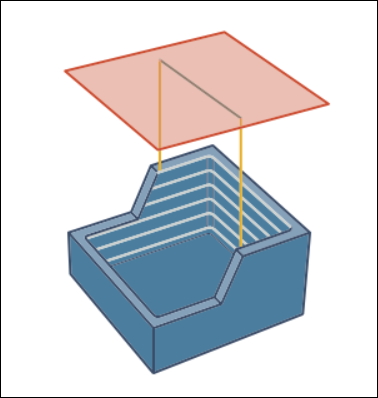
◦ Retrazione a gioco (Retract to Clearance) - Connessione a linea retta con l'utensile di retrazione fino all'area di gioco specificata. L'utensile di retrazione utilizza la retrazione definita nella scheda Gioco (Clearance).
Specificate la soglia per determinare gli spazi nell'opzione Dimensione spazi piccoli (Small gaps size). Gli spazi maggiori della soglia definita vengono considerati come spazi grandi. Potete specificare la dimensione degli spazi piccoli come valore assoluto o percentuale del diametro dell'utensile. Il valore di default è il 20% del diametro dell'utensile.
Scheda Superfici di controllo
Definite le parti e le superfici rispetto alle quali desiderate evitare il tallonamento del percorso utensile.
• Aggiungi parti di riferimento (Add reference parts) - Selezionate la casella di controllo per aggiungere la parte di riferimento come superficie di controllo per il percorso utensile senza tallonamento.
• Superfici di controllo (Check surfaces) - Aggiungete superfici, staffaggi o riferimenti per cui si desidera evitare il tallonamento del percorso utensile nel raccoglitore Superfici di controllo (Check surfaces).
• Controlla gioco (Check clearance) - Specificate il gioco sulle superfici di controllo selezionate.
Il valore di default è 0.
| | Controlla gioco (Check clearance) è disponibile solo dopo aver definito le superfici di controllo. |
In alternativa, fate clic con il pulsante destro del mouse nell'area grafica e selezionate Superfici di controllo (Check Surfaces).
| | • Se non vengono selezionate superfici come superfici di controllo, il percorso utensile non controlla la presenza di tallonamenti o collisioni. • Le prestazioni di calcolo del percorso utensile variano in base al numero totale di superfici di controllo definite mentre il percorso utensile esegue controlli di tallonamento e collisione per tutte le superfici di controllo definite. Per ottenere prestazioni ottimali, selezionate solo le superfici di controllo richieste. |
Scheda Opzioni
Aprite una parte o un assieme da utilizzare come adattatore dell'utensile per taglio. In alternativa, potete fare clic su  per copiare l'adattatore dell'utensile per taglio da un altro passo.
per copiare l'adattatore dell'utensile per taglio da un altro passo.Scheda Corse utensile
Per creare una corsa utensile punto GoTo, selezionate Punto GoTo (Goto Point). Per ulteriori informazioni, consultare la sezione Per creare una corsa utensile Punto GoTo.
Per inserire un comando CL lungo il percorso utensile, selezionate Comando CL (CL Command). Per ulteriori informazioni, consultare la sezione Per inserire un comando CL per le corse utensile.
| | La scheda Corse utensile (Tool Motions) è visibile solo quando si definiscono riferimenti di lavorazione. |
Scheda Processo
Utilizzate una delle seguenti opzioni per il passo di lavorazione:
• Tempo calcolato (Calculated Time) - Fate clic su  per calcolare automaticamente il tempo di lavorazione per il passo. La casella Tempo calcolato (Calculated Time) mostra il tempo.
per calcolare automaticamente il tempo di lavorazione per il passo. La casella Tempo calcolato (Calculated Time) mostra il tempo.• Tempo effettivo (Actual Time) - Specificate il tempo di lavorazione.
Scheda Proprietà
Specificate il nome o i commenti per il passo.
• Nome (Name) - Visualizza il nome del passo. Potete immettere un altro nome.
• Commenti (Comments) - Digitate i commenti associati al passo nella casella di testo oppure utilizzate le seguenti opzioni:
◦  - Leggete un file di testo esistente che contiene i commenti per il passo e sostituite gli eventuali commenti correnti.
- Leggete un file di testo esistente che contiene i commenti per il passo e sostituite gli eventuali commenti correnti.◦  - Inserite il contenuto di un file di testo esistente di commenti relativi al passo nella posizione del cursore. Mantenete gli eventuali commenti correnti per il passo
- Inserite il contenuto di un file di testo esistente di commenti relativi al passo nella posizione del cursore. Mantenete gli eventuali commenti correnti per il passo◦  - Salvate i commenti correnti per il passo in un file di testo.
- Salvate i commenti correnti per il passo in un file di testo.◦  - Accettate i commenti correnti per il passo.
- Accettate i commenti correnti per il passo.