Contatto tra corpi
Utilizzare il contatto per connettere corpi in un modello. Definire un contatto tra un corpo non designato e la geometria di partenza o tra due corpi non designati. I corpi sono connessi all'interfaccia degli elementi legati e rimangono sempre in contatto durante l'analisi. I carichi e i vincoli applicati vengono trasferiti tra i corpi connessi. Tutti i contatti definiti in uno studio vengono considerati durante la generazione del progetto finale.
Quando lavorate nel contesto di un assieme, potete definire i contatti tra corpi di parti diverse nell'assieme.
In caso di creazione di contatti legati, potete selezionare le superfici in cui desiderate che la geometria di partenza si connetta al corpo non designato. Questa zona viene chiamata regione di interazione. Un offset viene creato soltanto intorno alla regione di interazione. Per ulteriori informazioni, vedere Esempio: creazione di un contatto con una regione di interazione.
Per creare un contatto
1. Fate clic su  Contatto (Contact). Viene visualizzata la finestra di dialogo Definizione contatto (Contact Definition).
Contatto (Contact). Viene visualizzata la finestra di dialogo Definizione contatto (Contact Definition).2. [Opzionale] Specificate un nome per il contatto nella casella Nome (Name).
3. Selezionate il primo corpo nell'albero del modello o nell'area grafica. Il corpo viene visualizzato nel raccoglitore dei corpi della finestra di dialogo.
4. Ripetete il passo 3 per selezionare il secondo corpo.
5. Facoltativamente, specificate un valore di offset positivo maggiore di tre volte rispetto alla dimensione dell'elemento.
 | Potete specificare l'offset soltanto quando la geometria di partenza viene selezionata come riferimento. Tuttavia, non potete specificare l'offset quando una forma di partenza viene selezionata come riferimento. La specifica di un offset crea una geometria preservata intorno al corpo non designato, all'interno della geometria di partenza. |
6. Facoltativamente, selezionate le superfici in cui desiderate che la geometria di partenza si connetta al corpo non designato come regione di interazione.
7. Fate clic su OK. Un offset di sfera rotolante viene creato attorno al corpo non designato o alla regione di interazione, all'interno della geometria di partenza.
I corpi selezionati sono connessi a un'interfaccia di elementi legati e viene creato un nodo Contatti (Contacts) nell'albero generativo. Espandete i nodi > per visualizzare tutte le interfacce definite per il modello.
Viene inoltre creato un nodo  Geometria connessa (Connected Geometry) nell'albero generativo, con i corpi selezionati aggiunti sotto di esso come corpi deformabili.
Geometria connessa (Connected Geometry) nell'albero generativo, con i corpi selezionati aggiunti sotto di esso come corpi deformabili.Corpi deformabili
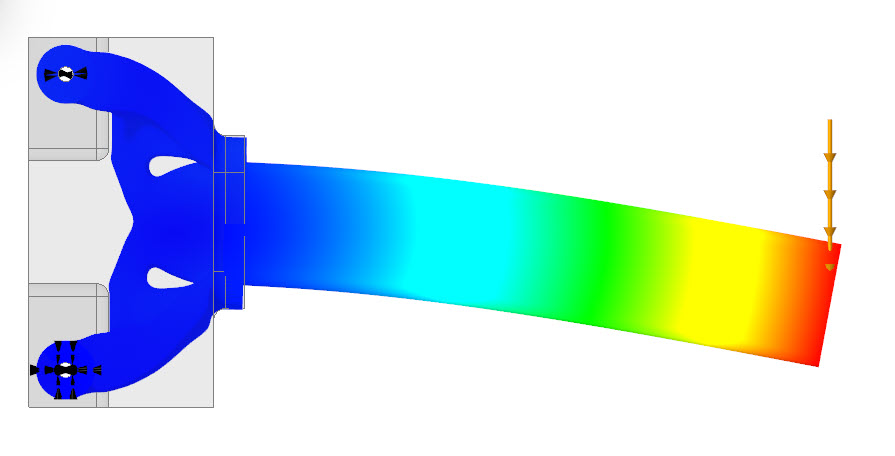
I corpi deformabili  vengono sottoposti a deformazione durante l'ottimizzazione in base ai carichi applicati.
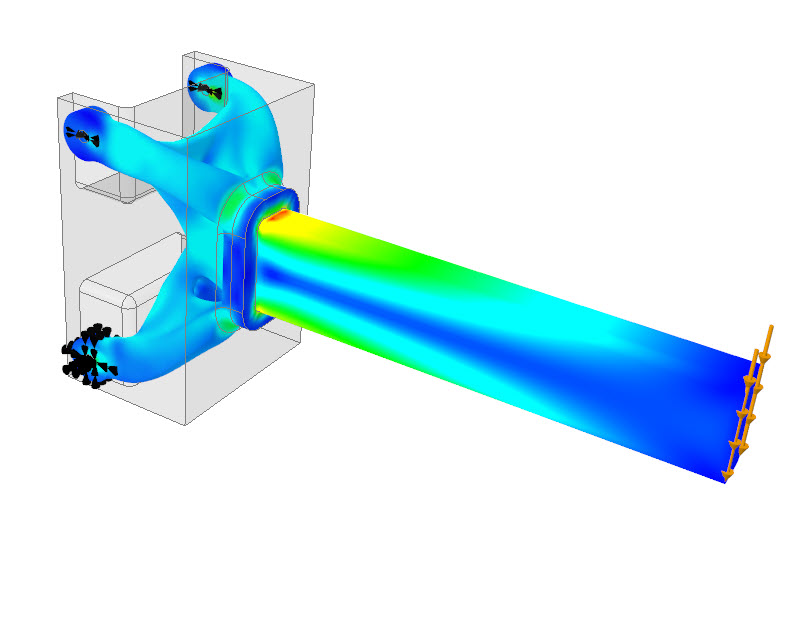
vengono sottoposti a deformazione durante l'ottimizzazione in base ai carichi applicati.La figura seguente mostra lo spostamento di un corpo deformabile:
La figura seguente mostra la distribuzione della sollecitazione in un corpo deformabile:
Corpi rigidi
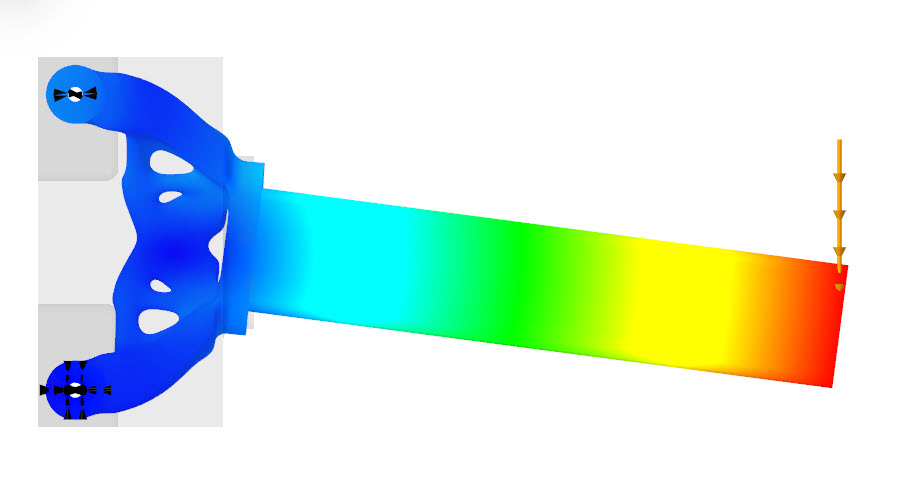
I corpi rigidi  , in quanto tali, non subiscono alcuna deformazione durante l'ottimizzazione.
, in quanto tali, non subiscono alcuna deformazione durante l'ottimizzazione.| | Il materiale del corpo rigido deve avere una simmetria isotropa ed è necessario definirne la densità. È inoltre possibile selezionare un materiale isotropo dalla libreria dei materiali. Durante l'ottimizzazione viene considerata solo la densità. Il carico e la massa remoti con comportamento deformabile non sono supportati sui corpi rigidi. I corpi non possono essere contrassegnati come corpi rigidi in uno studio termico. |
L'immagine seguente mostra lo spostamento di un corpo rigido:
La figura seguente mostra la distribuzione della sollecitazione in un corpo rigido:
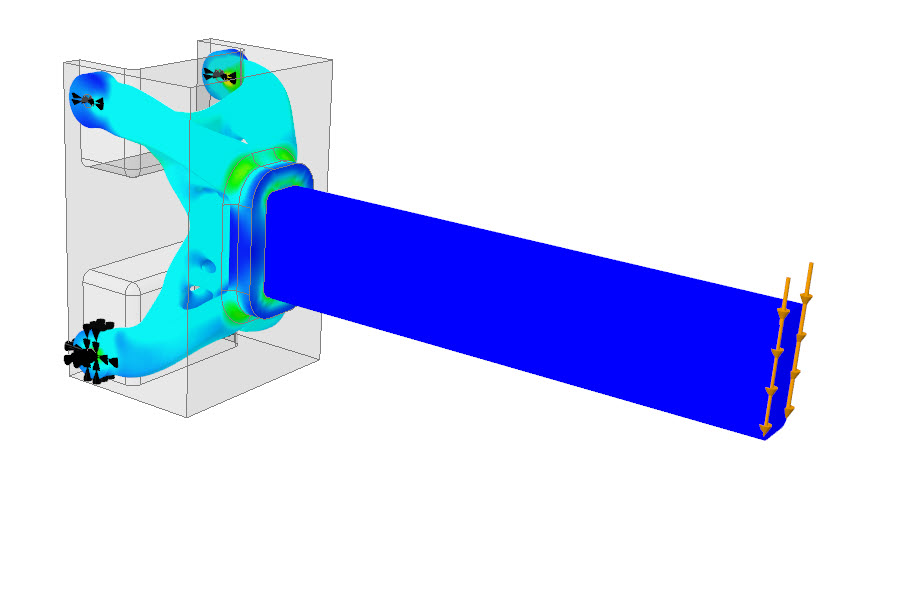
| | Il valore di sollecitazione è 0 MPa per un corpo rigido. |
Per convertire un corpo in un corpo rigido
1. Nell'albero generativo espandete il nodo Geometria connessa (Connected Geometry).
2. Selezionate il corpo deformabile, fate clic con il pulsante destro del mouse, quindi selezionate Converti in rigido (Convert to Rigid). Il corpo selezionato diventa un corpo rigido.
Per convertire un corpo in un corpo deformabile
1. Nell'albero generativo espandete il nodo Geometria connessa (Connected Geometry).
2. Selezionate il corpo rigido, fate clic con il pulsante destro del mouse, quindi selezionate Converti in deformabile (Convert to Deformable). Il corpo selezionato diventa un corpo deformabile.
Per modificare un contatto
Nell'albero generativo, selezionate il contatto da modificare e nella mini barra degli strumenti fate clic su  Modifica definizione (Edit Definition). Viene visualizzata la finestra di dialogo Definizione contatto (Contact Definition). Potete modificare i corpi connessi.
Modifica definizione (Edit Definition). Viene visualizzata la finestra di dialogo Definizione contatto (Contact Definition). Potete modificare i corpi connessi.Per eliminare un contatto
Fate clic con il pulsante destro del mouse su un contatto nell'albero generativo, quindi su  Elimina (Delete).
Elimina (Delete).Per rinominare un contatto
Fate clic con il pulsante destro del mouse su un contatto nell'albero generativo, quindi su Rinomina (Rename).