Workflow della designazione logica dei componenti e della stesura dei cavi
Il workflow per designare i componenti e stendere i cavi mediante l'utilizzo di informazioni logiche è descritto di seguito.
1. Importate i dati logici. Per ulteriori informazioni, vedere Importazione dei dati logici.
2. Designate automaticamente i connettori utilizzando i dati logici. Fate clic su  Dati cablaggio (Cabling Data)
 .
.
Dati cablaggio (Cabling Data).3. Stendete i fili e i cavi utilizzando i dati logici. Per stendere i fili o i cavi selezionati tra i connettori iniziale e finale, utilizzate la finestra di dialogo Stendi cavi (Route Cables). I fili utilizzano automaticamente il percorso di rete più breve.
Esempio
Fare riferimento all'assieme di esempio cabling_assembly.asm per informazioni su come designare i componenti e stendere automaticamente i cavi attraverso gli stessi in modo logico. Alcuni modelli di esempio sono disponibili qui. Aprite il file cabling_assembly.asm. Selezionate LOGICAL_ROUTE dall'elenco  Orientamenti salvati (Saved Orientations). Impostate LOGICAL_ROUTING come cablaggio preassemblato di lavoro.
Orientamenti salvati (Saved Orientations). Impostate LOGICAL_ROUTING come cablaggio preassemblato di lavoro.1. Fate clic su Dati cablaggio (Cabling Data) > . Viene visualizzata la finestra di dialogo Apri file (File Open).
Dati cablaggio (Cabling Data) > . Viene visualizzata la finestra di dialogo Apri file (File Open).2. Impostate Tipo (Type) su Lista fili XML (XML Wire List) e selezionate shield.xml per importare i dati logici. Nella finestra di dialogo Importazione livelli (Layers Import) selezionate tutti i livelli e fate clic su OK.
3. Impostare Contesto cablaggio preassemblato (Harness Context) su CABLING_ASSEMBLY.ASM.
4. Fate clic su .
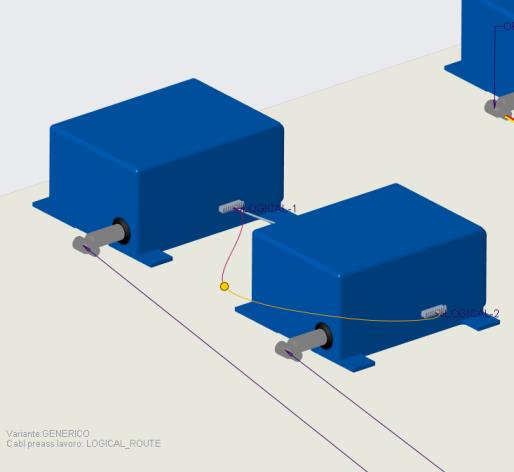
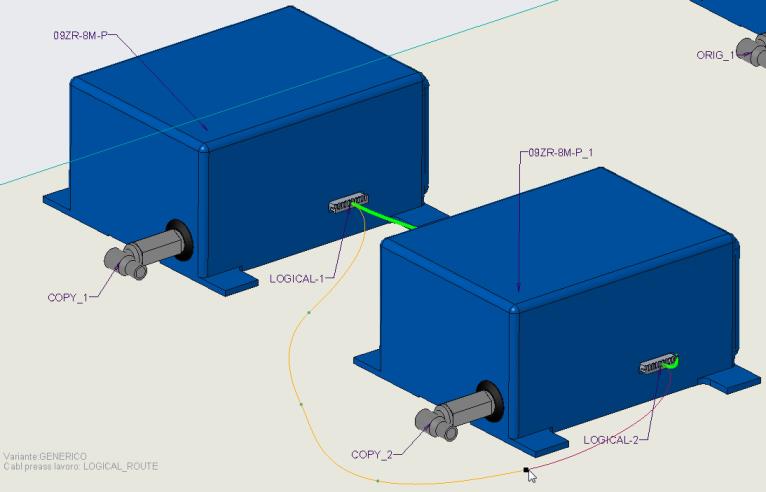
.5. Fate clic su LOGICAL-1 e selezionate il componente come illustrato nella figura.
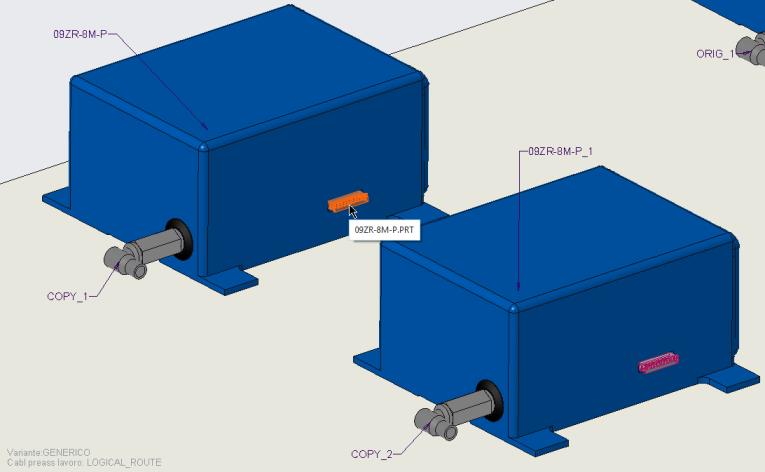
6. Nella tabella Porte di entrata (Entry Ports) per LOGICAL-1, impostate 09ZR-8M-P su TRUE nella colonna Porta di entrata designata (Designated Entry Port).
7. Fate clic su LOGICAL-2 e selezionate il componente come illustrato nella figura.
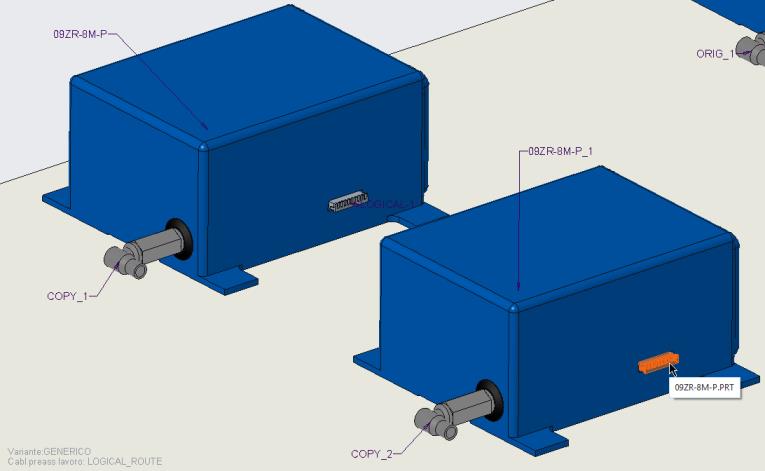
8. Impostate 09ZR-8M-P su TRUE, quindi fate clic su OK.
9. Fate clic su  Stendi cavi (Route Cables) per aprire la finestra di dialogo Stendi cavi (Route Cables).
Stendi cavi (Route Cables) per aprire la finestra di dialogo Stendi cavi (Route Cables).10. Fate clic su  . Viene visualizzata la finestra di dialogo Trova cavi (Find Cables).
. Viene visualizzata la finestra di dialogo Trova cavi (Find Cables).11. Fate clic su W-999 e su  per spostarlo nell'elenco selezionato degli elementi, quindi fate clic su OK.
per spostarlo nell'elenco selezionato degli elementi, quindi fate clic su OK.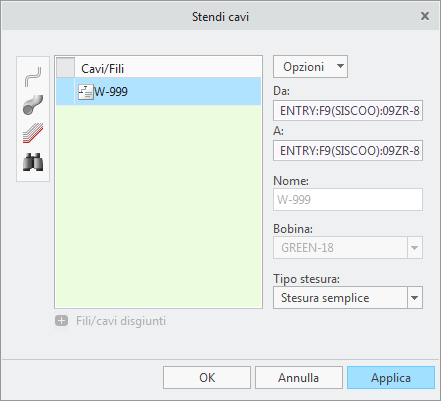
Tenete presente che le informazioni su Da (From), A (To), Bobina (Spool) e Tipo stesura (Route Type) vengono recuperate dai dati logici.
12. Fate clic su Applica (Apply). Il filo viene steso tra i connettori selezionati.
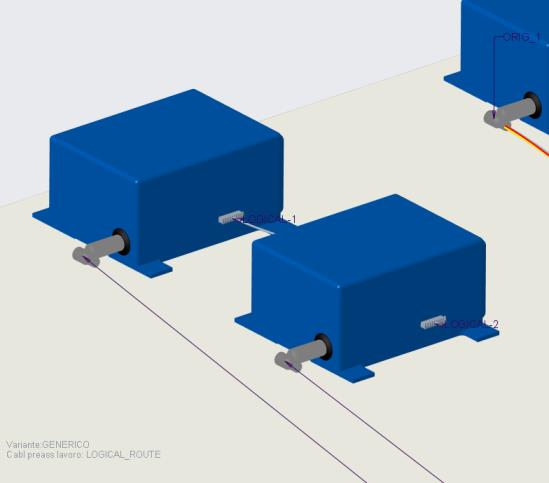
13. Fate clic su Annulla (Cancel) per chiudere la finestra di dialogo Stendi cavi (Route Cables).
14. Fate clic su Posizione (Location). Viene visualizzata la scheda Posizione (Location).
15. Aggiungete le posizioni come illustrato nella figura.
 | Fate clic su  per invertire la direzione di progressione lungo il segmento selezionato. per invertire la direzione di progressione lungo il segmento selezionato. |
Per annullare la designazione di un connettore
1. Fate clic con il pulsante destro del mouse sul connettore e selezionate  Annulla designazione (Undesignate).
Annulla designazione (Undesignate).2. Il componente non viene più designato come connettore.