Generazione di bobine da un file
Le bobine possono essere importate come parti ausiliarie da varie origini di dati logici, ad esempio una lista fili XML, una lista fili neutri, file DGM e file Mentor Graph.
Durante l'importazione delle bobine, il sistema verifica la presenza di varianti esistenti nella libreria delle bobine e gestisce i conflitti in base al nome e ai parametri di bobina.
Le bobine importate vengono controllate nella libreria delle bobine per individuare eventuali discrepanze tra i parametri.
• Se vengono rilevate varianti con parametri discrepanti, potete eseguire una delle operazioni descritte di seguito.
◦ Sovrascrivere la bobina esistente con quella nuova.
◦ Ignorare la bobina importata e mantenere la versione esistente.
• Se non viene trovata alcuna corrispondenza, viene creato un nuovo file di bobina.
• Se nella libreria delle bobine viene trovata una variante identica, viene riutilizzata automaticamente.
Per generare le bobine da un file, attenetevi alla procedura descritta di seguito.
1. Selezionate  Genera bobine da file (Generate Spool from File) dall'elenco a discesa Bobine (Spools) nel gruppo della barra multifunzione Dati cablaggio e componenti (Cabling Data & Components). Viene visualizzata la finestra di dialogo Apri file (File Open).
Genera bobine da file (Generate Spool from File) dall'elenco a discesa Bobine (Spools) nel gruppo della barra multifunzione Dati cablaggio e componenti (Cabling Data & Components). Viene visualizzata la finestra di dialogo Apri file (File Open).2. Selezionate il file da cui generare le bobine e fate clic su Apri (Open). Viene visualizzata la finestra di dialogo Genera bobine da file (Generate Spools From File).
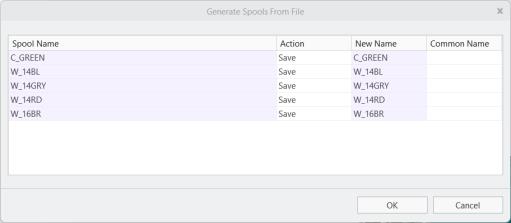
3. Nella finestra di dialogo Genera bobine da file (Generate Spools From File) potete effettuare le seguenti operazioni:
a. Visualizzare i parametri di bobina - Fate clic con il pulsante destro del mouse su una bobina nella finestra di dialogo e selezionate  Mostra parametri (Show Parameters) per visualizzare informazioni dettagliate sulla bobina.
Mostra parametri (Show Parameters) per visualizzare informazioni dettagliate sulla bobina.b. Risolvere conflitti di bobina - Quando viene rilevato un conflitto tra la bobina importata e una bobina esistente nella libreria, il sistema visualizza le opzioni di risoluzione. È possibile scegliere una delle seguenti opzioni:
▪ Sovrascrivi (Overwrite) - Sostituisce la bobina esistente con quella importata.
▪ Ignora (Ignore) - Ignora la bobina importata e mantiene quella esistente.
Fate clic con il pulsante destro del mouse su una bobina nella finestra di dialogo e selezionate Mostra conflitti di parametri (Show Parameters Conflicts) per visualizzare i parametri di bobina discrepanti. Nella vista dei conflitti vengono visualizzati soltanto i parametri non corrispondenti. Per semplificare il confronto, i parametri corrispondenti sono nascosti.
Mostra conflitti di parametri (Show Parameters Conflicts) per visualizzare i parametri di bobina discrepanti. Nella vista dei conflitti vengono visualizzati soltanto i parametri non corrispondenti. Per semplificare il confronto, i parametri corrispondenti sono nascosti.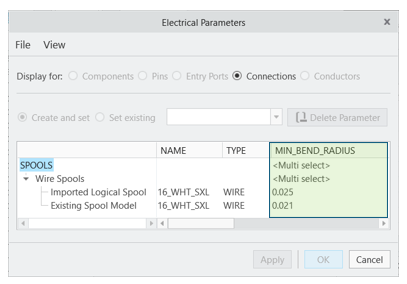
c. Se non viene rilevato alcun conflitto, selezionate una delle seguenti azioni:
▪ Riutilizza (Reuse) - Utilizza la bobina esistente se i parametri corrispondono.
▪ Salva (Save) - Salva la bobina come nuova se nella libreria non esistono varianti corrispondenti.
4. Fate clic su OK. Viene visualizzata la finestra di dialogo Seleziona directory per salvataggio (Select Directory For Save).
5. Scegliete una directory per il salvataggio e fate clic su OK.
 | Durante la stesura di un filo, un cavo o una guaina con le informazioni logiche di Creo Schematics, le bobine vengono create automaticamente. La modifica dei parametri della bobina creata automaticamente determina una discrepanza tra i dati logici 2D e il progetto 3D. Per evitare questa discrepanza, è consigliabile apportate modifiche in Creo Schematics e quindi reimportare le informazioni. La reimportazione dei dati logici comporta l'aggiornamento delle informazioni sulla bobina in base alle informazioni definite nello schema. |