Definire la transizione tra strati
Potete applicare un effetto di transizione per accorciare o estendere i limiti degli strati. I limiti degli strati si accorciano o si estendono dalla catena di transizione specificata. Per un singolo strato, la catena di transizione può essere uno spigolo, una catena o un segmento di catena del limite dello strato. Per più strati, la catena di transizione può essere uno spigolo, una catena o un segmento di catena comune ai limiti dello strato e alle geometrie padre dei limiti dello strato.
È possibile definire una transizione tra strati in uno dei seguenti modi:
• Transizione di profilo - Crea una transizione con offset costante tra gli spigoli di strati successivi.
• Transizione personalizzata - Crea una transizione con offset variabile tra gli spigoli di strati successivi.
 |
Per applicare un effetto di transizione, iniziate con la transizione di profilo, quindi passate alla transizione personalizzata per un'ulteriore affinazione.
|
Transizione di profilo
È possibile creare una transizione di profilo in uno dei seguenti modi:
• Transizione discendente: profilo interno
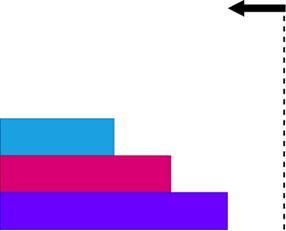
• Transizione discendente: profilo esterno
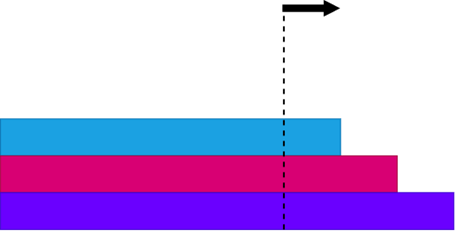
• Transizione ascendente: profilo interno
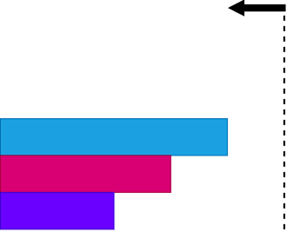
• Transizione ascendente: profilo esterno
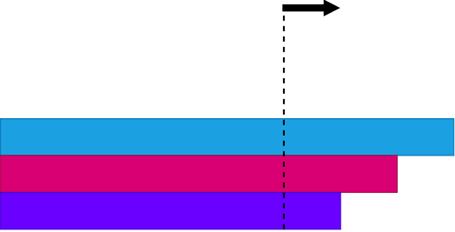
Per creare una transizione di profilo, attenetevi alla procedura descritto di seguito.
1. Fate clic su  Strati transizione (Transition Plies). Viene visualizzata la scheda Strati transizione (Transition Plies).
Strati transizione (Transition Plies). Viene visualizzata la scheda Strati transizione (Transition Plies).2. Selezionate  Profilo (Profile) in Tipo di transizione (Transition Type).
Profilo (Profile) in Tipo di transizione (Transition Type).3. In Tipo di offset (Offset Type) specificate il modo in cui desiderate applicare l'offset.
◦  Superficie (Surface) - Applica l'offset lungo la superficie. È possibile utilizzare questo metodo per applicare un effetto di transizione sia agli strati che ai core. Questo metodo è più lento, ma più accurato.
Superficie (Surface) - Applica l'offset lungo la superficie. È possibile utilizzare questo metodo per applicare un effetto di transizione sia agli strati che ai core. Questo metodo è più lento, ma più accurato.◦  Spaziale (Spatial) - Applica l'offset misurando la distanza nel sistema di coordinate cartesiano e posizionando il risultato sulla superficie. È possibile utilizzare questo metodo per applicare un effetto di transizione ai soli strati. Non è possibile utilizzarlo per i core. Questo metodo è più veloce, ma meno accurato.
Spaziale (Spatial) - Applica l'offset misurando la distanza nel sistema di coordinate cartesiano e posizionando il risultato sulla superficie. È possibile utilizzare questo metodo per applicare un effetto di transizione ai soli strati. Non è possibile utilizzarlo per i core. Questo metodo è più veloce, ma meno accurato.La figura riportata di seguito mostra la differenza tra gli offset di superficie e gli offset spaziali durante la creazione di un effetto di transizione.
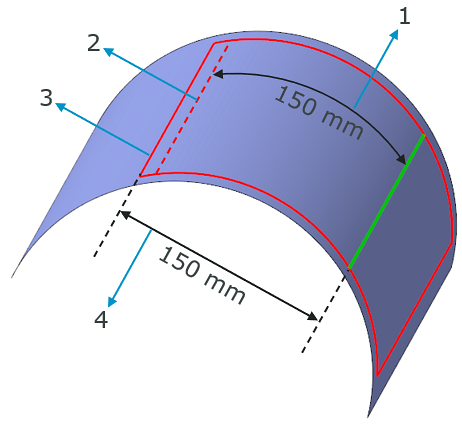
1. Distanza di offset misurata lungo la superficie quando è selezionato il tipo di offset Superficie (Surface).
2. Limite esteso risultante creato utilizzando il tipo di offset Superficie (Surface).
3. Limite esteso risultante creato utilizzando il tipo di offset Spaziale (Spatial).
4. Distanza di offset misurata utilizzando il sistema di coordinate cartesiano quando è selezionato il tipo di offset Spaziale (Spatial).
4. Selezionate la casella Strati (Plies) e quindi gli strati a cui applicare un effetto di transizione.
◦ Selezionate gli strati singolarmente nell'ordine desiderato dall'albero del laminato o dall'area grafica.
◦ Selezionate gli strati dall'area grafica utilizzando la selezione tramite finestra:
▪ Trascinate la casella da sinistra verso destra per selezionare gli strati al suo interno.
▪ Trascinate la casella da destra verso sinistra per selezionare gli strati che la intersecano.
Gli spigoli, le catene o i segmenti di catena che rappresentano riferimenti validi per la catena di transizioni vengono evidenziati nell'area grafica.
5. Fate clic nella casella Catena di transizioni (Transition chain) e selezionate uno spigolo, una catena o un segmento di catena evidenziato. È possibile selezionare più catene di transizioni per applicare un effetto di transizione. Le catene possono essere attaccate o non attaccate. Sulla catena di transizioni viene visualizzata una maniglia di trascinamento comune per accorciare o estendere simultaneamente gli strati selezionati.
6. Specificate le seguenti opzioni per Impostazioni profilo (Profile settings):
a. Selezionate  Discendente (Descending) o
  Ascendente (Ascending).
Discendente (Descending) o Ascendente (Ascending).b. Specificate l'offset costante tra gli spigoli di strati successivi. Potete digitare o selezionare un valore di offset. In alternativa, spostate la maniglia di trascinamento nell'area grafica.
| | Quando digitate un valore in una casella, premete INVIO per visualizzarne il risultato nell'area grafica. |
c. Per modificare la direzione del profilo, fate clic su  .
.
. | La transizione si ferma al primo errore. Il primo strato che non ha completato la transizione è indicato da  . Per identificare tutti gli strati con errori e risolvere il problema, vedere Identificare tutti gli errori nella transizione. . Per identificare tutti gli strati con errori e risolvere il problema, vedere Identificare tutti gli errori nella transizione. |
7. Fate clic su  OK.
OK.
OK.Transizione personalizzata
Per creare una transizione personalizzata, attenetevi alla procedura descritto di seguito.
1. Fate clic su Strati transizione (Transition Plies). Viene visualizzata la scheda Strati transizione (Transition Plies).
Strati transizione (Transition Plies). Viene visualizzata la scheda Strati transizione (Transition Plies).2. Selezionate  Personalizzata (Custom) in Tipo di transizione (Transition Type).
Personalizzata (Custom) in Tipo di transizione (Transition Type).3. In Tipo di offset (Offset Type) specificate il modo in cui desiderate applicare l'offset.
◦ Superficie (Surface) - Applica l'offset lungo la superficie. È possibile utilizzare questo metodo per applicare un effetto di transizione sia agli strati che ai core. Questo metodo è più lento, ma più accurato.
Superficie (Surface) - Applica l'offset lungo la superficie. È possibile utilizzare questo metodo per applicare un effetto di transizione sia agli strati che ai core. Questo metodo è più lento, ma più accurato.◦ Spaziale (Spatial) - Applica l'offset misurando la distanza nel sistema di coordinate cartesiano e posizionando il risultato sulla superficie. È possibile utilizzare questo metodo per applicare un effetto di transizione ai soli strati. Non è possibile utilizzarlo per i core. Questo metodo è più veloce, ma meno accurato.
Spaziale (Spatial) - Applica l'offset misurando la distanza nel sistema di coordinate cartesiano e posizionando il risultato sulla superficie. È possibile utilizzare questo metodo per applicare un effetto di transizione ai soli strati. Non è possibile utilizzarlo per i core. Questo metodo è più veloce, ma meno accurato.La figura riportata di seguito mostra la differenza tra gli offset di superficie e gli offset spaziali durante la creazione di un effetto di transizione.
1. Distanza di offset misurata lungo la superficie quando è selezionato il tipo di offset Superficie (Surface).
2. Limite esteso risultante creato utilizzando il tipo di offset Superficie (Surface).
3. Limite esteso risultante creato utilizzando il tipo di offset Spaziale (Spatial).
4. Distanza di offset misurata utilizzando il sistema di coordinate cartesiano quando è selezionato il tipo di offset Spaziale (Spatial).
4. Selezionate la casella Strati e offset (Plies and offsets) e quindi gli strati a cui applicare un effetto di transizione.
◦ Selezionate gli strati singolarmente nell'ordine desiderato dall'albero del laminato o dall'area grafica.
◦ Selezionate gli strati dall'area grafica utilizzando la selezione tramite finestra:
▪ Trascinate la casella da sinistra verso destra per selezionare gli strati al suo interno.
▪ Trascinate la casella da destra verso sinistra per selezionare gli strati che la intersecano.
Gli spigoli, le catene o i segmenti di catena che rappresentano riferimenti validi per la catena di transizioni vengono evidenziati nell'area grafica.
5. Fate clic nella casella Catena di transizioni (Transition chain) e selezionate uno spigolo, una catena o un segmento di catena evidenziato. È possibile selezionare più catene di transizioni per applicare un effetto di transizione. Le catene possono essere attaccate o non attaccate. Sulla catena di transizioni vengono visualizzate maniglie di trascinamento individuali per accorciare o estendere separatamente gli strati selezionati.
6. Specificate gli offset di transizione per gli strati selezionati in uno dei modi descritti di seguito.
◦ Nella casella Strati e offset (Plies and offsets) digitate o selezionate un valore di offset nella casella accanto al nome di uno strato. Quando digitate un valore in una casella, premete INVIO per visualizzarne il risultato nell'area grafica.
| | Le maniglie di trascinamento e le quote potrebbero ostruire la visualizzazione dell'effetto di transizione. Per nascondere le maniglie di trascinamento e le quote, disattivate il pulsante di commutazione  Visualizza quote (Display Dimensions). Visualizza quote (Display Dimensions). |
| | L'area dei messaggi visualizza l'avanzamento dell'effetto di transizione. È possibile monitorare lo stato quando la transizione richiede molto tempo. |
◦ Attivate il pulsante di commutazione Visualizza quote (Display Dimensions) (se non è già attivato) e spostate la maniglia di trascinamento di uno strato nell'area grafica.
Visualizza quote (Display Dimensions) (se non è già attivato) e spostate la maniglia di trascinamento di uno strato nell'area grafica.◦ Per modificare i valori di offset di transizione in Excel, vedere Utilizzo di Excel per modificare i valori di offset di transizione.
7. Fate clic su OK.
OK. | Quando chiudete la scheda Strati transizione (Transition Plies) utilizzando OK oppure  Annulla (Cancel) mentre una cella è ancora in corso di modifica in Excel, l'importazione ha esito negativo ed Excel rimane aperto. Per evitare potenziali problemi, chiudete Excel o terminatene il processo. Annulla (Cancel) mentre una cella è ancora in corso di modifica in Excel, l'importazione ha esito negativo ed Excel rimane aperto. Per evitare potenziali problemi, chiudete Excel o terminatene il processo. |
Identificare tutti gli errori nella transizione
La casella di controllo Identifica tutti gli errori (Identify all failures) diventa modificabile quando la transizione si ferma al primo errore. Per identificare gli strati con errori e risolvere il problema, attenetevi alla procedura descritta di seguito.
1. Per identificare tutti gli strati con errori senza fermarsi al primo errore, selezionate la casella di controllo Identifica tutti gli errori (Identify all failures). Tutti gli strati che non hanno completato la transizione sono indicati da .
.2. Selezionate Personalizzata (Custom) in Tipo di transizione (Transition Type). L'elenco degli strati e i valori di offset calcolati dalla transizione di profilo vengono visualizzati nella casella Strati e offset (Plies and offsets).
Personalizzata (Custom) in Tipo di transizione (Transition Type). L'elenco degli strati e i valori di offset calcolati dalla transizione di profilo vengono visualizzati nella casella Strati e offset (Plies and offsets).3. Per accertarvi che la transizione venga completata, eseguite una delle operazioni descritte di seguito.
◦ Rimuovete gli strati con errori. Gli offset degli altri strati rimangono inalterati.
▪ Per rimuovere un singolo strato con errori, fate clic con il pulsante destro del mouse sullo strato e selezionate Rimuovi (Remove).
▪ Per rimuovere tutti gli strati con errori, fate clic con il pulsante destro del mouse sul raccoglitore e selezionate Azione Rimuovi tutto non riuscita (Remove All Failed).
◦ Regolate gli offset degli strati con errori in uno dei seguenti modi:
▪ Immettete valori di offset idonei per gli strati con errori.
▪ Spostate le maniglie di trascinamento degli strati con errori in una posizione idonea sul modello.
▪ Utilizzate Excel per modificare i valori di offset di transizione. Per informazioni su come utilizzare Excel per modificare gli offset, vedere Utilizzo di Excel per modificare i valori di offset di transizione.
◦ Per modificate i limiti degli strati con errori, attenetevi alla procedura descritta di seguito.
1. Fate clic su Annulla (Cancel) per chiudere la scheda Strati transizione (Transition Plies) senza salvare le modifiche.
Annulla (Cancel) per chiudere la scheda Strati transizione (Transition Plies) senza salvare le modifiche.2. Utilizzate le azioni >  Rifila strato (Trim Ply) e >
  Estendi strato (Extend Ply) per modificare i limiti degli strati che non completano la transizione, quindi provate ad applicare nuovamente l'effetto di transizione. Per informazioni su come rifilare uno strato, vedere Rifilare un limite di strato. Per informazioni su come estendere uno strato, vedere Estendere un limite di strato.
Rifila strato (Trim Ply) e > Estendi strato (Extend Ply) per modificare i limiti degli strati che non completano la transizione, quindi provate ad applicare nuovamente l'effetto di transizione. Per informazioni su come rifilare uno strato, vedere Rifilare un limite di strato. Per informazioni su come estendere uno strato, vedere Estendere un limite di strato.4. Fate clic su OK.
OK.Utilizzo di Excel per modificare i valori di offset di transizione
Quando selezionate il tipo di transizione Personalizzata (Custom), potete modificare rapidamente i valori di offset di transizione degli strati in un file di Microsoft Excel temporaneo. Questa funzionalità è disponibile soltanto se lavorate in un ambiente Windows con Microsoft Excel installato sul dispositivo.
Il file Excel temporaneo si apre quando fate clic sul comando Modifica in Excel (Edit in Excel) e si chiude automaticamente al termine della sessione di transizione facendo clic su OK oppure su Annulla (Cancel). Il file non viene salvato. Potete utilizzare il file Excel aperto soltanto all'interno della sessione di feature corrente e il file non è accessibile tramite altre feature.
OK oppure su Annulla (Cancel). Il file non viene salvato. Potete utilizzare il file Excel aperto soltanto all'interno della sessione di feature corrente e il file non è accessibile tramite altre feature.Per modificare i valori di offset di transizione degli strati in Excel, attenetevi alla procedura descritta di seguito.
1. Fate clic su  Modifica in Excel (Edit in Excel). La tabella Transizione (Transition) viene visualizzata in un nuovo file di Excel.
Modifica in Excel (Edit in Excel). La tabella Transizione (Transition) viene visualizzata in un nuovo file di Excel.| | Per garantire una corretta importazione degli offset di transizione, evitate di modificare l'elenco degli strati nella tabella Transizione (Transition) quando modificate valori in Excel. |
2. Per ogni strato, attenetevi alla procedura descritta di seguito.
a. Immettete un valore per l'offset di transizione nella colonna Valore offset (Offset Value). Per evitare risultati non definiti, accertatevi di immettere soltanto valori numerici.
b. Premete INVIO o selezionate un'altra cella per salvare le modifiche e completare la modifica.
| | Una modifica incompleta può determinare un'importazione non riuscita. Premete INVIO o selezionate un'altra cella per salvare le modifiche e completare la modifica. |
3. Fate clic su  accanto a Modifica in Excel (Edit in Excel) per importare le modifiche da Excel nella tabella Transizione (Transition).
accanto a Modifica in Excel (Edit in Excel) per importare le modifiche da Excel nella tabella Transizione (Transition).| | • Potete utilizzare più volte il file Excel aperto durante la sessione corrente per ottenere il risultato desiderato. • Quando apportate modifiche nella tabella Transizione (Transition) nell'ambiente composito, assicuratevi di fare clic su Modifica in Excel (Edit in Excel) per ricreare il file Excel. |