Funktionen für die Abdichtung von Lecks (SEALS)
In diesem Abschnitt werden die Optionen erläutert, die in unserer Funktion für die Abdichtung von Lecks (SEALS) verfügbar sind. Sie ermöglichen das Auffinden und Schließen unerwünschter Spalte innerhalb der Geometrie:
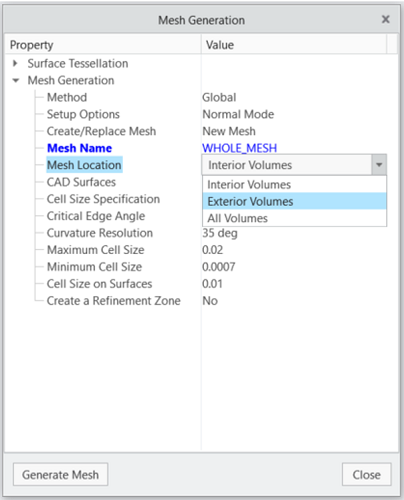
Der erste Schritt besteht darin, mit Netzposition (Mesh Location) ein äußeres Netz entweder mit Außenvolumen (Exterior Volumes) oder Alle Volumen (All Volumes) unter Netzgenerierung (Mesh Generation) zu generieren:
Netzgenerierung für Außenvolumen
Nach dem Generieren des Netzes können die Lecks wie folgt identifiziert werden:
Klicken Sie auf die Multifunktionsleiste > > .
Option "Abdichtung von Lecks" (Leak Closure (SEALS)) in der Multifunktionsleiste von Creo Flow Analysis
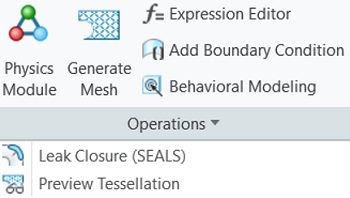
Funktionen für die Abdichtung von Lecks (SEALS)

Innendefinition
Der erste Schritt besteht darin, die Position der Innenvolumen im Modell zu definieren. Verwenden Sie dazu eine der folgenden Optionen:
1. Punkte (Points): Verwendet einen vordefinierten Überwachungspunkt, der an einer Koordinatenposition platziert werden muss, die sich bekanntermaßen innerhalb des inneren Fluidbereichs befindet. Die Position und die Anzahl der Punkte sollten so angepasst werden, dass der Leckpfad effizient erfasst werden kann. Für größere und komplexe Geometrie können mehrere Punkte verwendet werden:
 | Es kann hilfreich sein, die Punkte in der Nähe wahrscheinlicher Spaltpositionen zu definieren, an denen die Wahrscheinlichkeit von Lecks höher ist. |
2. Einzelflächen (Patches): Wird verwendet, um eine Flächen-Einzelfläche auszuwählen, die sich innerhalb des inneren Fluidbereichs befindet. Diese Fläche muss definiert werden, bevor die Geometrie vernetzt wird. Die Position und die Anzahl der Einzelflächen sollten so angepasst werden, dass der Leckpfad effizient erfasst werden kann. Diese Option ist für große Modelle mit bekannten Spalten von Vorteil, da sie im Vergleich zur Erzeugung einzelner Punktquellen den Prozess vereinfacht.
| | Es ist hilfreich, die Einzelflächen in der Nähe wahrscheinlicher Spaltpositionen zu definieren, an denen die Wahrscheinlichkeit von Lecks höher ist. |
Außen
Diese Option wird verwendet, um die äußere Berandung des Volumens zu definieren. Standardmäßig verwendet sie die vom Vernetzer für ein Außenflussvolumen erzeugten Standardnamen.
Leck suchen
Wenn Sie auf diese Funktionstaste klicken, werden alle Leckpfade identifiziert, indem eine Isofläche des Fluids innerhalb des Volumens erzeugt wird.
Anzeigen
Ermöglicht dem Benutzer die Auswahl einer der folgenden Optionen:
1. Volumen (Volume): Bietet eine Vorschau des internen Volumens nach dem Abdichten des Lecks und zeigt die beibehaltene Fluiddomäne. Dies ermöglicht es dem Benutzer, das Fluidvolumen zu verifizieren, bevor er fortfährt.
2. Lecks (Leaks): Bietet eine Vorschau der imaginären Fläche, aus der die Flüssigkeit entweicht.
Position
Diese Option wird verwendet, um das gewünschte Fluidvolumen entweder durch Definieren der Größe oder durch Anpassen des Schiebereglers zu trennen. Es handelt sich um eine skalare Größe, die zwischen 0 und 1 variieren kann. Ein niedrigerer Wert ermöglicht eine weitere Ausbreitung des Fluidvolumens ausgehend vom angegebenen Innenpunkt oder von der angegebenen Einzelfläche.
Leck schließen
Sobald der Schritt "Leck suchen" (Find Leakage) abgeschlossen ist, wird die Funktionstaste oben in der Konsole in "Leck schließen" (Close Leakage) geändert. Nachdem der Benutzer eine relevante Position ausgewählt hat, klickt er darauf. Das Netzvolumen wird basierend auf der dargestellten Fläche in zwei Teile geteilt. Sobald diese Trennung abgeschlossen ist, werden zusätzliche Volumenelemente unter Domänen (Domains) im Flow Analysis Baum angezeigt. Hier kann der Benutzer je nach Zweck der Simulation entscheiden, ob das Innenvolumen oder das Außenvolumen gelöscht werden soll oder ob er beide Volumen behalten will.