Pour définir un volume d'inclusion
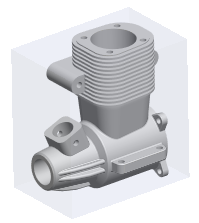
Une fonction de volume d'inclusion est une surface composée fermée qui définit une enveloppe de volume entourant un modèle. Vous pouvez utiliser la fonction de volume d'inclusion dans des applications en aval, telles qu'une analyse de CFD (mécanique des fluides numérique) de l'écoulement externe sur une pièce, ou à des fins de durabilité, par exemple pour calculer la quantité minimale de matière requise pour le conditionnement.
1. Pour ouvrir l'onglet Volume d'inclusion (Enclosure Volume) :
◦ Dans une pièce, cliquez sur > >  Volume d'inclusion (Enclosure Volume).
Volume d'inclusion (Enclosure Volume).◦ Dans un assemblage, cliquez sur > > > Volume d'inclusion (Enclosure Volume).
Volume d'inclusion (Enclosure Volume).L'onglet Volume d'inclusion (Enclosure Volume) s'ouvre. Une surface composée à six côtés s'affiche sous la forme d'une boîte englobante autour du modèle. Chaque côté de la surface composée a une distance de 0.0 par rapport au modèle.
2. Pour orienter le volume d'inclusion, sélectionnez une option :
◦  Aligné (Aligned) : aligne les côtés de la boîte englobante sur les axes X, Y et Z du repère sélectionné.
Aligné (Aligned) : aligne les côtés de la boîte englobante sur les axes X, Y et Z du repère sélectionné.Si vous souhaitez modifier le repère qui définit l'orientation, cliquez sur le collecteur Align to (Align to), puis sélectionnez un autre repère.

◦  Optimisé (Optimized) : crée une boîte englobante qui approxime le volume le plus petit possible.
Optimisé (Optimized) : crée une boîte englobante qui approxime le volume le plus petit possible.
3. Pour sélectionner les objets à inclure dans la boîte, cliquez sur l'onglet Références (References), cliquez sur le collecteur Objets liés (Bounded objects), puis sélectionnez :
◦ Dans les pièces : des surfaces composées, des corps ou le modèle entier.
Les références de fonction ne doivent être sélectionnées que dans le modèle courant.
◦ Dans les assemblages : des composants (pièces ou sous-assemblages), des surfaces composées, des corps ou le modèle entier.
Les références de fonction doivent être sélectionnées au sein de leurs composants. Les composants ou objets de niveau supérieur ne doivent pas être référencés par une fonction Volume d'inclusion (Enclosure Volume) de niveau inférieur (références externes).
Sélectionner des références sans respecter les consignes ci-dessus peut entraîner des résultats imprévisibles, tels qu'une orientation ou des cotes erronées pour la boîte.
4. Si vous souhaitez exclure des objets de la boîte, dans l'onglet Références (References), effectuez l'une des opérations suivantes :
◦ Cliquez sur le collecteur Objets exclus (Excluded objects), puis sélectionnez :
▪ Dans les pièces : des surfaces composées ou des corps
▪ Dans les assemblages : des composants (pièces ou sous-assemblages), des surfaces composées ou des corps
◦ Pour exclure toutes les surfaces composées, cochez la case Exclure les surfaces composées (Exclude quilts).
Les surfaces composées ne doivent pas être sélectionnées dans le collecteur Objets exclus (Excluded objects).
◦ Pour exclure tous les corps de construction, cochez la case Exclure les corps de construction (Exclude construction bodies).
Les corps de construction ne devraient alors pas être sélectionnés dans le collecteur Objets exclus (Excluded objects).
Ces éléments n'affecteront pas les cotes de la boîte.
 | • Les fonctions  ThingMark (ThingMark) et ThingMark (ThingMark) et  Cible spatiale (Spatial Target) pour la réalité augmentée sont considérées comme faisant partie de la géométrie du modèle. Elles ne peuvent pas être sélectionnées individuellement en tant qu'objets exclus. Cible spatiale (Spatial Target) pour la réalité augmentée sont considérées comme faisant partie de la géométrie du modèle. Elles ne peuvent pas être sélectionnées individuellement en tant qu'objets exclus.Les fonctions Cible spatiale (Spatial Target) ne peuvent être exclues qu'en cochant la case Exclure les surfaces composées (Exclude quilts).• Dans les assemblages, toutes les occurrences d'un composant ajouté au collecteur Objets exclus (Excluded objects) seront exclues automatiquement. |
5. Facultativement, pour un volume d'inclusion Optimisé (Optimized), si vous souhaitez aligner l'un des côtés de la boîte englobante avec une référence de direction, cliquez sur le collecteur Contraindre l'orientation de la boîte (Constrain box orientation), puis sélectionnez un plan de référence, une surface plane, un axe, une courbe rectiligne ou une arête droite.
Optimisé (Optimized), si vous souhaitez aligner l'un des côtés de la boîte englobante avec une référence de direction, cliquez sur le collecteur Contraindre l'orientation de la boîte (Constrain box orientation), puis sélectionnez un plan de référence, une surface plane, un axe, une courbe rectiligne ou une arête droite.Le calcul de la boîte englobante est plus rapide avec que sans contrainte. Il est recommandé d'utiliser cette option lorsqu'elle est pertinente, par exemple lorsqu'un produit est empaqueté debout sur une base.
Par exemple, vous souhaitez que le clavier à l'intérieur d'un volume d'inclusion soit horizontal et non incliné, même si le pied est déployé.

Sélectionnez la surface inférieure du clavier et la boîte englobante sera parallèle à la surface inférieure.
Option Contraindre l'orientation de la boîte non sélectionnée | Option Contraindre l'orientation de la boîte sélectionnée |
|---|---|
 |  |
Les cotes x et y de la boîte englobante seront parallèles à une référence plane. La cote z sera parallèle à une référence linéaire.
6. Si vous souhaitez déplacer la fonction dans le pied de page de régénération afin que les calculs de boîte englobante soient effectués pour l'état final du modèle, décochez la case Créer une géométrie de boîte (Create box geometry). Si vous décochez la case, aucune surface composée n'est créée, car les fonctions contenant de la géométrie ne peuvent pas se trouver dans le pied de page.
Si vous souhaitez que la fonction Volume d'inclusion (Enclosure Volume) crée une surface composée, cochez la case Créer une géométrie de boîte (Create box geometry). Toutefois, vous ne pourrez pas déplacer la fonction dans le pied de page.
7. Si vous souhaitez modifier la distance de chaque côté de la surface composée par rapport au modèle, cliquez sur l'onglet Options (Options), puis sélectionnez l'une des options suivantes :
◦ Uniforme (Uniform) : décale les côtés de la boîte englobante de la même distance dans toutes les directions. Entrez une valeur positive pour toutes les directions.
◦ Non uniforme (Non-uniform) : décale individuellement chaque côté de la boîte englobante. Effectuez l'une des opérations suivantes :
▪ Dans l'onglet Options (Options), sous Décalages linéaires (Linear Offsets), entrez une valeur positive pour chaque direction +X (+X), -X (-X), +Y (+Y), -Y (-Y), +Z (+Z) et -Z (-Z).
▪ Dans le cas d'une boîte non uniforme, dans la fenêtre graphique, entrez une valeur positive dans les boîtes de cote.
▪ Dans le cas d'une boîte non uniforme, faites glisser les poignées pour les éloigner du modèle.

1. Repère
2. Poignées de déplacement
3. Arcs
8. Si vous souhaitez faire pivoter le volume d'inclusion par rapport au modèle dans le cas d'une boîte englobante alignée , effectuez l'une des actions suivantes :
, effectuez l'une des actions suivantes :◦ Faites pivoter les arcs de la poignée autour des axes dans la fenêtre graphique.
◦ Dans l'onglet Options (Options), sous Décalages rotationnels (Rotational Offsets), entrez une valeur d'angle pour chaque axe dans les boîtes.
9. Pour définir les propriétés de volume d'inclusion à mettre à jour lors de la régénération, sous Options de régénération (Regeneration options), sélectionnez l'une des options suivantes :
◦ Mettre à jour l'orientation et les cotes (Update orientation and dimensions) : recalcule l'orientation et les cotes de la boîte.
◦ Figer l'orientation (Freeze orientation) : recalcule les cotes de la boîte, mais conserve l'orientation telle quelle. Disponible lorsque l'option Optimisé (Optimized) est sélectionnée.
Optimisé (Optimized) est sélectionnée.◦ Figer l'orientation et les cotes (Freeze orientation and dimensions) : la boîte reste inchangée, même si la géométrie des objets liés change.
▪ Lorsque cette option est sélectionnée, vous devez redéfinir la fonction pour afficher le volume d'inclusion mis à jour.
▪ Lorsqu'un volume d'inclusion est défini dans un assemblage, Figer l'orientation et les cotes (Freeze orientation and dimensions) est la seule option de régénération disponible.
| | • Dans les assemblages, les options de régénération de recalcul automatique de l'orientation et des cotes du volume d'inclusion ne sont pas prises en charge. Toutefois, le recalcul et la mise à jour automatiques sont effectués lorsque vous cliquez sur  Modifier la définition (Edit Definition). Modifier la définition (Edit Definition).• Il existe des situations qui ne déclenchent pas la régénération. Dans ces cas-là, une mise à jour manuelle à l'aide du processus Modifier la définition (Edit Definition) est requise pour mettre à jour la fonction Volume d'inclusion (Enclosure Volume). La modification du statut Construction (Construction) d'un corps en est un exemple. |
10. Pour créer les paramètres de fonction du volume et des cotes de la boîte englobante, cliquez sur l'onglet Propriétés (Properties), puis cochez la case Create box parameters.
Pour une boîte englobante optimisée, un repère d'orientation de la boîte est également créé.
boîte englobante optimisée, un repère d'orientation de la boîte est également créé.◦ Pour les fonctions Aligné (Aligned) et Volume d'inclusion (Enclosure Volume), les paramètres X, Y et Z correspondent aux longueurs des côtés de la boîte englobante alignés sur les axes X, Y et Z du repère sélectionné comme référence Aligner sur (Align to).
Aligné (Aligned) et Volume d'inclusion (Enclosure Volume), les paramètres X, Y et Z correspondent aux longueurs des côtés de la boîte englobante alignés sur les axes X, Y et Z du repère sélectionné comme référence Aligner sur (Align to).◦ Pour les fonctions Optimisé (Optimized), les paramètres X, Y et Z correspondent aux longueurs des côtés de la boîte englobante alignés sur les axes X, Y et Z du repère créé avec la fonction Volume d'inclusion (Enclosure Volume).
Optimisé (Optimized), les paramètres X, Y et Z correspondent aux longueurs des côtés de la boîte englobante alignés sur les axes X, Y et Z du repère créé avec la fonction Volume d'inclusion (Enclosure Volume).Certains paramètres ne sont pas affichés dans l'onglet Propriétés (Properties). Pour obtenir une liste complète, consultez la section Paramètres de la fonction Volume d'inclusion ci-dessous.
11. Cliquez sur  OK (OK). Une fonction Volume d'inclusion (Enclosure Volume) apparaît dans l'arbre du modèle.
OK (OK). Une fonction Volume d'inclusion (Enclosure Volume) apparaît dans l'arbre du modèle.Paramètres de la fonction Volume d'inclusion
Les paramètres suivants sont générés pour les fonctions Volume d'inclusion (Enclosure Volume).
Nom du paramètre | Nom dans l'onglet Propriétés (Properties) | Définition |
|---|---|---|
PTC_BBOX_VOL | Volume | Volume de la boîte englobante |
PTC_BBOX_X | X | • Aligné (Aligned) : longueur du côté de la boîte englobante aligné sur l'axe X du repère de la fonction Aligner sur (Align to) sélectionnée• Optimisé (Optimized) : longueur du côté de la boîte englobante aligné sur l'axe X du repère créé avec la fonction Volume d'inclusion (Enclosure Volume) |
PTC_BBOX_Y | Y | • Aligné (Aligned) : longueur du côté de la boîte englobante aligné sur l'axe Y du repère de la fonction Aligner sur (Align to) sélectionnée• Optimisé (Optimized) : longueur du côté de la boîte englobante alignée sur l'axe Y du repère créé avec la fonction Volume d'inclusion (Enclosure Volume) |
PTC_BBOX_Z | Z | • Aligné (Aligned) : longueur du côté de la boîte englobante aligné sur l'axe Z du repère de la fonction Aligner sur (Align to) sélectionnée• Optimisé (Optimized) : longueur du côté de la boîte englobante alignée sur l'axe Z du repère créé avec la fonction Volume d'inclusion (Enclosure Volume) |
PTC_BBOX_LENGTH | LENGTH | Valeur de la cote la plus longue de la boîte |
PTC_BBOX_WIDTH | WIDTH | Valeur de la deuxième cote la plus longue de la boîte |
PTC_BBOX_HEIGHT | HEIGHT | Valeur de la troisième cote la plus longue de la boîte |
PTC_BBOX_MAX_OFFSET_VALUE | Non répertorié | Valeur maximale de l'une des cotes de décalage linéaire |
PTC_BBOX_IS_UNIFORM_VALUE | Non répertorié | Si les cotes de décalage linéaire sont égales ou non de tous les côtés de la boîte : • Oui (Yes) : la boîte est uniforme. • Non (No) : la boîte n'est pas uniforme |