Pour créer une étape de finition de profilage 5 axes UGV
Définissez une séquence de finition de profilage 5 axes pour usiner des pièces présentant des parois de forte pente, des arêtes chanfreinées ou des surfaces coniques en utilisant le flanc de l'outil de coupe.
Assurez-vous que l'opération active fait référence à un poste de fraisage ou à un poste de fraisage/tournage 5 axes.
 |
La commande  Finition de profilage 5 axes UGV (HSM 5 Axis Swarf Finish) avec le poste de fraisage/tournage est disponible lorsque vous disposez des licences d'usinage de moules Complete Machining et ModuleWorks. Finition de profilage 5 axes UGV (HSM 5 Axis Swarf Finish) avec le poste de fraisage/tournage est disponible lorsque vous disposez des licences d'usinage de moules Complete Machining et ModuleWorks. |
1. Cliquez sur Fraisage (Mill), puis sur Finition de profilage 5 axes UGV (HSM 5 Axis Swarf Finish) dans le groupe Fraisage à grande vitesse (High Speed Milling). L'onglet Finition de profilage 5 axes UGV (HSM Swarf Finish) s'ouvre.
Finition de profilage 5 axes UGV (HSM 5 Axis Swarf Finish) dans le groupe Fraisage à grande vitesse (High Speed Milling). L'onglet Finition de profilage 5 axes UGV (HSM Swarf Finish) s'ouvre.2. Cliquez sur  Gestionnaire d'outils (Tool Manager) ou sélectionnez
  Modifier les outils (Edit Tools) dans la liste Outil (Tool) pour ouvrir la boîte de dialogue Configuration d'outil (Tools Setup) et ajouter un nouvel outil de coupe ou modifier les paramètres de l'outil. La liste des outils contient uniquement les outils valides pour l'étape.
Gestionnaire d'outils (Tool Manager) ou sélectionnez Modifier les outils (Edit Tools) dans la liste Outil (Tool) pour ouvrir la boîte de dialogue Configuration d'outil (Tools Setup) et ajouter un nouvel outil de coupe ou modifier les paramètres de l'outil. La liste des outils contient uniquement les outils valides pour l'étape.| | Pour afficher les outils pour l'étape actuelle et la tête active sur la machine-outil, définissez l'option INCLUDE_ALL_TOOLS_IN_LIST sur YES. |
Voici les outils pris en charge pour cette séquence :
◦ Fraise cylindrique deux tailles (par défaut)
◦ Fraise hémisphérique
◦ Fraise torique
◦ Fraisage
Vous pouvez également cliquer avec le bouton droit de la souris dans la fenêtre graphique, puis sélectionner Outils (Tools).
3. Pour visualiser l'outil de coupe et son orientation dans la fenêtre graphique, cliquez sur  Aperçu de l'outil (Tool Preview) en regard de la liste Outil (Tool).
Aperçu de l'outil (Tool Preview) en regard de la liste Outil (Tool).| | Le bouton Aperçu de l'outil (Tool Preview) devient disponible une fois que vous avez sélectionné un outil. |
Vous pouvez également cliquer avec le bouton droit de la souris dans la fenêtre graphique, puis sélectionner l'option Aperçu de l'outil (Tool Preview) dans le menu de raccourcis. Lorsque vous avez sélectionné un outil, l'option Aperçu de l'outil (Tool Preview) est disponible dans le menu de raccourcis de la fenêtre graphique.
Pour quitter l'aperçu de l'outil, cliquez avec le bouton droit de la souris dans la fenêtre graphique, puis choisissez Annuler l'aperçu de l'outil (Cancel tool preview) dans le menu de raccourcis, ou cliquez de nouveau sur Aperçu de l'outil (Tool Preview).
Aperçu de l'outil (Tool Preview).4. Pour modifier le repère qui définit l'orientation de l'étape, cliquez sur le collecteur situé en regard de  et sélectionnez un repère. Si le repère de l'opération est différent du repère de la séquence, cliquez avec le bouton droit sur le collecteur afin d'accéder aux commandes suivantes :
et sélectionnez un repère. Si le repère de l'opération est différent du repère de la séquence, cliquez avec le bouton droit sur le collecteur afin d'accéder aux commandes suivantes :◦ Valeur par défaut (Default) : remplace le repère sélectionné par la référence par défaut. La valeur par défaut est l'orientation copiée de l'étape précédente ou de l'opération.
◦ Informations (Information) : affiche les informations du repère sélectionné.
Si la configuration de votre poste de charge comporte deux broches, choisissez Broche principale (Main Spindle) ou Contre-broche (Sub Spindle) dans la liste et sélectionnez un repère pour la broche principale et la contre-broche.
| | La contre-broche est disponible lorsque vous disposez des licences d'usinage de moules Complete Machining et ModuleWorks. Une fois que vous avez spécifié un repère pour une séquence CN, celui-ci s'applique jusqu'à ce que vous le modifiiez. |
Vous pouvez également cliquer avec le bouton droit dans la fenêtre graphique et sélectionner Orientation (Orientation) dans le menu de raccourcis.
5. Sélectionnez une stratégie de synchronisation dans la liste Stratégie de synchronisation (Synchronization Strategy). Ces stratégies définissent des préférences à appliquer pour différents éléments afin d'obtenir la trajectoire d'outil de profilage 5 axes souhaitée.
◦ Automatique (Automatic) (par défaut) : crée automatiquement une trajectoire d'outil sur les surfaces de profilage 5 axes avec une orientation automatique de l'outil basée sur les définitions d'entrée.
Cette stratégie ne nécessite que des définitions d'entrée minimales, telles que les surfaces de profilage 5 axes uniquement.
Si vous le souhaitez, vous pouvez sélectionner d'autres références.
◦ Synchroniser les courbes d'inclinaison (Synchronize tilt curves) : crée une trajectoire d'outil sur les surfaces de profilage 5 axes. La trajectoire d'outil est alignée sur les références de courbe d'inclinaison définies sur les surfaces de profilage 5 axes.
Cette stratégie nécessite des définitions d'entrée telles que les surfaces de profilage 5 axes et les courbes d'inclinaison.
Si vous le souhaitez, vous pouvez sélectionner d'autres références.
◦ Synchroniser les courbes guides (Synchronize guide curves) : crée une trajectoire d'outil basée sur les courbes guides définies. L'outil suit les courbes guides supérieure et inférieure en reliant les points correspondants sur les courbes pour créer la trajectoire d'outil.
Cette stratégie nécessite des définitions d'entrée telles que les références des courbes guides supérieure et inférieure.
Si vous le souhaitez, vous pouvez sélectionner d'autres références.
◦ Distance la plus courte (Shortest distance) : crée une trajectoire d'outil en utilisant la distance la plus courte entre les arêtes ou courbes guides supérieure et inférieure afin d'aligner l'outil sur les courbes. Utilisez cette stratégie pour usiner des surfaces planes présentant des coins à angles vifs et des arêtes de longueur inégale.
Cette stratégie nécessite des définitions d'entrée telles que les surfaces de profilage 5 axes. La valeur Distance de déploiement (Fanning distance) est prédéfinie.
Si vous le souhaitez, vous pouvez sélectionner d'autres références.
◦ Isocourbes (Iso curves) : crée une trajectoire d'outil qui suit l'isoligne de la géométrie sélectionnée et parallèle à cette isoligne.
Cette stratégie nécessite des définitions d'entrée telles que les surfaces de profilage 5 axes.
Si vous le souhaitez, vous pouvez sélectionner d'autres références.
◦ Normale aux courbes guides (Normal to guide curves) : crée une trajectoire d'outil en projetant les normales de la courbe guide inférieure à l'intersection de la courbe guide supérieure. L'outil est orienté perpendiculairement à la courbe guide.
Cette stratégie nécessite des définitions d'entrée telles que les surfaces de profilage 5 axes.
Si vous le souhaitez, vous pouvez sélectionner d'autres références.
6. Définissez les options disponibles dans les onglets suivants :
7. Cliquez sur  pour ouvrir une fenêtre Données CL (CL Data) distincte.
pour ouvrir une fenêtre Données CL (CL Data) distincte.8. Cliquez sur  pour générer une prévisualisation dynamique de la trajectoire d'outil dans la fenêtre graphique.
pour générer une prévisualisation dynamique de la trajectoire d'outil dans la fenêtre graphique.9. Une fois que vous avez défini les éléments d'étape obligatoires, sélectionnez une commande pour la validation de la trajectoire d'outil :
◦ Pour lire la trajectoire d'outil, cliquez sur la flèche en regard de  et sélectionnez .
et sélectionnez .◦ Pour recalculer la trajectoire d'outil, cliquez sur la flèche en regard de et sélectionnez  .
.
et sélectionnez .◦ Pour effectuer un contrôle d'interférence par rapport aux surfaces de la pièce de référence, cliquez sur la flèche en regard de et sélectionnez  .
.
et sélectionnez .◦ Pour visualiser la simulation de l'enlèvement de matière à mesure que l'outil coupe le brut, cliquez sur la flèche en regard de et sélectionnez  . L'onglet Enlèvement de matière (Material Removal) avec l'environnement de simulation intégré s'ouvre.
et sélectionnez . L'onglet Enlèvement de matière (Material Removal) avec l'environnement de simulation intégré s'ouvre.10. Sélectionnez l'une des options suivantes pour terminer la séquence :
◦ Cliquez sur  pour enregistrer les modifications.
pour enregistrer les modifications.◦ Cliquez sur  pour interrompre le processus et utilisez l'un des outils asynchrones ou cliquez sur
  pour reprendre.
pour interrompre le processus et utilisez l'un des outils asynchrones ou cliquez sur pour reprendre.◦ Cliquez sur  pour annuler les modifications.
pour annuler les modifications.Onglet Références (References)
| | Les options disponibles dans l'onglet Références (References) dépendent de la stratégie de synchronisation sélectionnée. |
• Références de profilage 5 axes (Swarf References) : définissez les options suivantes :
◦ Type de sélection (Selection type) : sélectionnez une surface de profilage 5 axes ou une étape précédente.
▪ Surface (Surface) : sélectionnez des surfaces individuelles ou cliquez sur Détails (Details) et sélectionnez des jeux de surfaces dans la fenêtre graphique. Cliquez avec le bouton droit et choisissez Enlever (Remove) pour enlever les surfaces.
Vous pouvez également cliquer avec le bouton droit dans la fenêtre graphique. Dans le menu de raccourcis, choisissez Références de profilage 5 axes (Swarf References), puis sélectionnez les surfaces requises.
Cliquez sur  pour sélectionner la direction du côté d'usinage. devient disponible si vous avez sélectionné des surfaces composées.
pour sélectionner la direction du côté d'usinage. devient disponible si vous avez sélectionné des surfaces composées.La sélection de surfaces disjointes est prise en charge.
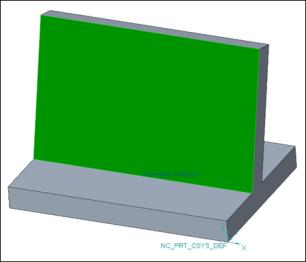
▪ Etape précédente (Previous Step) : sélectionnez l'étape précédente contenant les surfaces à utiliser comme surface de profilage 5 axes.
• Références de sol (Floor References) : définissez les options suivantes :
◦ Type de sélection (Selection type) : sélectionnez une surface de sol ou une étape précédente.
▪ Surface (Surface) : sélectionnez des surfaces individuelles ou cliquez sur Détails (Details) et sélectionnez des jeux de surfaces dans la fenêtre graphique. Cliquez avec le bouton droit et choisissez Enlever (Remove) pour enlever les surfaces.
Vous pouvez également cliquer avec le bouton droit dans la fenêtre graphique. Dans le menu de raccourcis, choisissez Références de sol (Floor References), puis sélectionnez les surfaces requises.
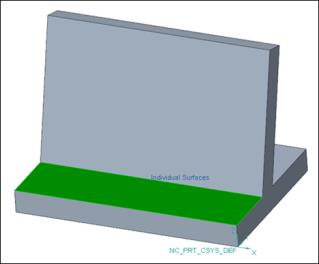
▪ Etape précédente (Previous Step) : sélectionnez l'étape précédente contenant les surfaces à utiliser comme surface du sol.
| | • La sélection de la surface de profilage 5 axes est obligatoire pour toutes les stratégies, à l'exception de la stratégie Synchroniser les courbes guides (Synchronize guide curves). • La sélection de la surface du sol est facultative pour toutes les stratégies. |
• Références d'inclinaison de l'outil (Tool Tilt References) : sélectionnez les courbes d'inclinaison.
◦ Courbes d'inclinaison (Tilt curves) : sélectionnez une ou plusieurs courbes d'inclinaison situées sur la surface de profilage 5 axes. Vous pouvez également cliquer sur Détails (Details) et sélectionner les chaînes requises. L'outil s'aligne automatiquement sur les courbes d'inclinaison définies à l'intersection de la courbe d'inclinaison avec la courbe inférieure ou l'arête inférieure de la surface de profilage 5 axes.
Vous pouvez également cliquer avec le bouton droit dans la fenêtre graphique. Dans le menu de raccourcis, choisissez Courbes d'inclinaison (Tilt Curves), puis sélectionnez les chaînes requises.
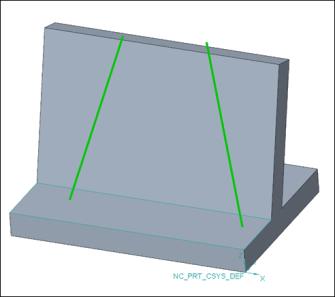
| | • Cette option n'est disponible que pour la stratégie Synchroniser les courbes d'inclinaison (Synchronize tilt curves). • La courbe d'inclinaison définie doit se trouver sur la surface de profilage 5 axes. • La courbe d'inclinaison définie doit intersecter les courbes guides inférieure et supérieure ou les arêtes supérieure et inférieure d'une surface de profilage 5 axes. |
• Courbes guides (Guide Curves) : sélectionnez les courbes guides.
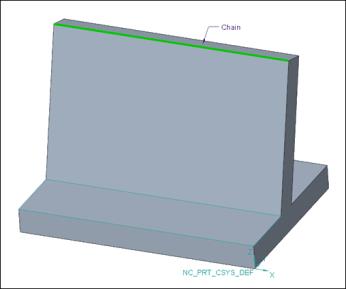
◦ Supérieure (Upper) : sélectionnez l'arête supérieure de la surface de profilage 5 axes ou sélectionnez une courbe ou une arête quelconque. Vous pouvez également cliquer sur Détails (Details) et sélectionner les chaînes requises.
La courbe guide supérieure définit le point de contact supérieur de l'outil.
Vous pouvez également cliquer avec le bouton droit dans la fenêtre graphique. Dans le menu de raccourcis, choisissez Courbe guide supérieure (Upper Guide Curve), puis sélectionnez les chaînes requises.
◦ Inférieure (Lower) : sélectionnez l'arête inférieure de la surface de profilage 5 axes ou sélectionnez une courbe ou une arête quelconque. Vous pouvez également cliquer sur Détails (Details) et sélectionner les chaînes requises.
La courbe guide inférieure définit le point de contact inférieur de l'outil.
Vous pouvez également cliquer avec le bouton droit dans la fenêtre graphique. Dans le menu de raccourcis, choisissez Courbe guide inférieure (Lower Guide Curve), puis sélectionnez les chaînes requises.
Cliquez sur pour sélectionner la direction du côté d'usinage.
pour sélectionner la direction du côté d'usinage.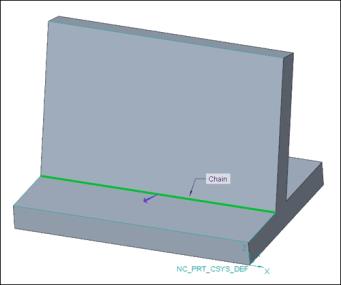
| | • L'option Courbes guides (Guide Curves) est disponible pour toutes les stratégies, à l'exception de la stratégie Automatique (Automatic). • L'orientation de l'outil dépend de la position des courbes guides supérieure et inférieure définies. L'outil s'oriente toujours de façon que sa partie coupante soit orientée vers la courbe guide inférieure. • La flèche de direction du côté d'usinage n'est disponible que pour la courbe guide inférieure dans les conditions suivantes : ◦ La courbe guide supérieure est définie. ◦ La stratégie Synchroniser les courbes guides (Synchronize guide curves) est sélectionnée. |
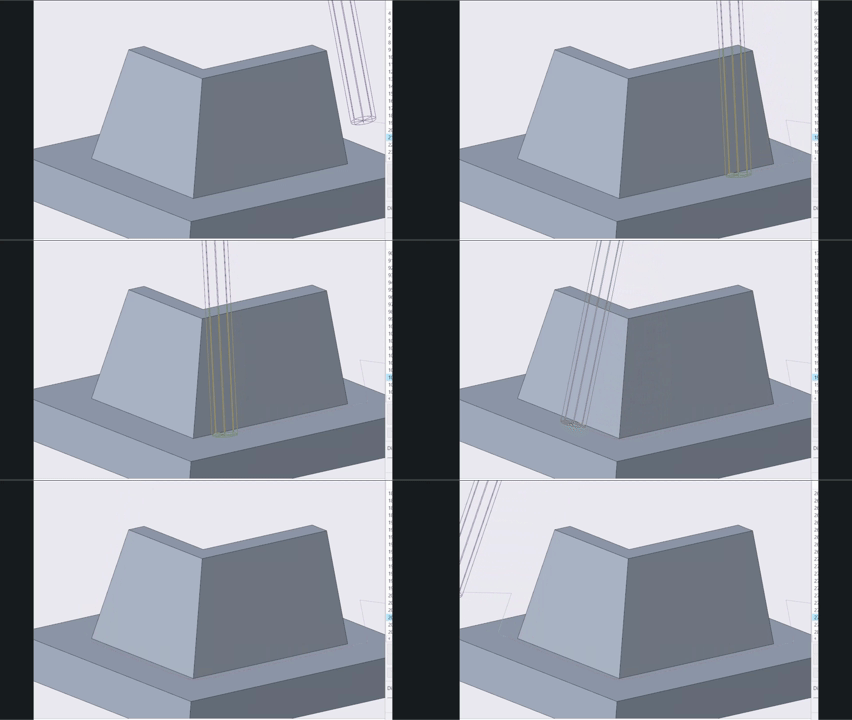
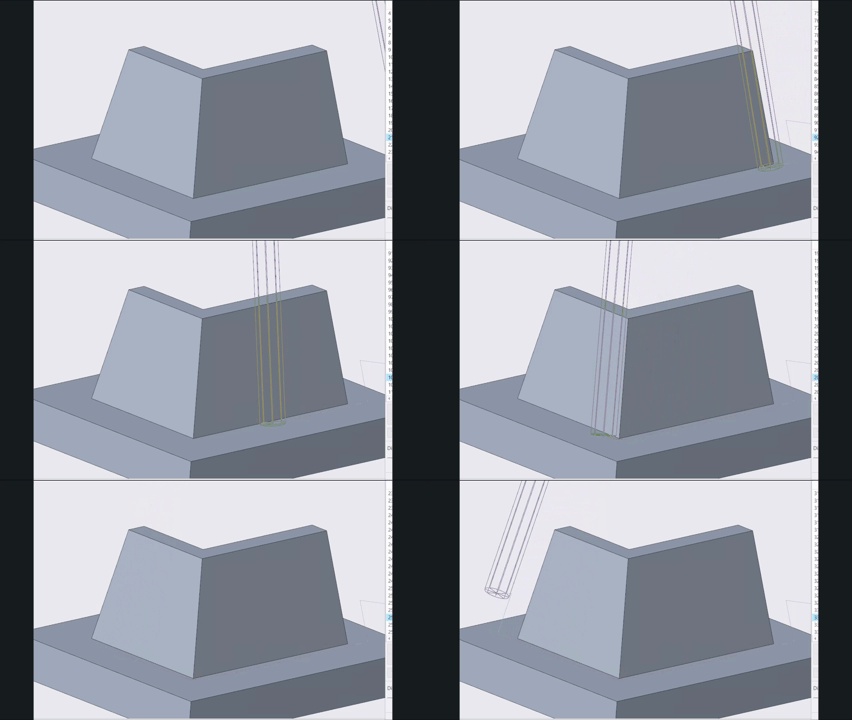
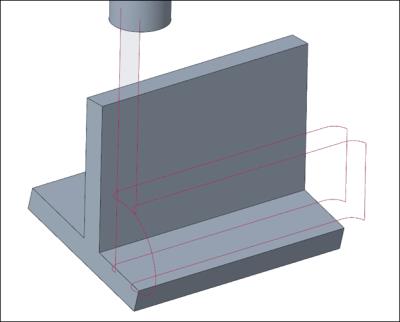
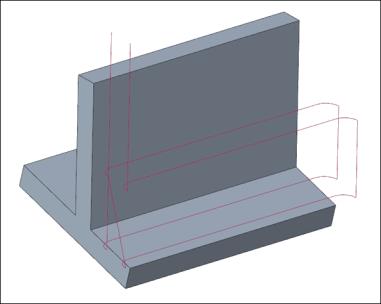
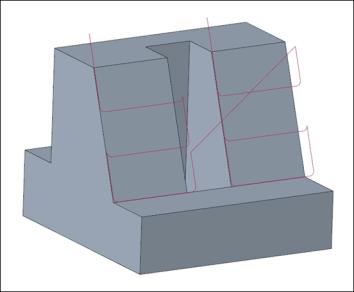
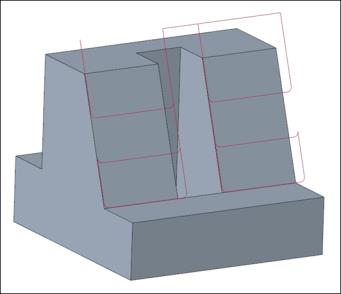
• Distance de déploiement (Fanning distance) : entrez la distance voulue pour lisser la transition de l'axe de l'outil entre les courbes guides supérieure et inférieure.
Plus la valeur est élevée, plus le lissage de la transition de l'axe de l'outil est important.
Distance de déploiement définie sur 5 :
Distance de déploiement définie sur 12 :
| | Cette option n'est disponible que pour la stratégie Distance la plus courte (Shortest distance). |
Onglet Paramètres (Parameters)
Spécifiez les paramètres de fabrication requis. Vous pouvez également cliquer sur  pour copier les paramètres d'une étape antérieure, ou cliquer sur
  pour modifier les paramètres propres à séquence de finition rotative. Par défaut, les paramètres obligatoires pour l'outil sélectionné sont définis par des relations que vous pouvez modifier dans la boîte de dialogue Relations (Relations).
pour copier les paramètres d'une étape antérieure, ou cliquer sur pour modifier les paramètres propres à séquence de finition rotative. Par défaut, les paramètres obligatoires pour l'outil sélectionné sont définis par des relations que vous pouvez modifier dans la boîte de dialogue Relations (Relations).Vous pouvez également cliquer avec le bouton droit dans la fenêtre graphique et sélectionner Paramètres (Parameters) dans le menu de raccourcis.
Pour plus d'informations sur les paramètres spécifiques à la séquence de profilage 5 axes à grande vitesse, consultez la rubrique Paramètres de finition de profilage 5 axes UGV.
Onglet Jeu (Clearance)
Définissez le retrait et les points de départ et d'extrémité de la trajectoire d'outil de l'étape.
• Retrait (Retract) : sélectionnez le type de retrait Automatique (Automatic) (par défaut), Plan (Plane), Cylindre (Cylinder) ou Sphère (Sphere).
• Points de départ et d'extrémité (Start and End Points) : spécifiez le Point de départ (Start point) et le Point d'extrémité (End point) de la trajectoire d'outil.
Vous pouvez également cliquer avec le bouton droit de la souris dans la fenêtre graphique et sélectionner Point de départ (Start Point) et Point de fin (End Point) dans le menu de raccourcis pour sélectionner les points de départ et d'extrémité de la trajectoire d'outil.
Liens (Links)
Définissez les types d'entrée/sortie et de liens des intervalles le long des coupes. Définissez également les liens entre les coupes, entre les passes ou entre les régions.
• Entrée/Sortie (Lead) : spécifiez les options suivantes :
◦ Entrée tangentielle (Lead-in) : spécifie un mouvement d'entrée sur les surfaces d'usinage.
◦ Sortie tangentielle (Lead out) : spécifie un mouvement de sortie des surfaces d'usinage.
◦ Rayon tangentiel (Lead radius) : spécifie le rayon de l'arc sous la forme d'un pourcentage du diamètre de l'outil ou d'une valeur absolue.
Le rayon par défaut de l'arc correspond à 25 % du diamètre de l'outil.
Les types d'entrée et de sortie tangentielles suivants sont disponibles :
◦ Arc automatique (Automatic arc) (par défaut) : comprend deux splines. La première spline aborde ou quitte la surface de façon tangentielle par rapport à la direction normale à la surface. La seconde spline utilise l'orientation d'inclinaison de l'axe de l'outil pour se connecter tangentiellement au mouvement de plongée ou de retrait.
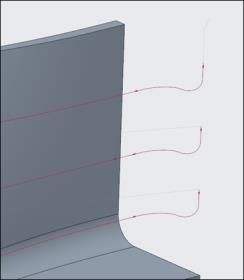
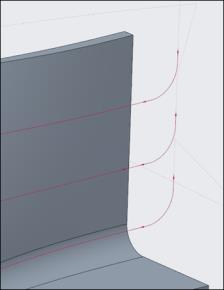
◦ Arc tangentiel vertical (Vertical tangential arc) : connecte séparément les points de départ et d'extrémité de la trajectoire d'outil à l'arc tangentiel. L'orientation de cet arc tangentiel est perpendiculaire au plan d'usinage.
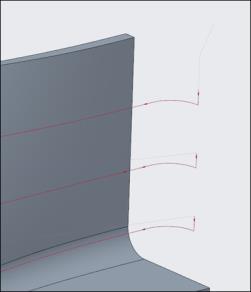
◦ Arc tangentiel horizontal (Horizontal tangential arc) : connecte séparément les points de départ et d'extrémité de la trajectoire d'outil à l'arc tangentiel. L'orientation est alignée sur le plan d'usinage.
• Intervalles le long de la coupe (Gaps Along Cut) : spécifie le type de connexion.
Les intervalles le long de la coupe sont dus à la géométrie obstructive présente sur la surface d'usinage.
◦ Petits intervalles ((Small gaps) et Grands intervalles (Large gaps) : sélectionnez l'une des options suivantes :
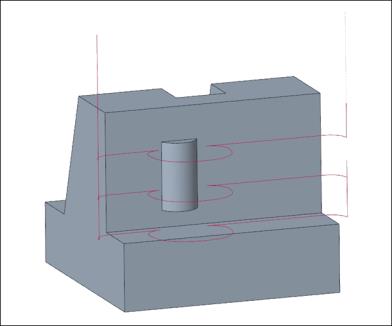
▪ Spline de lissage (Blend spline) : crée une connexion en arc tangentiel entre les bords. La valeur de la vitesse d'avance de coupe est appliquée pour ce type de connexion.
Il s'agit de l'option par défaut pour les Petits intervalles (Small gaps).
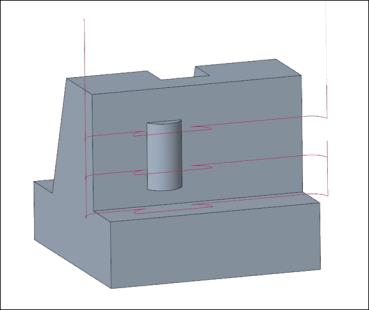
▪ Direct (Direct) : crée une connexion en ligne droite sur la trajectoire la plus courte entre les bords. La valeur de la vitesse d'avance de coupe est appliquée pour ce type de connexion.
▪ Suivre la surface (Follow surface) : crée une connexion qui suit la géométrie sur les bords. La valeur de la vitesse d'avance de coupe est appliquée pour ce type de connexion.
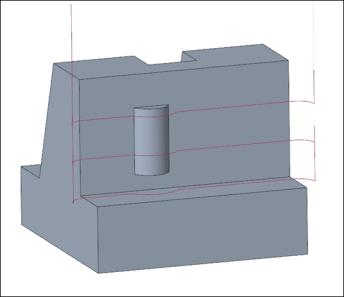
▪ Retrait à distance de sécurité (Retract to clear distance) : crée une connexion en ligne droite entre les bords avec retrait de l'outil à la distance de sécurité spécifiée.
Il s'agit de l'option par défaut pour les Grands intervalles (Large gaps).
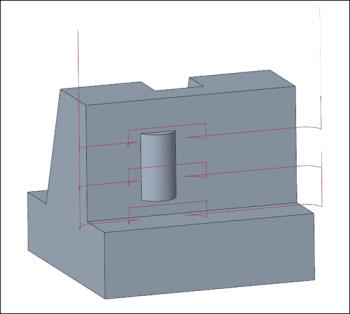
▪ Retrait à distance rapide (Retract to rapid distance) : crée une connexion en ligne droite entre les bords avec retrait de l'outil à la distance rapide spécifiée.
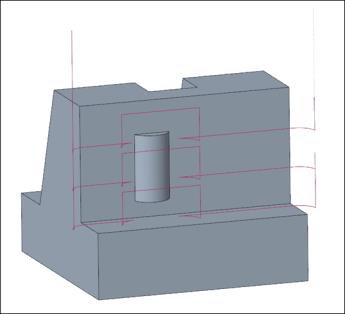
▪ Retrait à dégagement (Retract to clearance) : crée une connexion en ligne droite entre les bords avec retrait de l'outil à la zone de dégagement spécifiée.
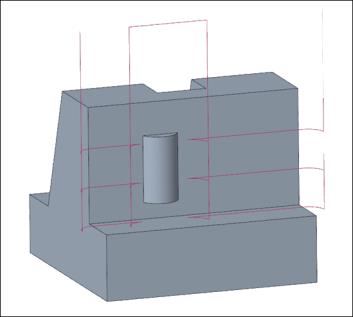
◦ Seuil de petits intervalles (Small gaps threshold) : spécifiez le seuil qui déterminera s'il convient d'utiliser de petits intervalles ou de grands intervalles. La valeur par défaut est 20.
• Liens entre les coupes (Links Between Cuts) : spécifie la connexion entre les coupes consécutives.
◦ Petits déplacements (Small moves) et Grands déplacements (Large moves) : sélectionnez l'une des options suivantes :
▪ Spline de lissage (Blend spline) : crée une connexion en arc tangentiel entre les coupes consécutives. La valeur de la vitesse d'avance de coupe est appliquée pour ce type de connexion.
Il s'agit de l'option par défaut pour les Petits déplacements (Small moves).
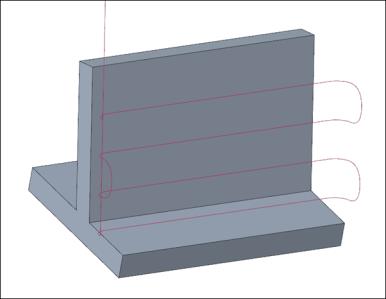
▪ Direct (Direct) : crée une connexion en ligne droite sur la trajectoire la plus courte entre les coupes consécutives. La valeur de la vitesse d'avance de coupe est appliquée pour ce type de connexion.
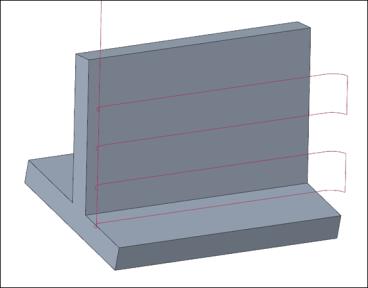
▪ Suivre la surface (Follow surface) : crée une connexion qui suit la géométrie sur les coupes consécutives. La valeur de la vitesse d'avance de coupe est appliquée pour ce type de connexion.
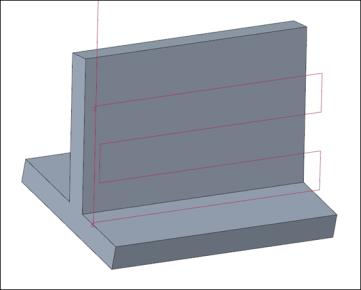
▪ Retrait à distance de sécurité (Retract to clear distance) : crée une connexion en ligne droite entre les coupes consécutives avec retrait de l'outil à la distance de sécurité spécifiée.
Il s'agit de l'option par défaut pour les Grands déplacements (Large moves).
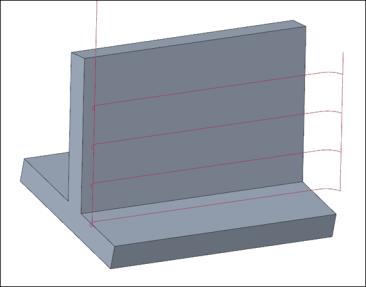
▪ Retrait à distance rapide (Retract to rapid distance) : crée une connexion en ligne droite entre les coupes consécutives avec retrait de l'outil à la distance rapide spécifiée.
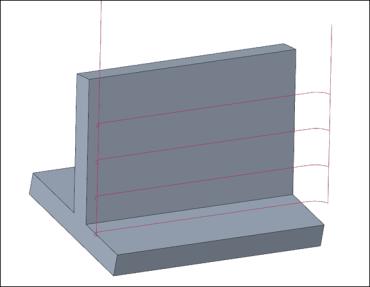
▪ Retrait à dégagement (Retract to clearance) : crée une connexion en ligne droite entre les coupes consécutives avec retrait de l'outil à la zone de dégagement spécifiée.
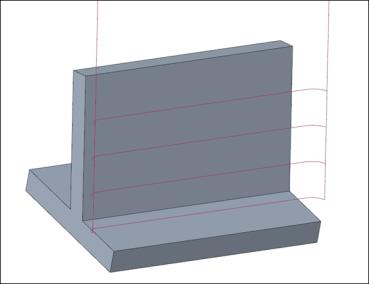
◦ Seuil de petits déplacements (Small moves threshold) : spécifiez le seuil qui déterminera s'il convient d'utiliser de petits déplacements ou de grands déplacements. La valeur par défaut est 10.
• Liens entre les passes (Links Between Passes) : spécifiez la connexion entre les passes consécutives.
◦ Petits déplacements (Small moves) et Grands déplacements (Large moves) : sélectionnez l'une des options suivantes :
▪ Spline de lissage (Blend spline) : crée une connexion en arc tangentiel entre les passes consécutives. La valeur de la vitesse d'avance de coupe est appliquée pour ce type de connexion.
Il s'agit de l'option par défaut pour les Petits déplacements (Small moves).
▪ Direct (Direct) : crée une connexion en ligne droite sur la trajectoire la plus courte entre les passes consécutives. La valeur de la vitesse d'avance de coupe est appliquée pour ce type de connexion.
▪ Suivre la surface (Follow surface) : crée une connexion qui suit la géométrie sur les passes consécutives. La valeur de la vitesse d'avance de coupe est appliquée pour ce type de connexion.
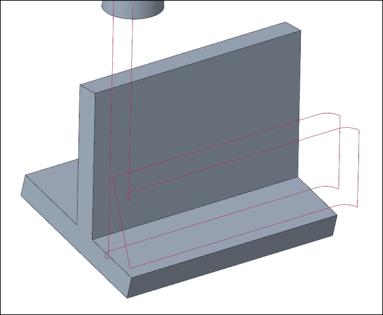
▪ Retrait à distance de sécurité (Retract to clear distance) : crée une connexion en ligne droite entre les passes consécutives avec retrait de l'outil à la distance de sécurité spécifiée.
Il s'agit de l'option par défaut pour les Grands déplacements (Large moves).
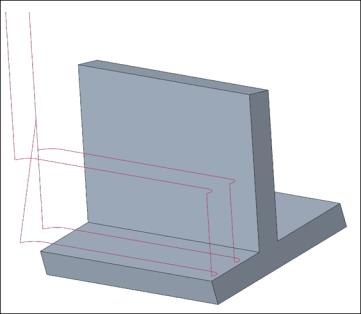
▪ Retrait à distance rapide (Retract to rapid distance) : crée une connexion en ligne droite entre les passes consécutives avec retrait de l'outil à la distance rapide spécifiée.
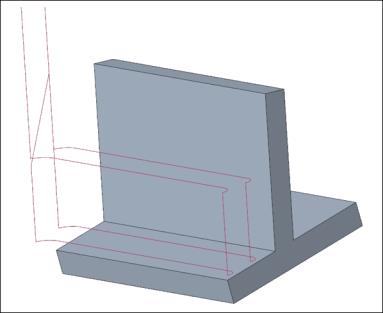
▪ Retrait à dégagement (Retract to clearance) : crée une connexion en ligne droite entre les passes consécutives avec retrait de l'outil à la zone de dégagement spécifiée.
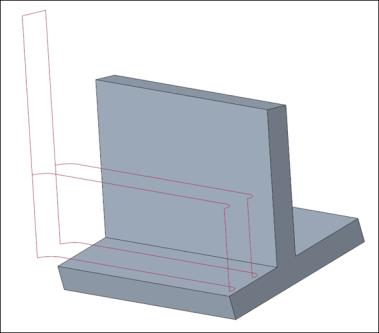
◦ Seuil de petits déplacements (Small moves threshold) : spécifiez le seuil qui déterminera s'il convient d'utiliser de petits déplacements ou de grands déplacements. La valeur par défaut est 10.
• Liens entre les régions (Links Between Regions) : spécifiez la connexion entre les différentes régions.
◦ Petits déplacements (Small moves) et Grands déplacements (Large moves) : sélectionnez l'une des options suivantes :
▪ Spline de lissage (Blend spline) : crée une connexion en arc tangentiel entre les régions. La valeur de la vitesse d'avance de coupe est appliquée pour ce type de connexion.
Il s'agit de l'option par défaut pour les Petits déplacements (Small moves).
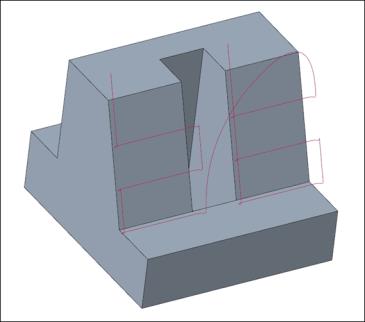
▪ Direct (Direct) : crée une connexion en ligne droite sur la trajectoire la plus courte entre les régions. La valeur de la vitesse d'avance de coupe est appliquée pour ce type de connexion.
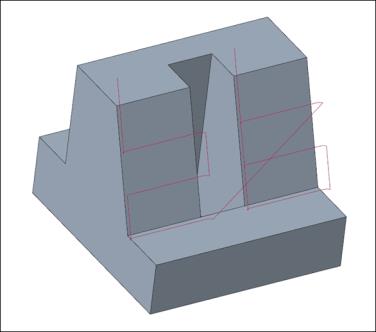
▪ Suivre la surface (Follow surface) : crée une connexion qui suit la géométrie sur les régions. La valeur de la vitesse d'avance de coupe est appliquée pour ce type de connexion.
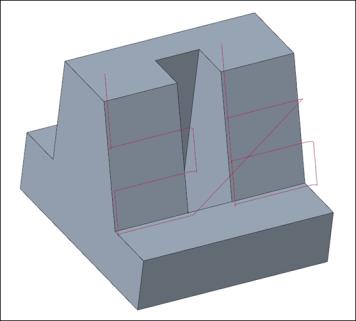
▪ Retrait à distance de sécurité (Retract to clear distance) : crée une connexion en ligne droite entre les régions avec retrait de l'outil à la distance de sécurité spécifiée.
Il s'agit de l'option par défaut pour les Grands déplacements (Large moves).
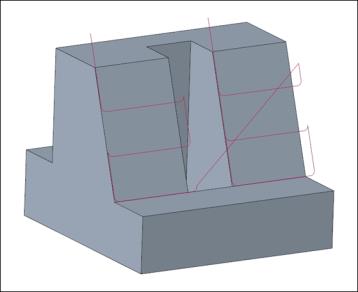
▪ Retrait à distance rapide (Retract to rapid distance) : crée une connexion en ligne droite entre les régions avec retrait de l'outil à la distance rapide spécifiée.
▪ Retrait à dégagement (Retract to clearance) : crée une connexion en ligne droite entre les régions avec retrait de l'outil à la zone de dégagement spécifiée.
◦ Seuil de petits déplacements (Small moves threshold) : spécifiez le seuil qui déterminera s'il convient d'utiliser de petits déplacements ou de grands déplacements. La valeur par défaut est 10.
Onglet Surfaces de contrôle (Check Surfaces)
Définissez les pièces et les surfaces à utiliser comme limites sur les mouvements d'outil lors de l'usinage pour une trajectoire d'outil sans interférence.
• Type (Type) : sélectionnez l'une des options suivantes :
◦ Surfaces de profilage 5 axes (Swarf surfaces) : les surfaces de profilage 5 axes définies dans l'onglet Références (References) font l'objet d'un contrôle d'interférence par rapport à la trajectoire d'outil.
◦ Courbes guides (Guide curves) : la trajectoire d'outil peut interférer avec les surfaces de profilage 5 axes définies dans l'onglet Références (References).
• Surfaces de contrôle supplémentaires (Additional check surfaces) : sélectionnez la pièce ou les surfaces à éviter lors de l'usinage pour une trajectoire d'outil sans interférence.
Vous pouvez également cliquer avec le bouton droit dans la fenêtre graphique, puis choisir Surfaces de contrôle supplémentaires (Additional check surfaces).
• Tolérance d'interférence (Gouge allowance) : entrer la tolérance à appliquer pour limiter les interférences de l'outil.
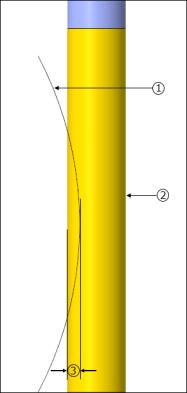
1. Surface
2. Outil de coupe
3. Tolérance d'interférence
Onglet Options (Options)
Ouvrez une pièce ou un assemblage à utiliser comme adaptateur de l'outil de coupe. Une autre possibilité consiste à cliquer sur  pour copier l'adaptateur de l'outil de coupe à partir d'une autre étape.
pour copier l'adaptateur de l'outil de coupe à partir d'une autre étape.Onglet Mouvements d'outil (Tool Motions)
Pour créer un mouvement d'outil de type Goto point, sélectionnez Goto point (Goto Point). Pour plus d'informations, consultez la rubrique Pour créer un mouvement d'outil de type Goto point.
Pour insérer une commande CL le long de la trajectoire d'outil, sélectionnez Commande CL (CL Command). Pour plus d'informations, consultez la rubrique Pour insérer une commande CL pour les mouvements d'outil.
| | L'onglet Mouvements d'outil (Tool Motions) est visible uniquement lorsque vous définissez des références d'usinage. |
Onglet Processus (Process)
Utilisez l'une des options suivantes pour l'étape d'usinage :
• Temps calculé (Calculated Time) : cliquez sur  pour calculer automatiquement le temps d'usinage pour cette étape. La zone Temps calculé (Calculated Time) affiche le temps.
pour calculer automatiquement le temps d'usinage pour cette étape. La zone Temps calculé (Calculated Time) affiche le temps.• Temps réel (Actual Time) : indiquez le temps d'usinage.
Onglet Propriétés (Properties)
Spécifiez un nom ou des commentaires pour l'étape.
• Nom (Name) : affiche le nom de l'étape. Vous pouvez saisir un autre nom.
• Commentaires (Comments) : saisissez les commentaires associés à l'étape dans la zone de texte ou utilisez les options suivantes :
◦  : lit un fichier texte existant contenant des commentaires sur l'étape et remplace tous les commentaires courants.
: lit un fichier texte existant contenant des commentaires sur l'étape et remplace tous les commentaires courants.◦  : insère le contenu d'un fichier texte existant contenant des commentaires sur l'étape à l'emplacement du curseur. Préserve tous les commentaires courants sur l'étape.
: insère le contenu d'un fichier texte existant contenant des commentaires sur l'étape à l'emplacement du curseur. Préserve tous les commentaires courants sur l'étape.◦  : enregistre les commentaires courants sur l'étape dans un fichier texte.
: enregistre les commentaires courants sur l'étape dans un fichier texte.◦  : accepte les commentaires courants sur l'étape.
: accepte les commentaires courants sur l'étape.