Définir la transition entre les plis
Vous pouvez appliquer un effet de transition pour raccourcir ou étendre les frontières des plis. Les frontières des plis rétrécissent ou s'étendent à partir de la chaîne de transition que vous spécifiez. Pour un pli unique, la chaîne de transition peut être une arête, une chaîne ou un segment de chaîne de la frontière du pli. Dans le cas de plusieurs plis, la chaîne de transition peut être une arête, une chaîne ou un segment de chaîne commun aux frontières des plis et aux géométries parentes des frontières des plis.
Vous pouvez définir une transition entre des plis de l'une des manières suivantes :
• Transition de contour : crée une transition présentant un décalage constant entre les arêtes des plis ultérieurs.
• Transition personnalisée : crée une transition présentant un décalage variable entre les arêtes des plis ultérieurs.
 |
Pour appliquer un effet de transition, commencez par créer une transition de contour, puis basculez-la en transition personnalisée pour l'affiner davantage.
|
Transition de contour
Vous pouvez créer une transition de contour de l'une des manières suivantes :
• Transition décroissante : contour vers l'intérieur
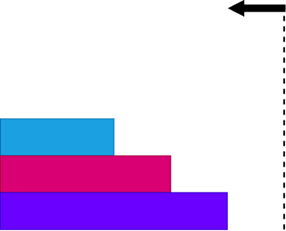
• Transition décroissante : contour vers l'extérieur
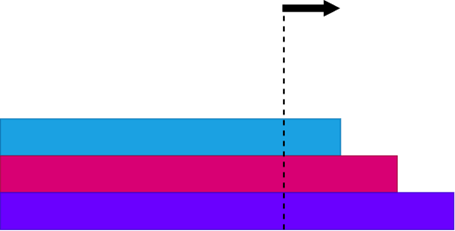
• Transition croissante : contour vers l'intérieur
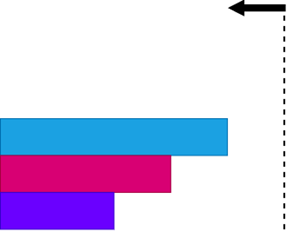
• Transition croissante : contour vers l'extérieur
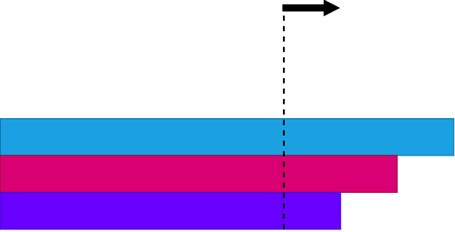
Pour créer une transition de contour, procédez comme suit :
1. Cliquez sur  Plis de transition (Transition Plies). L'onglet Plis de transition (Transition Plies) s'affiche.
Plis de transition (Transition Plies). L'onglet Plis de transition (Transition Plies) s'affiche.2. Sélectionnez  Profil (Profile) sous Type de transition (Transition Type).
Profil (Profile) sous Type de transition (Transition Type).3. Sous Type de décalage (Offset Type), spécifiez la façon dont vous souhaitez appliquer le décalage.
◦  Surface (Surface) : applique le décalage le long de la surface. Vous pouvez utiliser cette méthode pour appliquer un effet de transition aux plis et aux âmes. Cette méthode est plus lente, mais plus précise.
Surface (Surface) : applique le décalage le long de la surface. Vous pouvez utiliser cette méthode pour appliquer un effet de transition aux plis et aux âmes. Cette méthode est plus lente, mais plus précise.◦  Spatial (Spatial) : applique le décalage en mesurant la distance dans le repère cartésien et en plaçant le résultat sur la surface. Vous pouvez utiliser cette méthode pour appliquer un effet de transition aux plis uniquement. Vous ne pouvez pas l'utiliser pour les âmes. Cette méthode est plus rapide, mais moins précise.
Spatial (Spatial) : applique le décalage en mesurant la distance dans le repère cartésien et en plaçant le résultat sur la surface. Vous pouvez utiliser cette méthode pour appliquer un effet de transition aux plis uniquement. Vous ne pouvez pas l'utiliser pour les âmes. Cette méthode est plus rapide, mais moins précise.La figure ci-dessous montre la différence entre les décalages de surface et spatiaux lors de la création d'un effet de transition.
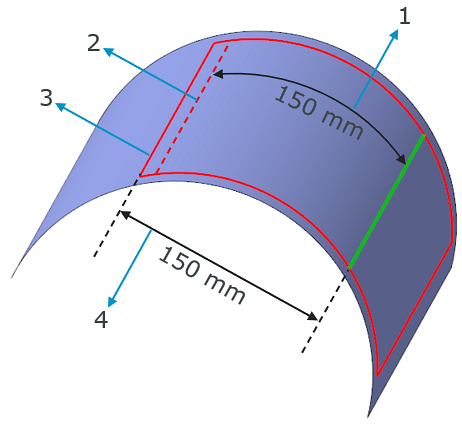
1. Distance de décalage mesurée le long de la surface lorsque le type de décalage Surface (Surface) est sélectionné.
2. Frontière étendue résultante créée à l'aide du type de décalage Surface (Surface).
3. Frontière étendue résultante créée à l'aide du type de décalage Spatial (Spatial).
4. Distance de décalage mesurée à l'aide du repère cartésien lorsque le type de décalage Spatial (Spatial) est sélectionné.
4. Cliquez dans la zone Plis (Plies) et sélectionnez des plis auxquels appliquer un effet de transition.
◦ Sélectionnez les plis individuellement dans n'importe quel ordre dans l'arbre des stratifiés ou dans la fenêtre graphique.
◦ Sélectionnez les plis dans la fenêtre graphique à l'aide de la sélection de rectangle :
▪ Faites glisser le rectangle de gauche à droite pour sélectionner les plis qu'il contient.
▪ Faites glisser le rectangle de droite à gauche pour sélectionner les plis qui l'intersectent.
Les arêtes, les chaînes ou les segments de chaîne qui constituent des références valides pour la chaîne de transition sont mis en surbrillance dans la fenêtre graphique.
5. Cliquez dans la zone Chaîne de transition (Transition chain) et sélectionnez une arête, une chaîne ou un segment de chaîne en surbrillance. Vous pouvez sélectionner plusieurs chaînes de transition pour appliquer un effet de transition. Les chaînes peuvent être attachées ou non. Une poignée de déplacement commune apparaît sur la chaîne de transition pour raccourcir ou étendre simultanément les plis sélectionnés.
6. Spécifiez les Paramètres du profil (Profile settings) suivants :
a. Sélectionnez  Décroissant (Descending) ou
  Croissant (Ascending).
Décroissant (Descending) ou Croissant (Ascending).b. Spécifiez le décalage constant entre les arêtes des plis ultérieurs. Vous pouvez entrer ou sélectionner une valeur de décalage. Vous pouvez également faire glisser la poignée de déplacement dans la fenêtre graphique.
| | Lorsque vous entrez une valeur dans une zone, appuyez sur Entrée pour afficher ses résultats dans la fenêtre graphique. |
c. Pour changer la direction du profil, cliquez sur  .
.
. | La transition s'arrête au premier échec. Le premier pli pour lequel la transition a échoué est marqué d'un  . Pour identifier tous les plis en échec et résoudre le problème, consultez la section Identifier tous les échecs de la transition. . Pour identifier tous les plis en échec et résoudre le problème, consultez la section Identifier tous les échecs de la transition. |
7. Cliquez sur  OK (OK).
OK (OK).Transition personnalisée
Pour créer une transition personnalisée, procédez comme suit :
1. Cliquez sur Plis de transition (Transition Plies). L'onglet Plis de transition (Transition Plies) s'affiche.
Plis de transition (Transition Plies). L'onglet Plis de transition (Transition Plies) s'affiche.2. Sélectionnez  Personnalisée (Custom) sous Type de transition (Transition Type).
Personnalisée (Custom) sous Type de transition (Transition Type).3. Sous Type de décalage (Offset Type), spécifiez la façon dont vous souhaitez appliquer le décalage.
◦ Surface (Surface) : applique le décalage le long de la surface. Vous pouvez utiliser cette méthode pour appliquer un effet de transition aux plis et aux âmes. Cette méthode est plus lente, mais plus précise.
Surface (Surface) : applique le décalage le long de la surface. Vous pouvez utiliser cette méthode pour appliquer un effet de transition aux plis et aux âmes. Cette méthode est plus lente, mais plus précise.◦ Spatial (Spatial) : applique le décalage en mesurant la distance dans le repère cartésien et en plaçant le résultat sur la surface. Vous pouvez utiliser cette méthode pour appliquer un effet de transition aux plis uniquement. Vous ne pouvez pas l'utiliser pour les âmes. Cette méthode est plus rapide, mais moins précise.
Spatial (Spatial) : applique le décalage en mesurant la distance dans le repère cartésien et en plaçant le résultat sur la surface. Vous pouvez utiliser cette méthode pour appliquer un effet de transition aux plis uniquement. Vous ne pouvez pas l'utiliser pour les âmes. Cette méthode est plus rapide, mais moins précise.La figure ci-dessous montre la différence entre les décalages de surface et spatiaux lors de la création d'un effet de transition.
1. Distance de décalage mesurée le long de la surface lorsque le type de décalage Surface (Surface) est sélectionné.
2. Frontière étendue résultante créée à l'aide du type de décalage Surface (Surface).
3. Frontière étendue résultante créée à l'aide du type de décalage Spatial (Spatial).
4. Distance de décalage mesurée à l'aide du repère cartésien lorsque le type de décalage Spatial (Spatial) est sélectionné.
4. Cliquez dans la zone Plis et décalages (Plies and offsets) et sélectionnez des plis auxquels appliquer l'effet de transition.
◦ Sélectionnez les plis individuellement dans n'importe quel ordre dans l'arbre des stratifiés ou dans la fenêtre graphique.
◦ Sélectionnez les plis dans la fenêtre graphique à l'aide de la sélection de rectangle :
▪ Faites glisser le rectangle de gauche à droite pour sélectionner les plis qu'il contient.
▪ Faites glisser le rectangle de droite à gauche pour sélectionner les plis qui l'intersectent.
Les arêtes, les chaînes ou les segments de chaîne qui constituent des références valides pour la chaîne de transition sont mis en surbrillance dans la fenêtre graphique.
5. Cliquez dans la zone Chaîne de transition (Transition chain) et sélectionnez une arête, une chaîne ou un segment de chaîne en surbrillance. Vous pouvez sélectionner plusieurs chaînes de transition pour appliquer un effet de transition. Les chaînes peuvent être attachées ou non. Des poignées de déplacement individuelles apparaissent sur la chaîne de transition pour raccourcir ou étendre séparément les plis sélectionnées.
6. Spécifiez les décalages de transition pour les plis sélectionnés de l'une des manières suivantes :
◦ Dans la zone Plis et décalages (Plies and offsets), entrez ou sélectionnez une valeur de décalage dans la zone en regard du nom du pli. Lorsque vous entrez une valeur dans une zone, appuyez sur Entrée pour afficher ses résultats dans la fenêtre graphique.
| | Les poignées de déplacement et les cotes peuvent entraver la visibilité de l'effet de transition. Pour cacher les poignées de déplacement et les cotes, désactivez l'option  Afficher les cotes (Display Dimensions). Afficher les cotes (Display Dimensions). |
| | La zone de message affiche la progression de l'effet de transition. Vous pouvez suivre l'état d'avancement de l'opération lorsque la transition prend un certain temps. |
◦ Activez l'option Afficher les cotes (Display Dimensions) (si elle est désactivée), puis déplacez la poignée d'un pli dans la fenêtre graphique.
Afficher les cotes (Display Dimensions) (si elle est désactivée), puis déplacez la poignée d'un pli dans la fenêtre graphique.◦ Pour modifier les valeurs de décalage de transition dans Excel, consultez la section Utilisation d'Excel pour modifier les valeurs de décalage de transition.
7. Cliquez sur OK (OK).
OK (OK). | Lorsque vous fermez l'onglet Plis de transition (Transition Plies) en cliquant sur OK (OK) ou sur  Annuler (Cancel) alors qu'une cellule est en cours de modification dans Excel, l'importation échoue et Excel reste ouvert. Pour éviter tout problème potentiel, fermez Excel ou arrêtez son processus. Annuler (Cancel) alors qu'une cellule est en cours de modification dans Excel, l'importation échoue et Excel reste ouvert. Pour éviter tout problème potentiel, fermez Excel ou arrêtez son processus. |
Identifier tous les échecs de la transition
La case à cocher Identifier tous les échecs (Identify all failures) devient utilisable lorsque la transition s'arrête au premier échec. Pour identifier les plis en échec et résoudre le problème, procédez comme suit :
1. Pour identifier tous les plis en échec sans stopper au premier échec, cochez la case Identifier tous les échecs (Identify all failures). Tous les plis pour lesquels la transition a échoué sont marqués d'une icône .
.2. Sélectionnez Personnalisée (Custom) sous Type de transition (Transition Type). La liste des plis et les valeurs de décalage calculées à partir de la transition de contour s'affichent dans la zone Plis et décalages (Plies and offsets).
Personnalisée (Custom) sous Type de transition (Transition Type). La liste des plis et les valeurs de décalage calculées à partir de la transition de contour s'affichent dans la zone Plis et décalages (Plies and offsets).3. Pour vous assurer que la transition n'échoue pas, effectuez l'une des opérations suivantes :
◦ Retirez les plis en échec. Les décalages des autres plis n'en seront pas affectés.
▪ Pour retirer un pli en échec unique, cliquez dessus avec le bouton droit, puis cliquez sur Enlever (Remove).
▪ Pour retirer tous les plis en échec, cliquez avec le bouton droit dans le collecteur, puis cliquez sur Enlever tous plis en échec (Remove All Failed).
◦ Ajustez les décalages des plis en échec de l'une des manières suivantes :
▪ Entrez des valeurs de décalage appropriées pour les plis en échec.
▪ Déplacez les poignées de déplacement des plis en échec jusqu'à une position appropriée sur le modèle.
▪ Utilisez Excel pour modifier les valeurs de décalage de transition. Pour savoir comment utiliser Excel pour modifier les décalages, consultez la section Utilisation d'Excel pour modifier les valeurs de décalage de transition.
◦ Modifiez les frontières des plis en échec comme suit :
1. Cliquez sur Annuler (Cancel) pour fermer l'onglet Plis de transition (Transition Plies) sans enregistrer vos modifications.
Annuler (Cancel) pour fermer l'onglet Plis de transition (Transition Plies) sans enregistrer vos modifications.2. Utilisez les actions >  Ajuster le pli (Trim Ply) et >
  Etendre le pli (Extend Ply) pour modifier les frontières des plis pour lesquels la transition échoue, puis réessayez d'appliquer l'effet de transition. Pour savoir comment ajuster un pli, consultez la section Trim Ply Boundary. Pour savoir comment étendre un pli, consultez la rubrique Extension de frontière de pli.
Ajuster le pli (Trim Ply) et > Etendre le pli (Extend Ply) pour modifier les frontières des plis pour lesquels la transition échoue, puis réessayez d'appliquer l'effet de transition. Pour savoir comment ajuster un pli, consultez la section Trim Ply Boundary. Pour savoir comment étendre un pli, consultez la rubrique Extension de frontière de pli.4. Cliquez sur OK (OK).
OK (OK).Utilisation d'Excel pour modifier les valeurs de décalage de transition
Lorsque vous sélectionnez le type de transition Personnalisée (Custom), vous pouvez modifier rapidement les valeurs de décalage de transition des plis dans un fichier Microsoft Excel temporaire. Cette fonctionnalité n'est disponible que dans l'environnement Windows et que si Microsoft Excel est installé sur votre ordinateur.
Le fichier temporaire Excel s'ouvre lorsque vous cliquez sur la commande Modifier dans Excel (Edit in Excel) et se ferme automatiquement lorsque vous terminez la session de transition en cliquant sur OK (OK) ou Annuler (Cancel). Le fichier n'est pas enregistré. Vous ne pouvez utiliser le fichier Excel ouvert que dans la session de fonction en cours, et il n'est pas accessible par d'autres fonctionnalités.
OK (OK) ou Annuler (Cancel). Le fichier n'est pas enregistré. Vous ne pouvez utiliser le fichier Excel ouvert que dans la session de fonction en cours, et il n'est pas accessible par d'autres fonctionnalités.Modifiez les valeurs de décalage de transition des plis dans Excel comme suit :
1. Cliquez sur  Modifier dans Excel (Edit in Excel). La table de transition s'ouvre dans un nouveau fichier Excel.
Modifier dans Excel (Edit in Excel). La table de transition s'ouvre dans un nouveau fichier Excel.| | Pour garantir la réussite de l'importation des décalages de transition, évitez de modifier la liste des plis dans la table de transition lorsque vous modifiez les valeurs dans Excel. |
2. Pour chaque pli, procédez comme suit :
a. Entrez une valeur de décalage de transition dans la colonne Valeur de décalage (Offset Value). Pour éviter les résultats indéfinis, veillez à n'entrer que des valeurs numériques.
b. Appuyez sur Entrée ou sélectionnez une autre cellule pour enregistrer vos modifications et finaliser l'opération.
| | Une opération non finalisée peut entraîner l'échec de l'importation. Appuyez sur Entrée ou sélectionnez une autre cellule pour enregistrer vos modifications et finaliser l'opération. |
3. Cliquez sur  en regard de Modifier dans Excel (Edit in Excel) pour importer vos modifications depuis Excel dans votre table de transition.
en regard de Modifier dans Excel (Edit in Excel) pour importer vos modifications depuis Excel dans votre table de transition.| | • Vous pouvez réutiliser à plusieurs reprises le fichier Excel ouvert durant la session en cours pour atteindre le résultat souhaité. • Lorsque vous apportez des modifications à la table de transition dans l'environnement Composite (Composite), assurez-vous de cliquer sur Modifier dans Excel (Edit in Excel) pour recréer le fichier Excel. |