練習:在結構研究中執行最大剛度最佳化
在本練習中,您將學習如何最佳化實體變形。
下載練習所需的模型
工作流程
1. 開啟模型。
2. 定義設計空間。
3. 新增條件約束與負載。
4. 定義研究的設計條件。
5. 定義最佳化設定。
6. 執行最佳化。
7. 檢視模擬結果。
8. 建立生成設計特徵 (GDF)。
9. 執行偏差分析。
開啟模型
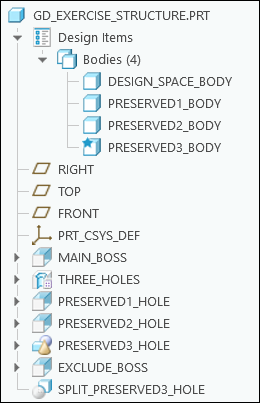
1. 將 gd_exercise_structure 設定為工作目錄,然後開啟 gd_exercise_structure.prt。
下圖顯示「模型樹」:
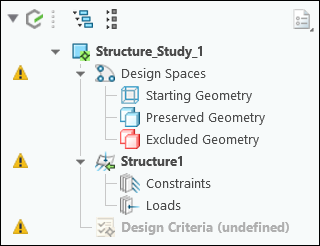
2. 按一下 > 。
下圖顯示「生成樹」:
定義設計空間
1. 將主體指定為起始幾何,如下所示:
a. 從圖形視窗或「模型樹」中選取 DESIGN_SPACE_BODY。
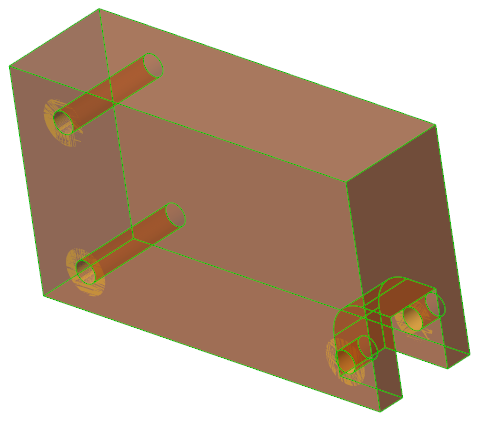
b. 按一下  「起始幾何」(Starting Geometry)。所選主體會變成部份透明。
「起始幾何」(Starting Geometry)。所選主體會變成部份透明。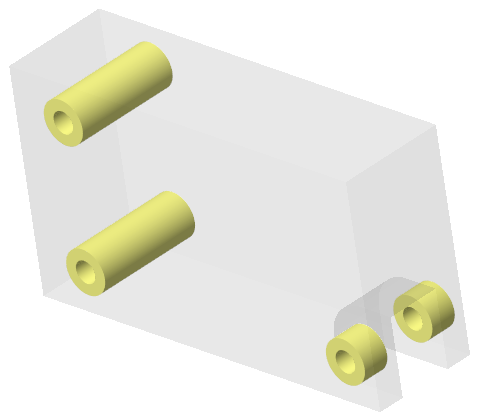
2. 將主體指定為保留幾何,如下所示:
a. 按下 Ctrl 鍵並從圖形視窗或「模型樹」中選取 PRESERVED1_BODY、PRESERVED2_BODY 與 PRESERVED3_BODY。
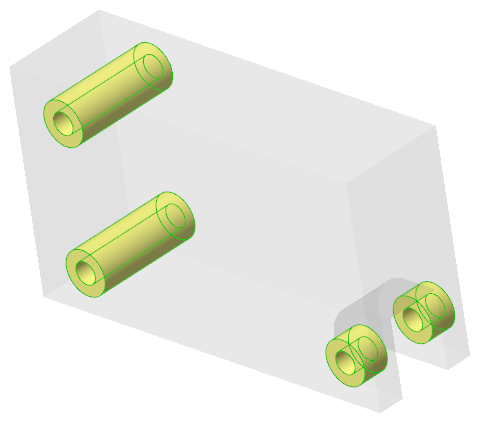
b. 按一下  「保留主體」(Preserved Bodies)。所選主體會變成藍色。
「保留主體」(Preserved Bodies)。所選主體會變成藍色。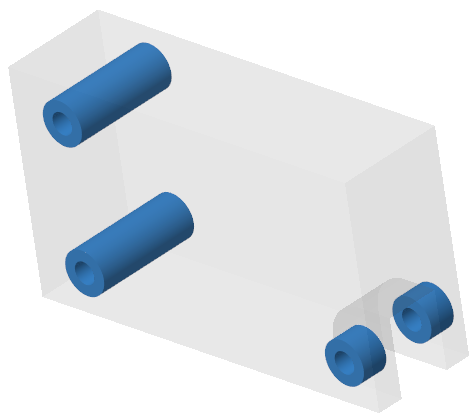
新增條件約束與負載
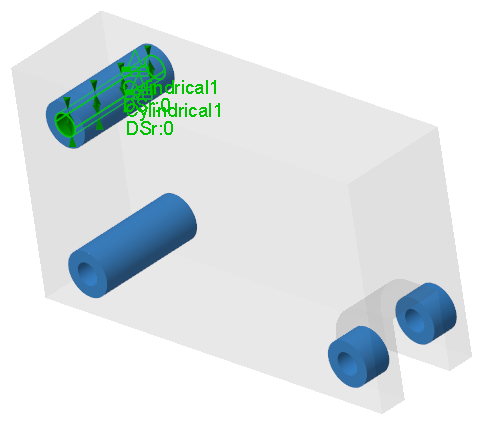
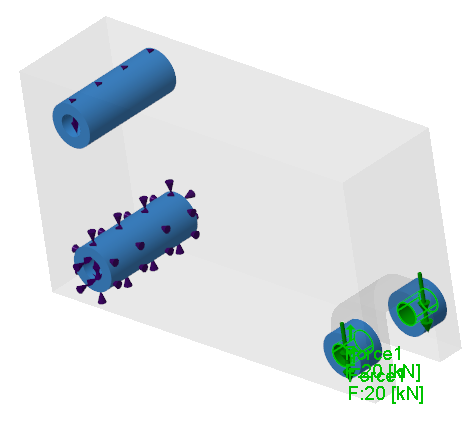
1. 如下所示新增圓柱條件約束:
a. 選取 PRESERVED1_HOLE 的內部曲面。
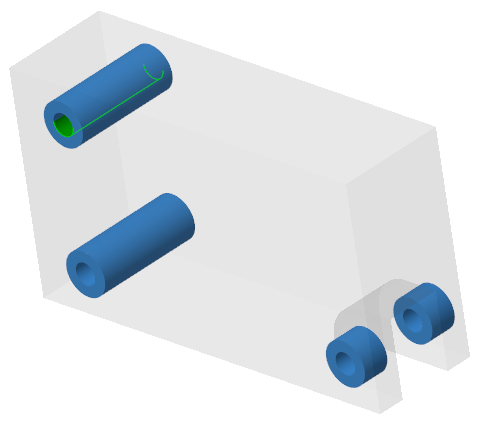
b. 按一下 >  「圓柱」(Cylindrical)。「圓柱條件約束」(Cylindrical Constraint) 對話方塊即會開啟。
「圓柱」(Cylindrical)。「圓柱條件約束」(Cylindrical Constraint) 對話方塊即會開啟。c. 按一下「確定」(OK)。
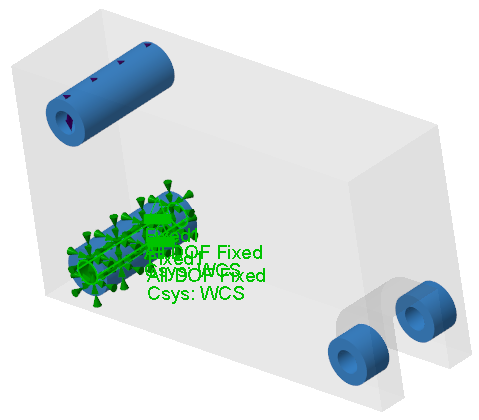
2. 如下所示新增固定條件約束:
a. 選取 PRESERVED2_HOLE 的內部曲面。
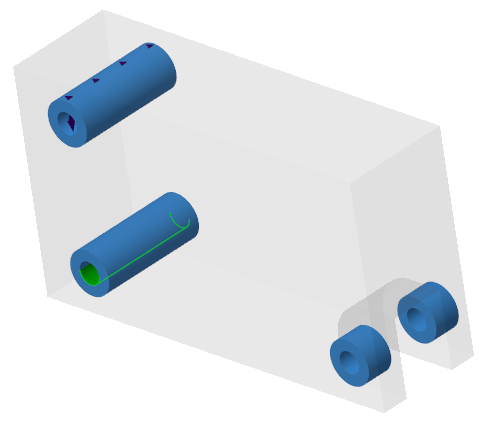
b. 按一下 >  「固定」(Fixed)。「固定條件約束」(Fixed Constraint) 對話方塊即會開啟。
「固定」(Fixed)。「固定條件約束」(Fixed Constraint) 對話方塊即會開啟。c. 按一下「確定」(OK)。
3. 如下所示新增力負載:
a. 選取 PRESERVED3_HOLE 的內部曲面。
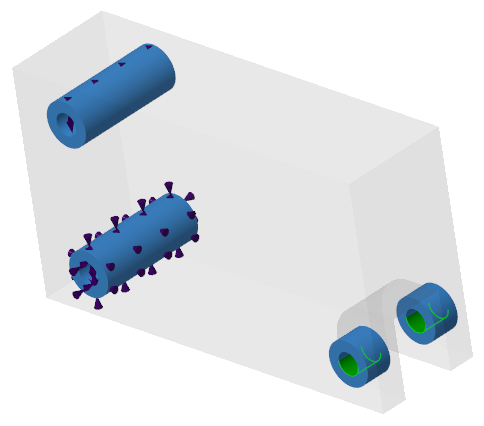
b. 按一下 >  「力」(Force)。「力負載」(Force Load) 對話方塊即會開啟。
「力」(Force)。「力負載」(Force Load) 對話方塊即會開啟。c. 在 Y 方塊中,鍵入 -1。
d. 在「量值」(Magnitude) 方塊中,鍵入 20。
e. 在「單位」(Units) 方塊中,選取 kN。
f. 按一下「確定」(OK)。
定義研究的設計條件
1. 按一下  「新增設計條件」(Add Design Criteria)。「設計條件」(Design Criteria) 對話方塊即會開啟。
「新增設計條件」(Add Design Criteria)。「設計條件」(Design Criteria) 對話方塊即會開啟。2. 如下所示定義設計目標:
a. 在「設計目標」(Design Goals) 方塊中,選取「最大化剛度」(Maximize stiffness) (若尚未選取)。
b. 在「體積限制」(Limit volume) 方塊中,鍵入 15,然後在鄰接方塊中選取 %。
3. 如下所示新增材料:
a. 按一下「新增材料」(Add Material)。「材料」(Materials) 對話方塊開啟。
 | 零件的主要材料會顯示在「模型內的材料」(Materials in Model) 清單中。 |
b. 在「材料目錄」(Material Directory) 下,連按兩下 Standard-Materials_Granta-Design 目錄。
c. 連按兩下 Ferrous_metals 目錄。
d. 連按兩下 Steel_cast 來將其選取。所選材料即新增至「模型內的材料」(Materials in Model) 清單。
e. 按一下「選取」(Select)。
| | STEEL_CAST 會設定為使用中材料。 |
4. 按一下「確定」(OK)。
定義最佳化設定
1. 按一下  「研究設定」(Study Settings)。「研究設定」(Study Settings) 對話方塊即會開啟。
「研究設定」(Study Settings)。「研究設定」(Study Settings) 對話方塊即會開啟。2. 在「保真度」(Fidelity) 方塊中,選取 3。
3. 在「最小元素尺寸」(Min. element size) 方塊中,鍵入 6.00。
4. 在「最大迭代次數」(Max. iterations) 方塊中,鍵入 256。
5. 按一下「確定」(OK)。
執行最佳化
• 按一下  「最佳化」(Optimize) 以開始最佳化。
「最佳化」(Optimize) 以開始最佳化。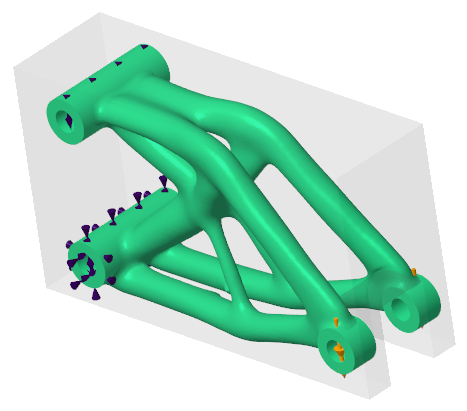
檢視模擬結果
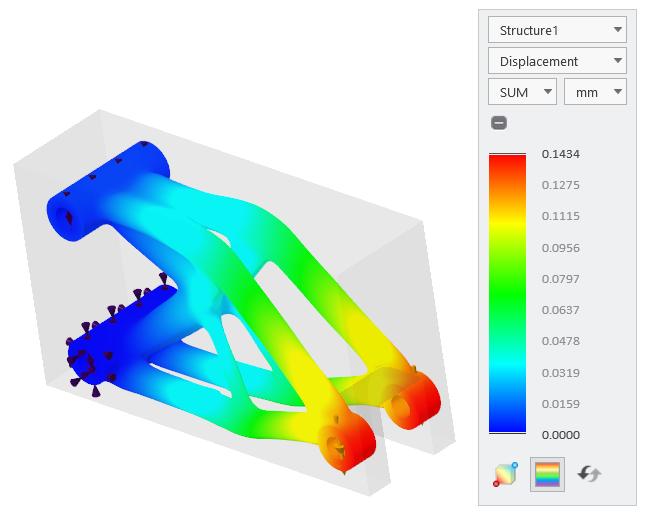
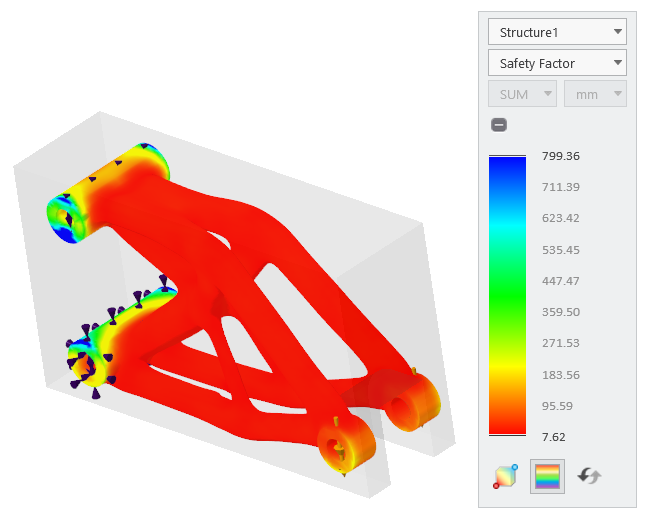
1. 按一下  「顯示模擬結果」(Display Simulation Results)。圖例小器具會隨 FEA 邊緣圖一起顯示。
「顯示模擬結果」(Display Simulation Results)。圖例小器具會隨 FEA 邊緣圖一起顯示。2. 如下所示檢視不同結果類型的模擬結果:
a. 在圖例小器具中,選取「Von Mises 應力」(Von Mises Stress)。
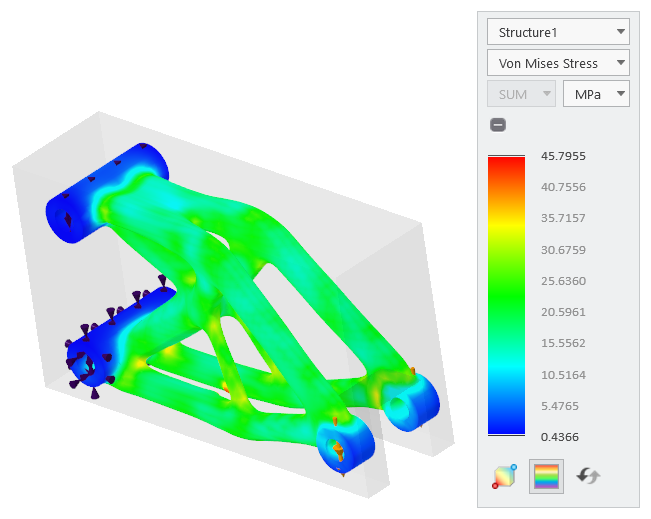
b. 在圖例小器具中,選取「位移」(Displacement)。
c. 在圖例小器具中,選取「安全係數」(Safety Factor)。
3. 以動畫顯示變形,如下所示:
a. 按一下  「動畫變形」(Animate Deformation)。「動畫變形設定」(Animation Deformation Settings) 對話方塊即會開啟。
「動畫變形」(Animate Deformation)。「動畫變形設定」(Animation Deformation Settings) 對話方塊即會開啟。b. 移動「速度」(Speed) 與「比例」(Scale) 滑塊以變更動畫速度和比例。
c. 按一下  來播放動畫,然後按一下
  來停止動畫。
來播放動畫,然後按一下 來停止動畫。 | 以動畫顯示不同結果類型的變形。 |
d. 按一下「關閉」(Close)。
建立生成設計特徵 (GDF)
1. 按一下  「產生設計」(Generate Design)。「產生結果」(Generate Result) 對話方塊即會開啟。
「產生設計」(Generate Design)。「產生結果」(Generate Result) 對話方塊即會開啟。2. 在「結果輸出」(Result output) 方塊中,選取「目前零件」(Current Part)。
3. 在「幾何輸出」(Geometry Output) 下,按一下「已重新建構」(Reconstructed)。
4. 選取  作為「解析度層級」(Resolution level)。
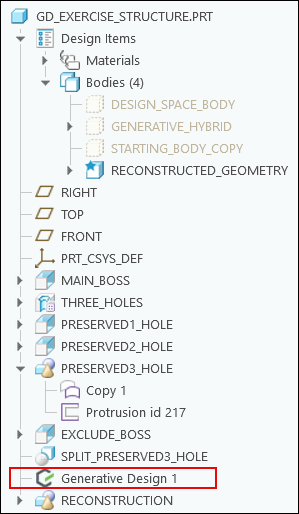
作為「解析度層級」(Resolution level)。5. 按一下「產生」(Generate)。Generative Design 1 特徵會出現在「模型樹」中。
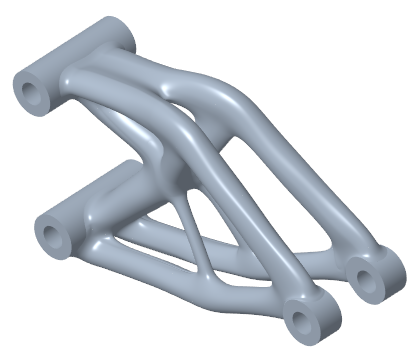
| | 「生成設計」(Generative Design) 應用程式即會關閉。 |
執行偏差分析
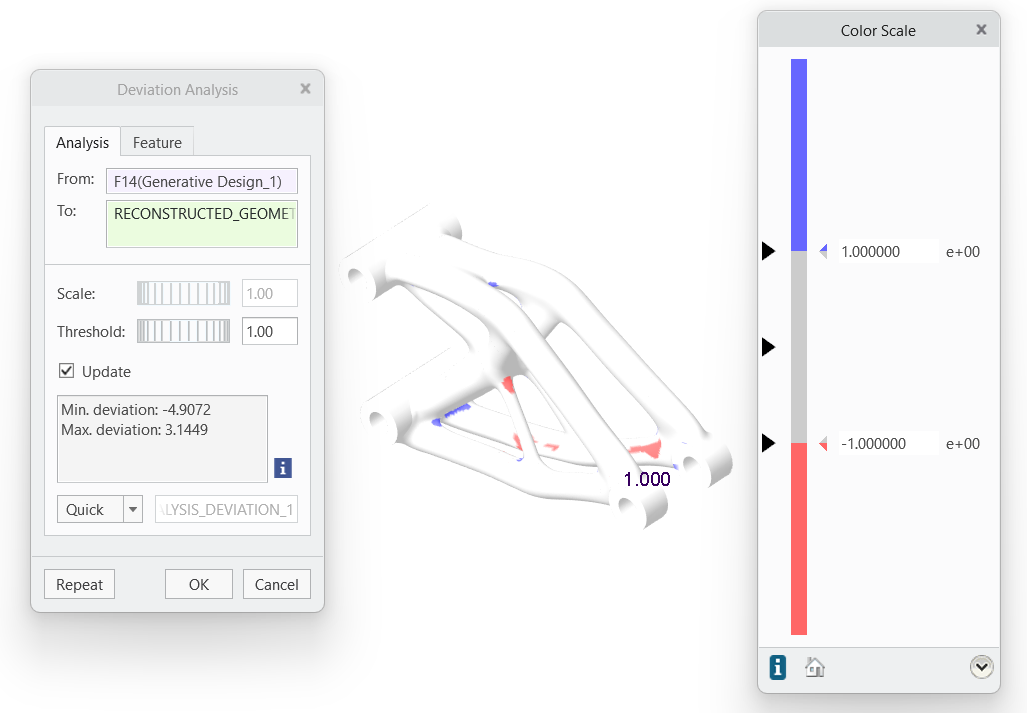
1. 按一下 > >  「偏差」(Deviation)。「偏差分析」(Deviation Analysis) 對話方塊即會開啟。
「偏差」(Deviation)。「偏差分析」(Deviation Analysis) 對話方塊即會開啟。2. 在「從」(From) 方塊中按一下,然後在「模型樹」中選取 Generative Design 1。
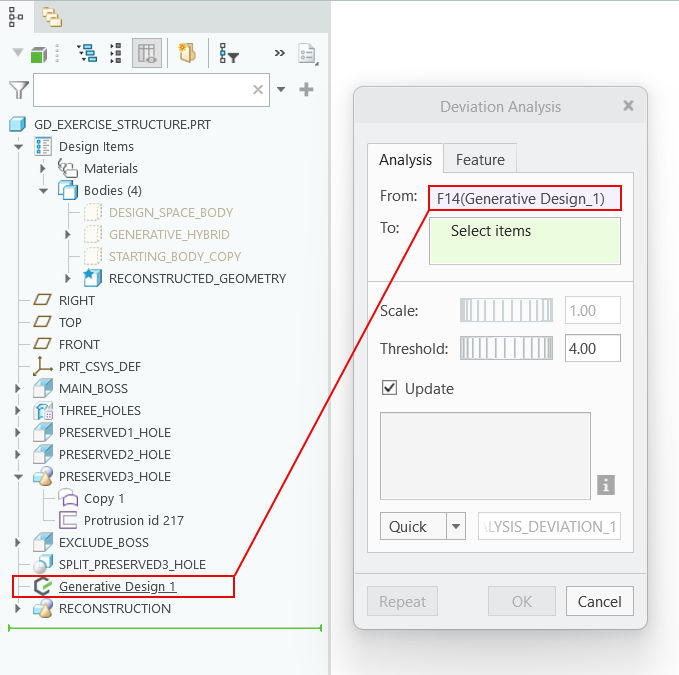
3. 在「到」(To) 方塊中按一下,然後在「模型樹」中選取 RECONSTRUCTED_GEOMETRY。
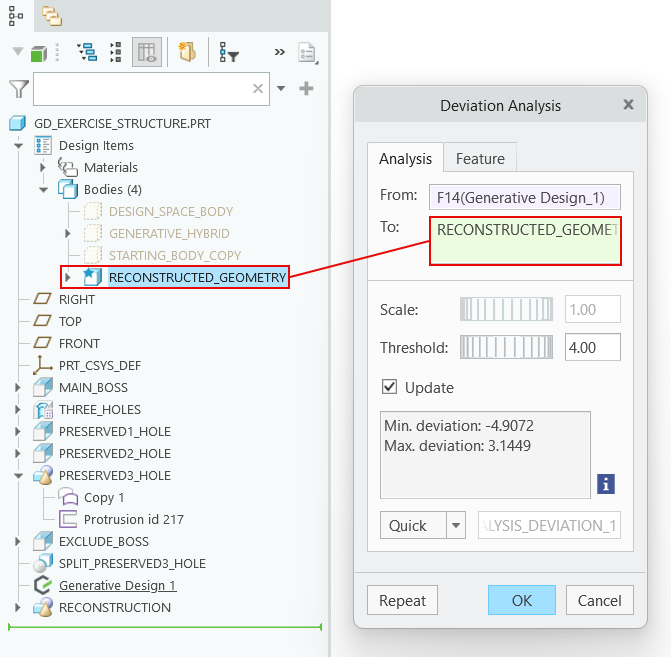
4. 在「臨界值」(Threshold) 方塊中,鍵入 1。最佳化結果與重新建構幾何之間的偏差會顯示在圖形視窗中。