在 Creo Simulation Live 中查詢及儲存結果
有兩種方法可以在 Creo Simulation Live 中查詢結果資料:
• 使用模擬查詢
• 使用模擬探針
模擬查詢
按一下 >  「模擬查詢」(Simulation Query) 可執行模擬查詢。模擬查詢可用來檢視從結果圖例中選取的模型上任何點的數量值。當您移動指標並按一下模型上的不同點時,該點的結果數量值會更新。變更結果圖例中的數量會變更在模型上查詢的數量。
「模擬查詢」(Simulation Query) 可執行模擬查詢。模擬查詢可用來檢視從結果圖例中選取的模型上任何點的數量值。當您移動指標並按一下模型上的不同點時,該點的結果數量值會更新。變更結果圖例中的數量會變更在模型上查詢的數量。執行模擬查詢
針對即時模擬研究,執行下列步驟:
1. 從結果圖例中選取您要查詢的數量。
2. 按一下 > 「模擬查詢」(Simulation Query) 來開啟「模擬查詢」(Simulation Query) 對話方塊。
「模擬查詢」(Simulation Query) 來開啟「模擬查詢」(Simulation Query) 對話方塊。3. 在圖形視窗中按一下模型上的任意點來檢視該點的結果數量值。
您可以檢視模型上任意點的結果數量值。
如果您不將查詢儲存為探針,當您關閉「模擬查詢」(Simulation Query) 對話方塊時,查詢會遺失。
模擬探針
使用模擬探針來檢視及儲存模擬研究的結果量。您可以建立模擬探針來檢視下列項目:
• 特定點、曲面、主體、零件或組件的所選結果數量值,以及模型上的所選參照。
除了顯示在圖例中的結果數量之外,您也可以為您要檢視的其他結果數量建立探針。
• 模型中所選曲面、主體、零件、組件或子組件結果數量的最大值。
• 模型中所選合格曲面、主體、零件、組件或子組件結果數量的最小值。
• 模型中所選曲面、主體、零件、組件或子組件結果數量的平均值。
 | 請注意,當您針對探針的最大值、最小值或平均值類型選取多個參照時,只會使用有效結果值來計算所產生的探針值。如果您選取數量無效 (未計算) 的參照,則會在顯示探測值時略過該值。 例如,您有一個具有一個流體域與一個實體域的多主體零件,當針對平均速度建立探針時,您可以從實體域選取一個曲面,從流體域選取一個曲面。實體域中曲面的速度無效,因此不會計算,也因此顯示的平均值將僅是流體域中曲面的值。 |
• 隨時間變化的結果的圖形。
• 結構、模態、穩態熱或穩態流動研究的結果歷史記錄。
您可以在單一模擬研究中建立不同量的多個探針。建立探針之後,您可以將其與模型一同儲存。您可以在執行研究之前或之後建立探針。
欲建立模擬探針
1. 按一下  「模擬探針」(Simulation Probe) 以開啟「模擬探針」(Simulation Probe) 對話方塊。
「模擬探針」(Simulation Probe) 以開啟「模擬探針」(Simulation Probe) 對話方塊。2. 鍵入探針名稱或接受預設名稱。
3. 從「結果類型」(Results Type) 清單中選取結果類型。在結果圖例中選取的結果數量預設為選取。
4. 選取下列一種結果類型:
◦ 「某點值」(Value at Point) - 檢視某點處的結果數量以及該點的座標。
◦ 「最小」(Minimum) - 檢視模型中所選曲面、主體、零件、組件或子組件結果數量的最小值。
◦ 「最大」(Maximum) - 檢視模型中所選曲面、主體、零件、組件或子組件結果數量的最大值。
◦ 「平均值」(Average) - 檢視模型中所選曲面、主體、零件、組件或子組件結果數量的平均值。
5. 選取要查詢其結果數量的幾何。所選點、曲面、零件、組件或子組件會顯示在「參照」(References) 收集器中。
按住 CTRL 鍵可選取相同類型的多個參照。例如,如果您選取一個曲面,則可以按住 CTRL 鍵並選取多個曲面。您也可以為頂層模型的最大值或最小值建立探針。
| | 對於簡化晶格,您無法建立探針,因為您無法選取簡化晶格的幾何。 |
6. 按一下  「詳細資訊」(Details) 以檢視探針的詳細資訊,例如模擬研究的名稱、所選點的座標以及結果數量,或所選曲面、主體或零件結果數量的最大值、最小值或平均值。
「詳細資訊」(Details) 以檢視探針的詳細資訊,例如模擬研究的名稱、所選點的座標以及結果數量,或所選曲面、主體或零件結果數量的最大值、最小值或平均值。按一下  以最小化探針。
以最小化探針。7. 按一下「確定」(OK) 以儲存探針。探針會新增至模型樹中的「探針」節點下。它也會顯示在模型的「圖形視窗」中。
8. 針對隨時間變化的結果,如瞬態熱分析研究或流體模擬研究的結果,請按一下  來檢視所選數量的點或曲面隨時間變化的圖形。
來檢視所選數量的點或曲面隨時間變化的圖形。按一下  以最小化圖形的顯示。
以最小化圖形的顯示。9. 探針也會儲存為模型中的分析,並可透過下列方法進行檢索:
◦ 按一下 >  「已存分析」(Saved Analysis)。
「已存分析」(Saved Analysis)。◦ 按一下 > > 「已存分析」(Saved Analysis)。
「已存分析」(Saved Analysis)。使用探針顯示結果歷史記錄
針對結構、模態與穩態熱與流動研究,您可以檢視因輸入條件結果而異之結果數量的基本橫條圖。圖形的 X 軸表示結果數量中的每項變更,而 Y 軸則顯示結果數量。欲建立及檢視基本結果歷史記錄圖,請執行下列步驟:
1. 設定即時模擬研究。
2. 為研究建立探針。
3. 儲存探針。探針會顯示在「模型樹」和圖形視窗中。
4. 按一下「查詢」(Query) 群組中「查詢」(Query) 旁邊的箭頭,然後選取「累積資料」(Accumulate Data) 核取方塊。
5. 現在, 按鈕可在圖形視窗中的已存探針上使用。
按鈕可在圖形視窗中的已存探針上使用。6. 按一下 以檢視所探測結果數量的結果歷史記錄。針對輸入條件或幾何中的每項變更,圖形都會變更。
以檢視所探測結果數量的結果歷史記錄。針對輸入條件或幾何中的每項變更,圖形都會變更。下列範例顯示針對不同負載,模型上某一點的 Von Mises 應力值。X 軸表示結果中因負載變更而產生的每項變更。Y 軸顯示針對每項負載變更,模型上某一點的 Von Mises 應力。
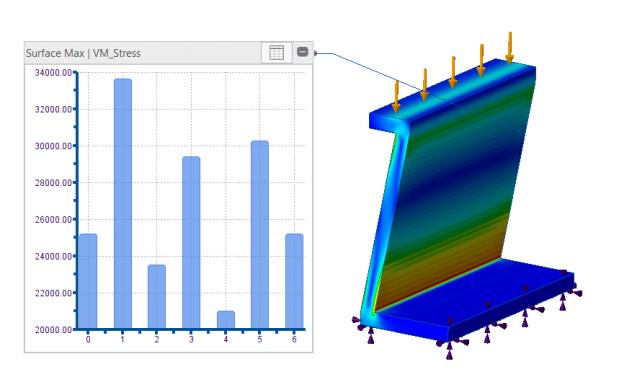
您可以在圖形上按一下滑鼠右鍵,然後選取「匯出至 Excel」(Export to Excel) 或「匯出至 TXT」(Export to TXT),以將圖表值儲存在試算表或文字檔案中。
依預設,會清除「累積資料」(Accumulate Data) 核取方塊,且無法在探針上使用 圖形按鈕。
圖形按鈕。