位移曲面方法 - 建議
本主題包含下列位移方式的建議:
• 範例
• 滾動球
法向於曲面
以下是成功建立「法向於曲面」位移的建議:
• 先嘗試「法向於曲面」(Normal to Surface) 位移方式。
◦ 如果成功,此方法可為您提供更快的結果。
◦ 如果不成功,系統將為您提供潛在有問題曲面面積的快速初始概觀。
下列錯誤訊息可能指示在執行任何位移操作之前,需要手動修復的幾何問題:
▪ 位移無法在反白的邊/頂點處建構。
這可能指示邊出現問題,或邊存在小梳條曲面。檢查並修復邊幾何。
▪ 位移無法在反白的曲面上建構。
這可能指示曲面連接對有問題。嘗試修復曲面,或個別位移曲面。
自動配合與控制的配合特徵
• 如果「法向於曲面」(Normal to Surface) 失敗,請使用「自動配合」(Automatic Fit)。「自動配合」方法可自動計算曲面的最佳平移方向,讓它們看起來和原始曲面一樣。不過,此方法不保證可得到法向於曲面的統一位移效果。如果您對「自動配合」(Automatic Fit) 的結果不甚滿意,您可使用「控制的配合特徵」(Controlled Fit) 來輔助計算。
• 建議您僅對凸形幾何使用「自動配合」(Automatic Fit) 和「控制的配合」(Controlled Fit) 方法。這兩種方法都會縮放幾何。若用在非凸形幾何上,可能會造成位移距離不均,如下圖所示。
位移複雜曲面形狀
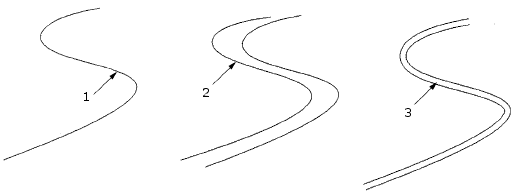
1. 原始曲面
2. 使用自動配合所產生的曲面
3. 使用法向於曲面所產生的曲面
• 當您使用「自動配合」(Automatic Fit) 或「控制的配合」(Controlled Fit) 建立位移時,系統會試圖將原始面組與位移面組間的距離控制在輸入值以內。
• 您在使用「控制的配合」(Controlled Fit) 位移方法時選取的座標系位置會影響面組的縮放方式。在下圖中,位移面組是使用「控制的配合特徵」(Controlled Fit) 方法所建立,平移方向限制為 X 軸與 Y 軸。在圖 a 中,縮放與 CS0 座標系相關,而在圖 b 中,縮放與 CS3 座標系相關。請注意,座標系的位置決定哪些邊保持共面。
◦ 圖 a. 使用 CS0 建立的位移
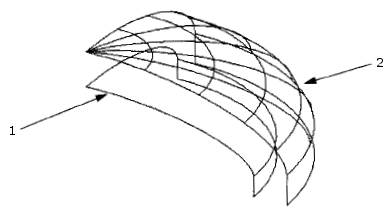
1. 原始面組
2. 位移面組
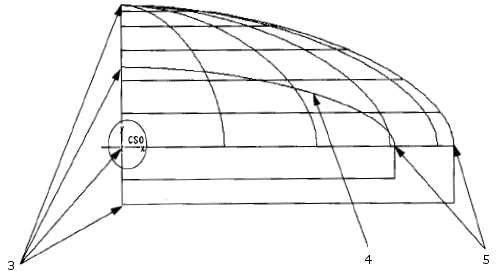
1. 共面頂點,禁止沿 x 軸平移
2. 原始面組
3. 共面頂點,禁止沿 y 軸平移
穿過 CS0 座標系原點的平面 (分別是 yz 和 xz 平面) 上的邊和頂點保持固定。這是因為禁止沿 X 和 Y 軸方向平移。
◦ 圖 b. 使用 CS3 建立的位移
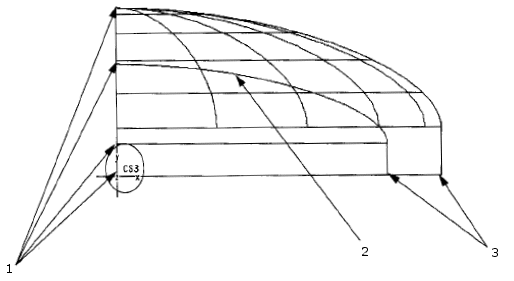
1. 共面頂點,禁止沿 x 軸平移
2. 原始面組
3. 共面頂點,禁止沿 y 軸平移
穿過 CS3 座標系原點的平面 (分別是 yz 和 xz 平面) 上的邊和頂點保持固定。這是因為禁止沿 X 和 Y 軸方向平移。
範例
下圖顯示用「法向於曲面」(Normal to Surface)、「控制的配合」(Controlled Fit) 及「自動配合」(Automatic Fit) 三種方式所建立的位移幾何的差異。在本範例中,「控制的配合特徵」(Controlled Fit) 方法可讓您選取平移座標系,限制縮放幾何在 Y 軸上的平移,以使產生的面組在與原始面組同層級終止。請注意,產生的曲率半徑會依使用不同的位移類型而有差異。
使用不同的位移法
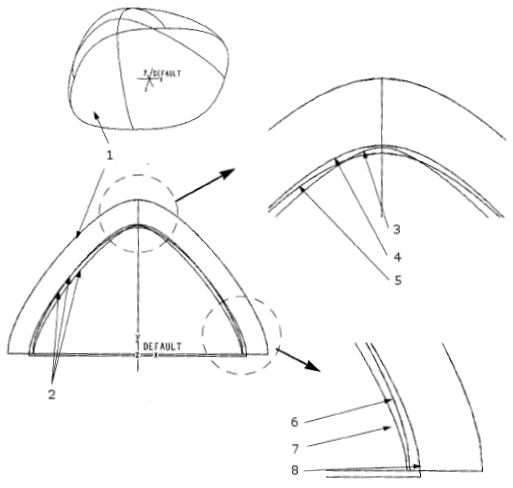
1. 原始面組
2. 自原始面組位移
3. 使用法向於曲面
4. 使用控制的配合
5. 使用自動配合
6. 使用控制的配合
7. 使用法向於曲面
8. 使用自動配合
滾動球
如果「法向於曲面」位移未產生預期結果,可使用滾球法。其適用于下列情況:
• 當曲面包含高曲率區域 (曲率半徑小於位移值) 時。
• 當位移導致複雜的拓樸變更及位移過程中的自交時。
以下是成功建立「滾動球位移」的建議:
•  「無預覽」(No Preview)
「無預覽」(No Preview)調用「滾動球位移」(Rolling Ball offset) 選項時,請使用 「無預覽」。關閉特徵預覽後,可讓您在計算幾何之前調整所有特徵設定,進而節省時間。
「無預覽」。關閉特徵預覽後,可讓您在計算幾何之前調整所有特徵設定,進而節省時間。當您將「位移方式」(Offset Method) 切換為「滾動球」(Rolling Ball) 選項時,預覽模式會自動變更為 「無預覽」。
「無預覽」。當您在  「附加預覽」或
  「未附加預覽」模式下工作時,計算幾何可能需要一段時間。
「附加預覽」或 「未附加預覽」模式下工作時,計算幾何可能需要一段時間。•  核對
核對
核對按一下 「核對」預覽特徵時,如果幾何有問題,系統會通知您:
「核對」預覽特徵時,如果幾何有問題,系統會通知您:◦ 特徵成功
如果特徵成功但包含問題,例如包含奇異點,問題會列在「通知」(Notifications) 對話方塊中。
◦ 特徵失敗
如果特徵失敗,問題會列在「疑難排解器」(Troubleshooter) 對話方塊中。
針對每個問題,箭頭都會指向先前建立的預覽幾何。
• 保持邊界形狀
此選項對邊界的平滑度較敏感。請避免在下列情況下使用「保持邊界形狀」(Maintain boundary shape) 選項:
◦ 邊界包含小邊或銳角。
◦ 邊界包含高曲率區域。
◦ 面組邊界處的壁或側曲面小於位移值。
為了避免產生非預期結果,在您位移邊界處包含小邊的曲面之前,請嘗試使用由較長圖元組成的補綴取代小邊的區域。
• 補綴
在清除「補綴」(Patching) 核取方塊的情況下,開始建立滾動球位移。
如果您選擇選取「選項」(Options) 標籤上的「補綴」(Patching) 核取方塊,則「補綴半徑」(Patch radius) 的建議值最多可以是「位移」(Offset) 標籤上「位移」(Offset) 值的 100%。開始的最佳值範圍可能是位移值的 5% 到 25%。
在無法建立補綴曲面的情況下,您可能會想要嘗試下列選項:
◦ 使用不同的補綴半徑值。
◦ 在「倒圓角」(Round) 與「小水滴」(Droplet) 之間切換補綴類型。
◦ 在位移特徵之前,以手動方式建立半徑值大於位移值的曲面到曲面倒圓角。
• 已排除曲面
如果只能透過在「特殊處理」(Special Handling) 收集器中指定多個已排除曲面來取得結果,請檢查產生的幾何。它可能包含自交曲面。
針對排除的倒圓角曲面,您可以先手動建立半徑值等於位移值的曲面到曲面倒圓角。如果此操作成功,可從已排除曲面清單中移除這些倒圓角曲面。
• 精度
使用適當的精度層級。
如果您需要精加工精度,請稍做變更,使值保持相同的量值順序。
欲編輯精度,請按一下 > >  「模型內容」(Model Properties),然後在
「模型內容」(Model Properties),然後在「模型內容」(Model Properties) 對話方塊的「精度」(Accuracy) 列中,按一下「變更」(change) 來開啟「精度」(Accuracy) 對話方塊。