练习:在结构研究中执行最大刚度优化
本练习中,您将学习如何对实体的变形进行优化。
下载本练习所需的模型
工作流
1. 打开模型。
2. 定义设计空间。
3. 添加约束和载荷。
4. 定义研究的设计条件。
5. 定义优化设置。
6. 执行优化。
7. 查看仿真结果。
8. 创建创成式设计特征 (GDF)。
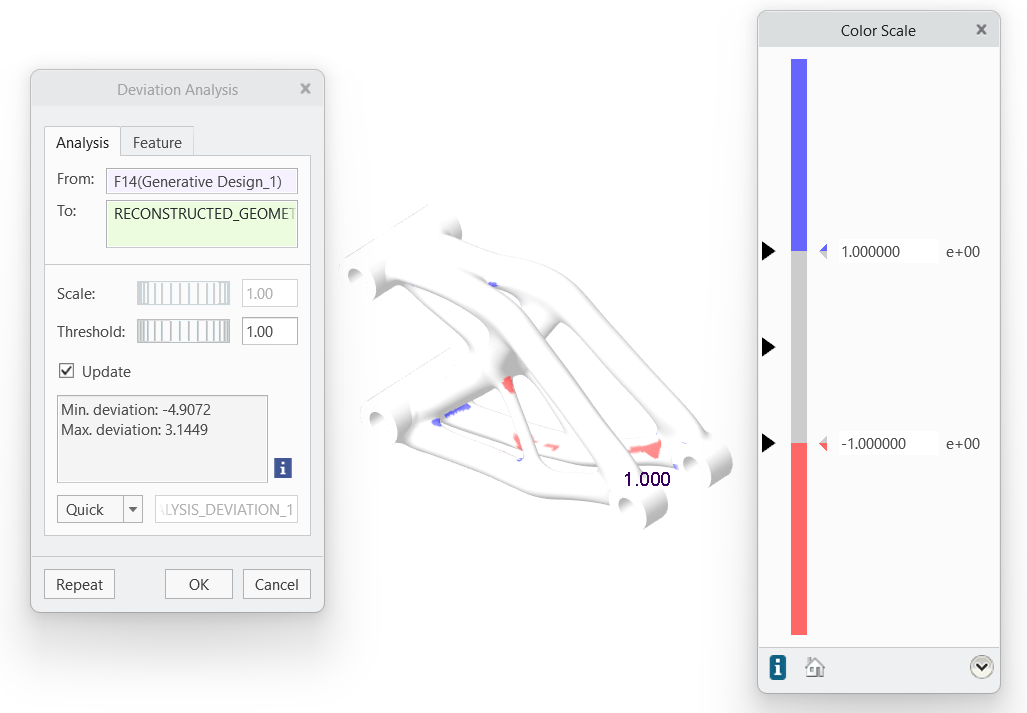
9. 执行偏差分析。
打开模型。
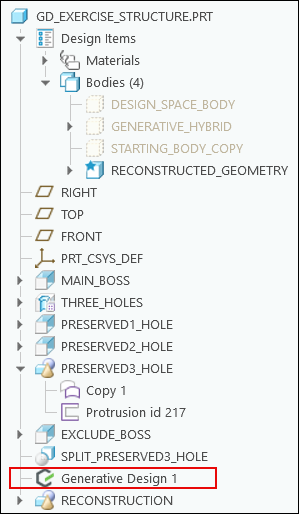
1. 将 gd_exercise_structure 设置为工作目录,然后打开 gd_exercise_structure.prt。
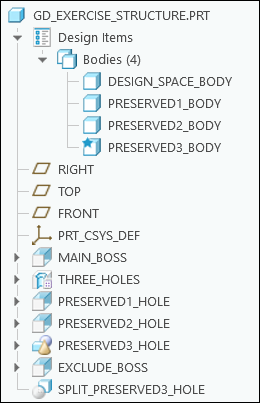
下方图形显示了模型树:
2. 单击 > 。
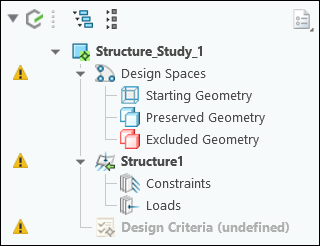
下方图形显示了创成设计树:
定义设计空间
1. 按以下步骤将一个主体指定为起始几何:
a. 在图形窗口或模型树中选择 DESIGN_SPACE_BODY。
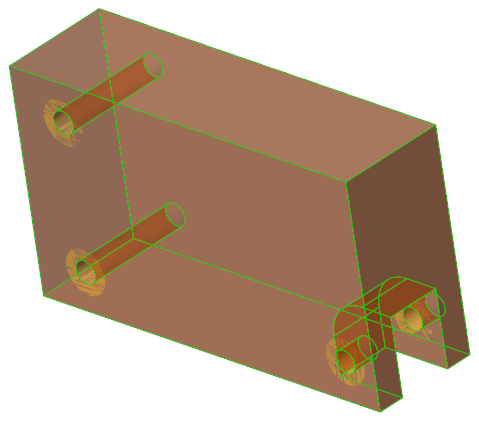
b. 单击  “起始几何”(Starting Geometry)。选定主体将变为部分透明。
“起始几何”(Starting Geometry)。选定主体将变为部分透明。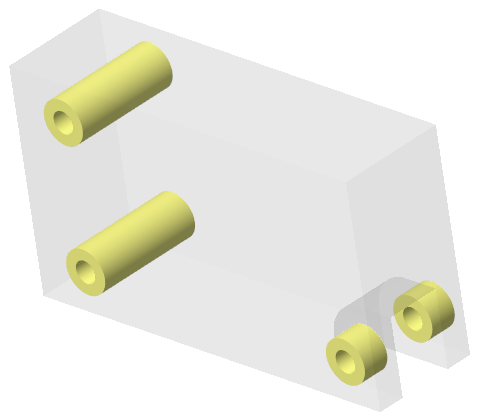
2. 按以下步骤将多个主体指定为保留的几何:
a. 按 Ctrl 并在图形窗口或模型树中选择 PRESERVED1_BODY、PRESERVED2_BODY 和 PRESERVED3_BODY。
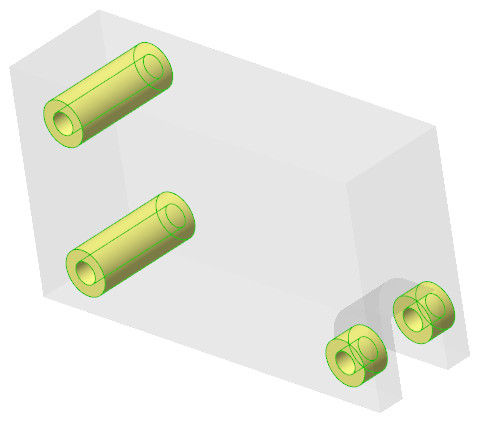
b. 单击  “保留的主体”(Preserved Bodies)。选定主体变为蓝色。
“保留的主体”(Preserved Bodies)。选定主体变为蓝色。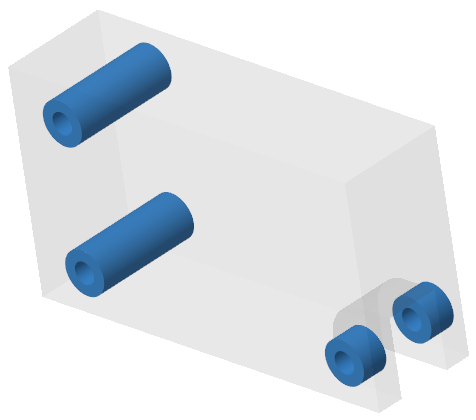
添加约束和载荷
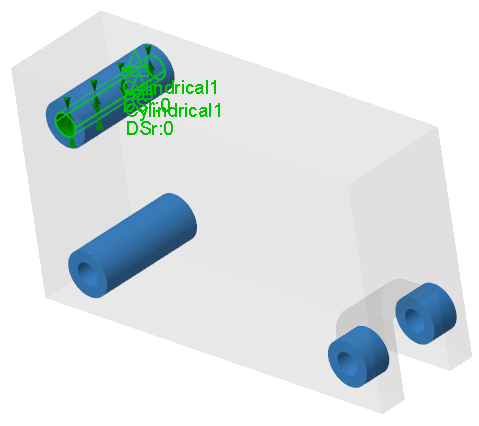
1. 按以下步骤添加圆柱约束:
a. 选择 PRESERVED1_HOLE 的内部曲面。
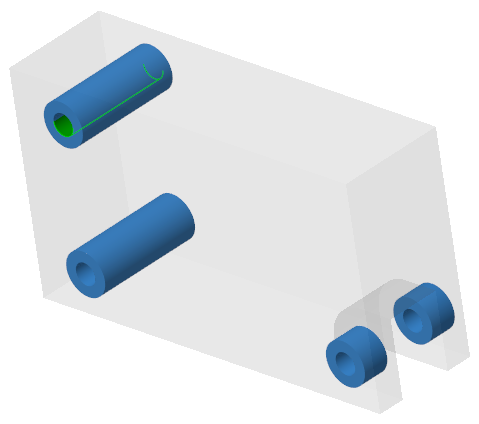
b. 单击 >  “圆柱”(Cylindrical)。“圆柱约束”(Cylindrical Constraint) 对话框随即打开。
“圆柱”(Cylindrical)。“圆柱约束”(Cylindrical Constraint) 对话框随即打开。c. 单击“确定”(OK)。
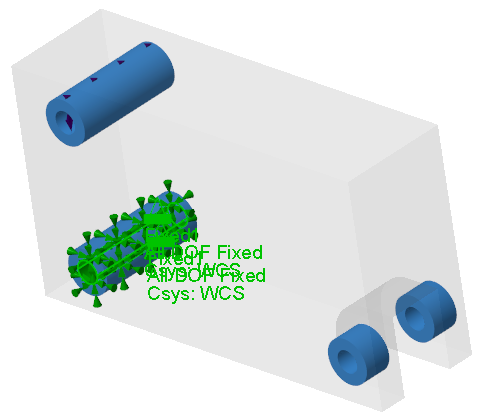
2. 按以下步骤添加固定约束:
a. 选择 PRESERVED2_HOLE 的内部曲面。
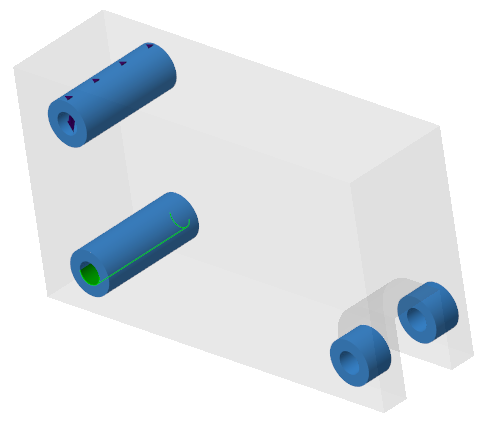
b. 单击 >  “固定”(Fixed)。“固定约束”(Fixed Constraint) 对话框打开。
“固定”(Fixed)。“固定约束”(Fixed Constraint) 对话框打开。c. 单击“确定”(OK)。
3. 按以下步骤添加力载荷:
a. 选择 PRESERVED3_HOLE 的内部曲面。
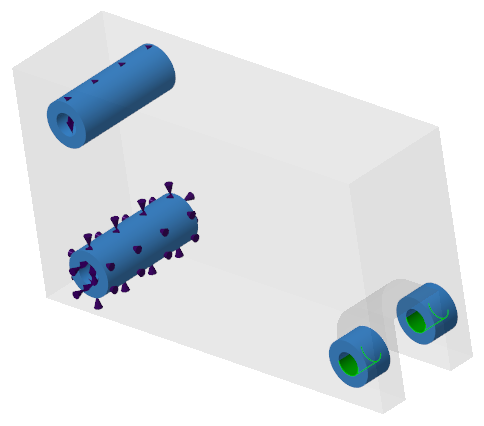
b. 单击 >  “力”(Force)。“力载荷”(Force Load) 对话框随即打开。
“力”(Force)。“力载荷”(Force Load) 对话框随即打开。c. 在 Y 框中键入 -1。
d. 在“大小”(Magnitude) 框中键入 20。
e. 在“单位”(Units) 框中,选择 kN。
f. 单击“确定”(OK)。
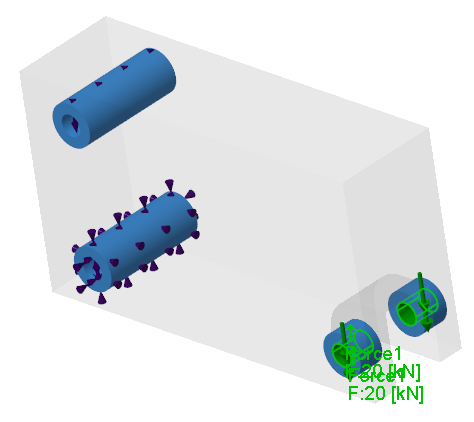
定义研究的设计条件
1. 单击  “添加设计条件”(Add Design Criteria)。“设计条件”(Design Criteria) 对话框打开。
“添加设计条件”(Add Design Criteria)。“设计条件”(Design Criteria) 对话框打开。2. 按以下步骤定义设计目标:
a. 在“设计目标”(Design Goals) 框中,选择“最大化刚度”(Maximize stiffness) (如果尚未选择)。
b. 在“体积限制”(Limit volume) 框中键入 15,并在相邻框中选择 %。
3. 按以下步骤添加材料:
a. 单击“添加材料”(Add Material)。“材料”(Materials) 对话框随即打开。
 | 零件的主材料将出现在“模型中的材料”(Materials in Model) 列表中。 |
b. 在“材料目录”(Material Directory) 下双击 Standard-Materials_Granta-Design 目录。
c. 双击 Ferrous_metals 目录。
d. 双击 Steel_cast 以将其选中。选定材料即被添加到“模型中的材料”(Materials in Model) 列表。
e. 单击“选择”(Select)。
| | STEEL_CAST 即被设为启用的材料。 |
4. 单击“确定”(OK)。
定义优化设置
1. 单击  “研究设置”(Study Settings)。“研究设置”(Study Settings) 对话框随即打开。
“研究设置”(Study Settings)。“研究设置”(Study Settings) 对话框随即打开。2. 在“保真度”(Fidelity) 框中,选择 3。
3. 在“最小元素尺寸”(Min. element size) 框中,键入 6.00。
4. 在“最大迭代次数”(Max. iterations) 框中,键入 256。
5. 单击“确定”(OK)。
执行优化。
• 单击  “优化”(Optimize) 以开始优化。
“优化”(Optimize) 以开始优化。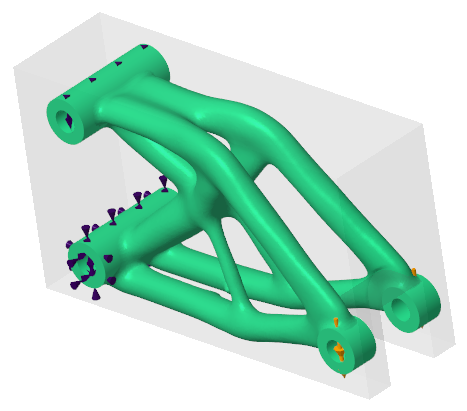
查看仿真结果
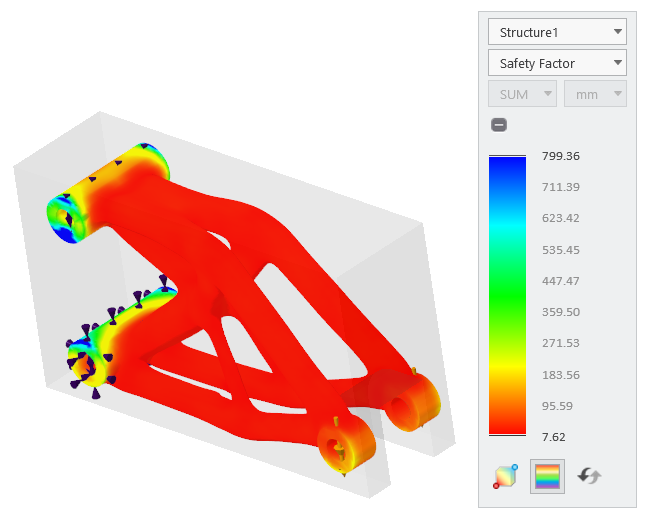
1. 单击  “显示仿真结果”(Display Simulation Results)。图例小组件与 FEA 条纹图一并出现。
“显示仿真结果”(Display Simulation Results)。图例小组件与 FEA 条纹图一并出现。2. 按以下步骤查看不同结果类型的仿真结果:
a. 在图例小组件中,选择“Von Mises 应力”(Von Mises Stress)。
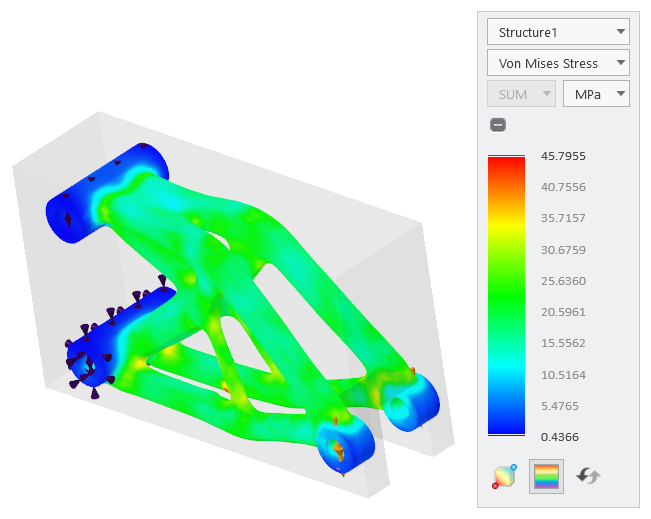
b. 在图例小组件中,选择“位移”(Displacement)。
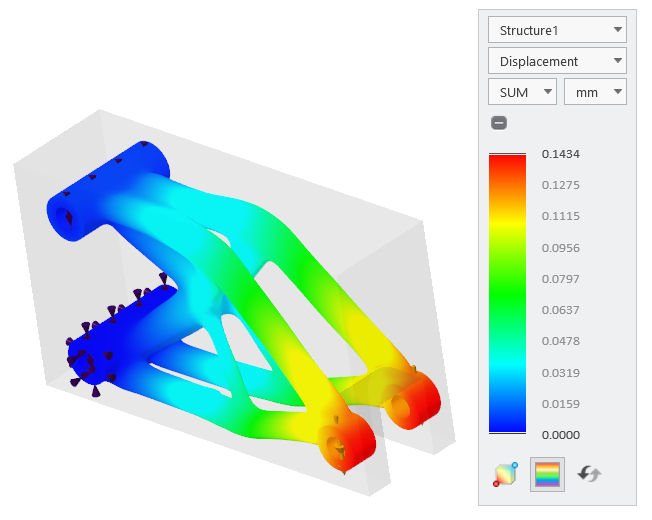
c. 在图例小组件中,选择“安全因子”(Safety Factor)。
3. 按以下步骤用动画演示变形:
a. 单击  “动画演示变形”(Animate Deformation)。“动画变形设置”(Animation Deformation Settings) 对话框随即打开。
“动画演示变形”(Animate Deformation)。“动画变形设置”(Animation Deformation Settings) 对话框随即打开。b. 移动“速度”(Speed) 和“比例”(Scale) 滑块以更改动画速度和比例。
c. 单击  播放动画,单击
  停止动画。
停止动画。
播放动画,单击 停止动画。 | 针对不同结果类型用动画演示变形。 |
d. 单击“关闭”(Close)。
创建创成式设计特征 (GDF)
1. 单击  “生成设计”(Generate Design)。“生成结果”(Generate Result) 对话框随即打开。
“生成设计”(Generate Design)。“生成结果”(Generate Result) 对话框随即打开。2. 在“结果输出”(Result output) 框中,选择“当前零件”(Current Part)。
3. 在“几何输出”(Geometry Output) 下,单击“重新构造”Reconstructed。
4. 选择  作为“分辨率级别”(Resolution level)。
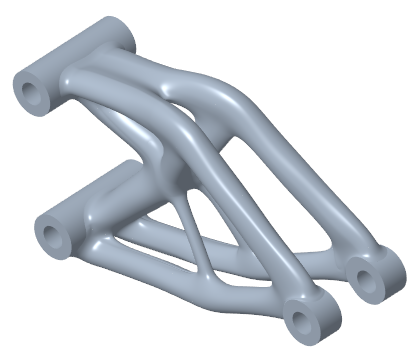
作为“分辨率级别”(Resolution level)。5. 单击“生成”(Generate)。Generative Design 1 特征将显示在模型树中。
| | “创成式设计”(Generative Design) 应用程序关闭。 |
执行偏差分析
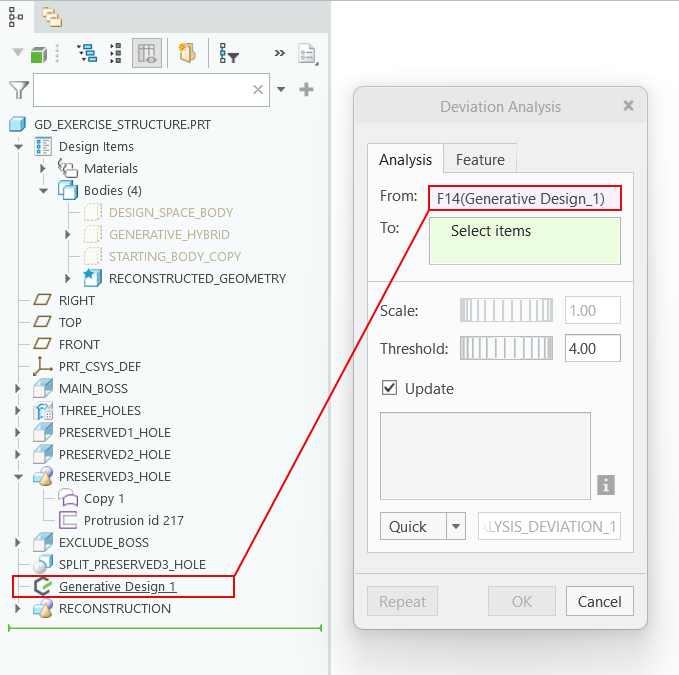
1. 单击 > >  “偏差”(Deviation)。“偏差分析”(Deviation Analysis) 对话框随即打开。
“偏差”(Deviation)。“偏差分析”(Deviation Analysis) 对话框随即打开。2. 单击“自”(From) 框并在模型树中选择 Generative Design 1。
3. 单击“至”(To) 框并在模型树中选择 RECONSTRUCTED_GEOMETRY。
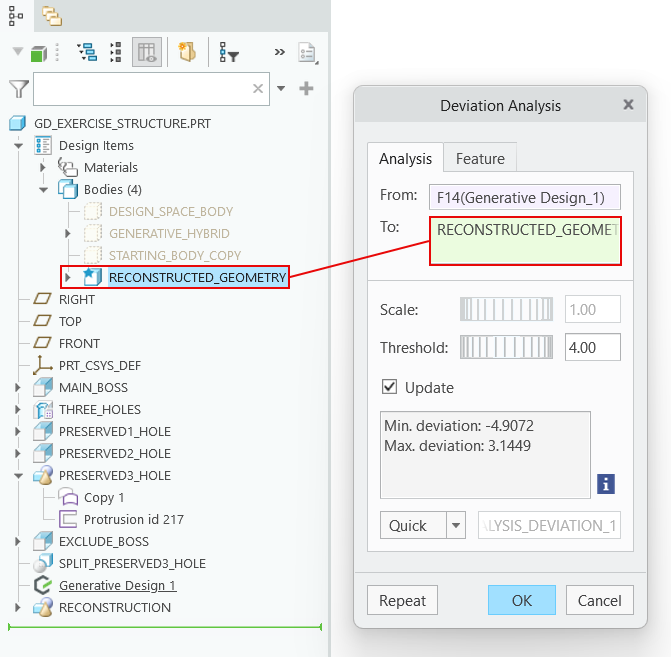
4. 在“阈值”(Threshold) 框中键入 1。优化结果和重新构造的几何之间的偏差显示在图形窗口中。