移动和复制造型曲线
1. 单击命令:
◦  “造型”(Style) >
  “移动”(Move)。“移动”(Move) 选项卡随即打开。
“造型”(Style) > “移动”(Move)。“移动”(Move) 选项卡随即打开。◦ “造型”(Style) > >  “复制曲线”(Copy Curve),或按 CTRL + SHIFT + C。“复制”(Copy) 选项卡随即打开。
“造型”(Style) > > “复制曲线”(Copy Curve),或按 CTRL + SHIFT + C。“复制”(Copy) 选项卡随即打开。2. 单击  “曲线”(Curves) 收集器,然后选择一条或多条曲线。也可选择一个圆或一个弧。
“曲线”(Curves) 收集器,然后选择一条或多条曲线。也可选择一个圆或一个弧。随即出现拖动器和选取框。
3. 对于 “复制曲线”(Copy Curve),要移除所复制的原始几何的任何参考,请单击  “断开链接”(Unlink)。要保留正在复制的原始几何的所有参考,请再次单击 “断开链接”(Unlink)。
“复制曲线”(Copy Curve),要移除所复制的原始几何的任何参考,请单击 “断开链接”(Unlink)。要保留正在复制的原始几何的所有参考,请再次单击 “断开链接”(Unlink)。4. 移动或复制几何时,对其进行平移、旋转或缩放。
◦ 平移
a. 要在平移几何时指定方向约束,请在“拖动”(Drag) 框中选择一个选项:
▪ “自由”(Free) - 自由拖动曲线。
▪ H/V - 仅沿水平方向或仅沿竖直方向平行于活动基准平面拖动曲线。
选择“自由”(Free) 后,可通过在拖动几何的同时按住 CTRL 和 ALT 键设置水平/竖直约束。
▪ “法向”(Normal) - 垂直于活动基准平面拖动曲线。
选择“自由”(Free) 后,可通过在拖动几何的同时按住 ALT 键设置法向约束。
▪ “视图中”(In View) - 平行于计算机屏幕拖动曲线。
b. 使用以下任意方法平移曲线:
▪ 使用拖动器在图形窗口中拖动曲线:
▪ 拖动控制滑块。
沿其中一个选定控制滑块的方向平移。 | 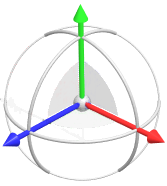 |
▪ 拖动平面。
沿两个平行于拖动器平面的方向平移。 | 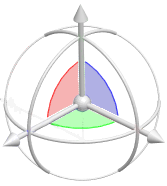 |
▪ 拖动中心点。
沿所有三个方向自由平移。 | 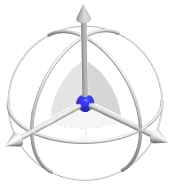 |
▪ 指定移动坐标值。
单击“选项”(Options) 选项卡,在“移动”(Move) 下,键入 x、y 和 z 坐标值。
要将 x、y 和 z 坐标值视为从几何原始位置的偏移,请清除“相对”(Relative) 复选框。
◦ 旋转 (Rotate)
使用以下任意方法旋转曲线:
▪ 使用拖动器在图形窗口中拖动曲线:
拖动弧。 绕相同颜色的控制滑块旋转。 | 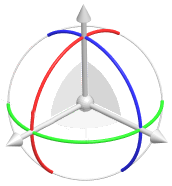 |
▪ 指定旋转坐标值。
单击“选项”(Options) 选项卡,在“旋转”(Rotate) 下,键入 x、y 和 z 坐标值。
◦ 比例
使用以下任意方法缩放曲线:
▪ 在选取框上拖动控制滑块。
▪ 在“缩放”(Scale) 框中,选择一个选项以指定缩放类型:
▪ 相对 (Opposite) - 沿着选定拐角、边或面的相反方向均匀地缩放。
▪ 中心 (Center) - 绕着选取框中心均匀地缩放。或者,拖动选取框时,同时按住·SHIFT·和·ALT·键。
▪ 拖动控制滑块:
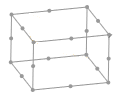
▪ 拖动选取框的任一拐角可进行三维缩放。
▪ 拖动边控制滑块可进行二维缩放。
▪ 拖动边箭头可进行一维缩放。
▪ 指定缩放坐标值。
单击“选项”(Options) 选项卡,在“缩放”(Scale) 下,键入 x、y 和 z 坐标值。要锁定 x、y 和 z 坐标的缩放值,请单击  。要解锁值,请单击
  。
。
。要解锁值,请单击 。5. 单击  “确定”(OK)。
“确定”(OK)。