在 Creo Simulation Live 中查询并保存结果
可使用以下两种方法在 Creo Simulation Live 中查询结果数据:
• 使用仿真查询
• 使用仿真探测
仿真查询
单击 >  “仿真查询”(Simulation Query) 运行仿真查询。仿真查询用于查看从结果图例中选定的模型上任意点的量值。移动指针期间单击模型上的不同点,点的结果数量值会更新。更改“结果”图例中的数量也会随即更改在模型上查询的数量。
“仿真查询”(Simulation Query) 运行仿真查询。仿真查询用于查看从结果图例中选定的模型上任意点的量值。移动指针期间单击模型上的不同点,点的结果数量值会更新。更改“结果”图例中的数量也会随即更改在模型上查询的数量。运行仿真查询
要运行实时仿真研究,请执行以下步骤:
1. 从结果图例中选择要查询的数量。
2. 单击 > “仿真查询”(Simulation Query) 打开“仿真查询”(Simulation Query) 对话框。
“仿真查询”(Simulation Query) 打开“仿真查询”(Simulation Query) 对话框。3. 在图形窗口中单击模型上的任意点,以查看该点的结果数量值。
可以查看模型上任意点处的结果数量值。
如果不将查询另存为探测,则关闭“仿真查询”(Simulation Query) 对话框时查询会丢失。
仿真探测
使用仿真探测来查看和保存仿真研究的结果数量。您可以创建仿真探测以查看以下内容:
• 特定点、曲面、主体、零件或装配以及模型上选定参考的选定结果数量值。
除了图例中显示的结果数量外,您还可以针对要查看的其他结果数量创建探测。
• 模型中选定曲面、主体、零件、装配或子装配的结果数量的最大值。
• 模型中选定的符合条件的曲面、主体、零件、装配或子装配的结果数量的最小值。
• 模型中选定曲面、主体、零件、装配或子装配的结果数量的平均值。
 | 请注意,当为最大值、最小值或平均值类型的探测选择多个参考时,在合成探测值计算时将仅使用有效结果值。如果选择数量无效 (未计算) 的参考,则在显示探测值时将忽略该值。 例如,您拥有一个包含一个流体域和一个固体域的多体零件,在创建平均速度探测时,您从固体域中选择一个曲面,从流体域中选择一个曲面。固体域中曲面的速度无效,从而不会计算,因此显示的平均值将仅为流体域中曲面的值。 |
• 结果随时间变化的图形。
• 结构、模态、稳态热或稳态流动研究的结果历史记录。
您可以在单个仿真研究中针对不同数量创建多个探测。创建探测后,可以随模型一起保存它。可在运行研究之前或之后创建探测。
创建仿真探测
1. 单击  “仿真探测”(Simulation Probe) 打开“仿真探测”(Simulation Probe) 对话框。
“仿真探测”(Simulation Probe) 打开“仿真探测”(Simulation Probe) 对话框。2. 为探测键入名称或接受默认名称。
3. 从“结果类型”(Results type) 列表中选择一个结果类型。默认情况下,将选定在结果图例中选择的结果数量。
4. 选择下列结果类型之一:
◦ “点上的值”(Value at Point) - 查看某一点的结果数量以及点坐标。
◦ “最小值”(Minimum) - 查看模型中选定曲面、主体、零件、装配或子装配的结果数量的最小值。
◦ “最大值”(Maximum) - 查看模型中选定曲面、主体、零件、装配或子装配的结果数量的最大值。
◦ “平均值”(Average) - 查看模型中选定曲面、主体、零件、装配或子装配的结果数量的平均值。
5. 选择要查询其结果数量的几何。选定点、曲面、零件、装配或子装配将出现在“参考”(References) 收集器中。
按住 CTRL 键选择同一类型的多个参考。例如,选择一个曲面后,可通过按住 CTRL 键选择更多曲面。也可以为顶层模型的最大值或最小值创建探针。
| | 对于简化的晶格,不能创建探测,因为不能为简化晶格选择几何。 |
6. 单击  “详情”(Details) 以查看探测的详情,例如仿真研究的名称、选定点的坐标以及结果数量,或选定曲面、主体或零件的结果数量的最大值、最小值或平均值。
“详情”(Details) 以查看探测的详情,例如仿真研究的名称、选定点的坐标以及结果数量,或选定曲面、主体或零件的结果数量的最大值、最小值或平均值。单击  以最小化探测。
以最小化探测。7. 单击“确定”(OK) 以保存探测。探测将添加到模型树的“探测”节点下。它同时显示在模型的图形窗口中。
8. 对于随时间变化的结果 (例如:瞬态热研究或流体仿真研究的结果),请单击  查看选定数量的点或曲面随时间变化的图形。
查看选定数量的点或曲面随时间变化的图形。单击  以最小化图形显示。
以最小化图形显示。9. 探针也会另存为模型中的分析,并可通过以下方法进行检索:
◦ 单击 >  “已保存的分析”(Saved Analysis)。
“已保存的分析”(Saved Analysis)。◦ 单击 > > “已保存的分析”(Saved Analysis)。
“已保存的分析”(Saved Analysis)。使用探针显示结果历史记录
对于结构、模态和稳定状态热研究和流量研究,您可以查看因输入条件而变化的结果数量的基本条形图。图形的 X 轴表示结果数量中的每一次更改,而 Y 轴则显示一个结果数量。要创建和查看基本结果历史记录图形,请执行以下步骤:
1. 设置实时仿真研究。
2. 为研究创建探针。
3. 保存探针。探针将显示在模型树和图形窗口中。
4. 单击“查询”(Query) 组中“查询”(Query) 旁的箭头,然后选择“累积数据”(Accumulate Data) 复选框。
5. 现在,在图形窗口中针对已保存探针提供了 按钮。
按钮。6. 单击 可查看结果历史记录,从而了解已探测结果数量。输入条件或几何发生任何更改时,图形都会相应更改。
可查看结果历史记录,从而了解已探测结果数量。输入条件或几何发生任何更改时,图形都会相应更改。以下示例显示在模型的某一点上施加不同载荷时对应的 Von Mises 应力的值。X 轴表示载荷发生更改时计算结果中的相应变化。Y 轴显示模型的某一点上每次载荷更改所对应的 Von Mises 应力。
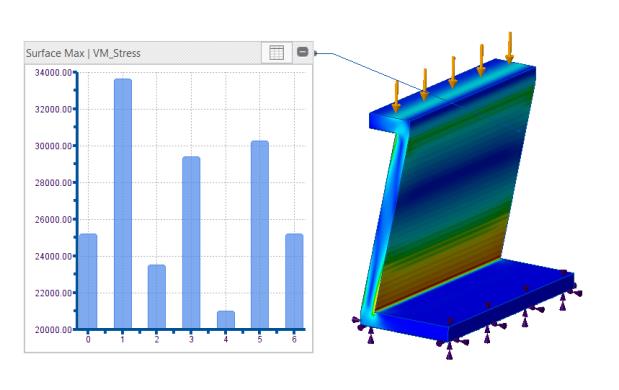
您可以右键单击图形,然后选择“导出至 Excel”(Export to Excel) 或“导出至文本”(Export to TXT),将图表值保存在电子表格或文本文件中。
默认情况下,“累积数据”(Accumulate Data) 复选框处于未选中状态,且探针上不提供 图形按钮。
图形按钮。