偏移曲面方法 - 建议
本主题包含以下建议的偏移方法:
• 垂直于曲面
• 示例
• 滚球
垂直于曲面
以下是成功创建“垂直于曲面”偏移的建议:
• 首先尝试“垂直于曲面”(Normal to Surface) 偏移方法。
◦ 如果成功,此方法可更加快速地得出结果。
◦ 如果失败,用户可快速了解存在问题的曲面区域。
以下错误消息指出了在执行偏移操作前需手动修复的几何问题:
▪ 无法在突出显示的边/顶点处构造偏移。
这可能表示该边存在问题或边上存在小薄片曲面。检查并修复边几何。
▪ 无法在突出显示的曲面处构造偏移。
这可能表示曲面连接存在问题。尝试修复,或单独偏移曲面。
自动拟合和控制拟合
• 如果“垂直于曲面”(Normal to Surface) 失败,则使用“自动拟合”(Automatic Fit)。“自动拟合”方法将自动计算最佳方向来平移曲面,以便其看起来与原始曲面相同。然而,此方法不保证统一偏移垂直于曲面。如果“自动拟合”(Automatic Fit) 的结果不令人满意,可使用“控制拟合”(Controlled Fit) 帮助计算。
• 建议将“自动拟合”(Automatic Fit) 和“控制拟合”(Controlled Fit) 仅与凸几何配合使用。这些方法涉及几何的缩放。对于非凸几何,偏移距离可能不同,如下图所示。
偏移复杂的曲面形状
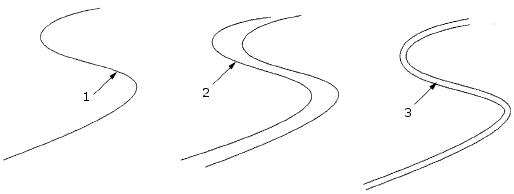
1. 原始曲面
2. 使用“自动拟合”生成曲面
3. 使用“垂直于曲面”生成曲面
• 当使用“自动拟合”(Automatic Fit) 或“控制拟合”(Controlled Fit) 创建偏移时,系统将试图使原始面组和偏移面组之间的距离不小于输入值。
• 使用“控制拟合”(Controlled Fit) 时选择的坐标系位置将影响面组的缩放方式。在下图中,使用“控制拟合”(Controlled Fit) 创建偏移面组,并限制沿 x 轴和 y 轴的平移。在图 a 中,缩放相对于 CS0 坐标系进行,而在图 b 中,缩放则相对于 CS3 坐标系进行。请注意,坐标系的位置决定了保持共面的边。
◦ 图 a. 使用 CS0 创建的偏移

1. 原始面组
2. 偏移面组

1. 共面顶点,不允许沿 x 轴平移
2. 原始面组
3. 共面顶点,不允许沿 y 轴平移
通过 CS0 坐标系原点的平面 (分别为 yz 和 xz 平面) 上的边和顶点仍保持固定。这是因为不允许沿 x 轴和 y 轴平移。
◦ 图 b. 使用 CS3 创建的偏移
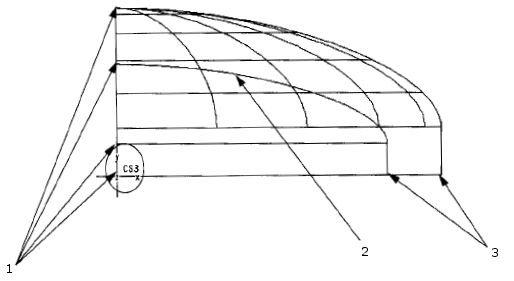
1. 共面顶点,不允许沿 x 轴平移
2. 原始面组
3. 共面顶点,不允许沿 y 轴平移
通过 CS3 坐标系原点的平面 (分别为 yz 和 xz 平面) 上的边和顶点仍保持固定。这是因为不允许沿 x 轴和 y 轴平移。
示例
下图说明了通过“垂直于曲面”(Normal to Surface)、“控制拟合”(Controlled Fit) 和“自动拟合”(Automatic Fit) 方法创建的偏移几何间的差异。在此示例中,“控制拟合”(Controlled Fit) 方法允许您选择用于平移的坐标系,并限制缩放几何沿 Y 轴的平移,以便生成的面组在与原始面组相同的级别终止。请注意,生成的曲率半径根据所使用的偏移类型而不同。
使用不同的偏移方法
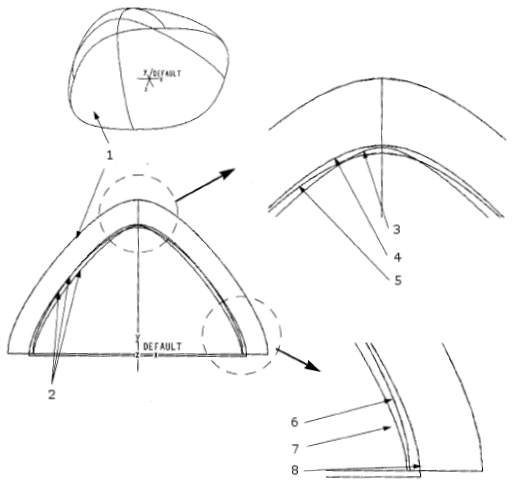
1. 原始面组
2. 从原始面组偏移
3. 使用“垂直于曲面”
4. 使用“控制拟合”
5. 使用“自动拟合”
6. 使用“控制拟合”
7. 使用“垂直于曲面”
8. 使用“自动拟合”
滚球
如果“垂直于曲面”偏移未达到预期结果,则可使用滚球法。其适用于以下情况:
• 曲面包含高曲率区域时 (曲率半径小于偏移值)。
• 偏移导致拓扑发生复杂的变化和自相交。
以下是成功创建“滚球”偏移的建议:
•  无预览
无预览
无预览调用滚球偏移选项时,使用 无预览。关闭特征预览后,允许在计算几何前调整所有特征设置以节省时间。
无预览。关闭特征预览后,允许在计算几何前调整所有特征设置以节省时间。将偏移方法切换为滚球选项后,预览模式会自动更改为 无预览。
无预览。在  连接预览或
连接预览或  非连接预览模式下工作时,计算几何可能需要花费一些时间。
连接预览或 非连接预览模式下工作时,计算几何可能需要花费一些时间。•  校验
校验
校验通过单击 校验预览特征时,如果几何存在问题,系统会向用户发出通知:
校验预览特征时,如果几何存在问题,系统会向用户发出通知:◦ 特征成功
如果特征成功但存在问题,例如特征包含奇点,这些问题会在“通知”(Notifications) 对话框中列出。
◦ 特征失败
如果特征失败,“故障排除器”(Troubleshooter) 对话框中会列出相关问题。
每个问题的箭头均指向先前创建的预览几何。
• 保持边界形状
此选项对于边界的平滑度非常敏感。在以下情况,请避免使用“保持边界形状”(Maintain boundary shape) 选项:
◦ 边界包含小边或尖角。
◦ 边界包含高曲率区域。
◦ 面组边界处的壁或侧曲面小于偏移值。
为防止出现意外结果,在偏移边界处包含小边的曲面前,请尝试将包含小边的区域替换为由较长图元组成的曲面片。
• 建曲面片
着手创建滚球偏移前,请清除“创建曲面片”(Patching) 复选框。
如果选中“选项”(Options) 选项卡上的“创建曲面片”(Patching) 复选框,则“曲面片半径”(Patch radius) 的推荐值可达偏移选项卡上“偏移”(Offset) 值的 100%。最佳起始值的范围为偏移值的 5% 至 25%。
在无法创建曲面片曲面的情况下,可尝试以下选项:
◦ 使用不同的曲面片半径值。
◦ 在“倒圆角”(Round) 和“液滴”(Droplet) 之间切换曲面片类型。
◦ 在偏移特征前,手动创建半径值大于偏移值的曲面到曲面倒圆角。
• 排除的曲面
如果只能通过在“特殊处理”(Special Handling) 收集器中指定若干排除曲面来获得结果,请检查生成的几何。其可能包含自相交曲面。
对于排除的倒圆角曲面,可先手动创建半径值等于偏移值的曲面到曲面倒圆角。如果成功,则可从排除曲面列表中移除这些倒圆角曲面。
• 精度
使用适当的精度级别。
如需提高精度,请小幅进行,并使精度值保持在相同数量级。
要编辑精度,请单击 > >  “模型属性”(Model Properties),然后在
“模型属性”(Model Properties),然后在“模型属性”(Model Properties) 对话框的“精度”(Accuracy) 行中,单击“更改”(change) 打开“精度”(Accuracy) 对话框。