创建 HSM 底切加工序列
定义 3 轴底切加工序列以从底切区域移除材料。
请确保活动的操作参考“铣削”或“铣削/车削”工作中心。
 |
只有同时具有 Complete Machining 和“基于 ModuleWorks 的模具加工”许可证,才可使用铣削/车削工作中心的  “HSM 底切加工”(HSM Undercut Machining) 命令。 “HSM 底切加工”(HSM Undercut Machining) 命令。 |
1. 单击“铣削”(Mill),然后单击“高速铣削”(High Speed Milling) 组中的 “HSM 底切加工”(HSM Undercut Machining)。“HSM 底切加工”(HSM Undercut Machining) 选项卡随即打开。
“HSM 底切加工”(HSM Undercut Machining)。“HSM 底切加工”(HSM Undercut Machining) 选项卡随即打开。2. 单击  “刀具管理器”(Tool Manager) 或从“刀具”(Tool) 列表中选择
  “编辑刀具”(Edit Tools) 来打开“刀具设置”(Tools Setup) 对话框并添加新的切削刀具或更改刀具参数。刀具列表仅包含对于步骤有效的刀具。
“刀具管理器”(Tool Manager) 或从“刀具”(Tool) 列表中选择 “编辑刀具”(Edit Tools) 来打开“刀具设置”(Tools Setup) 对话框并添加新的切削刀具或更改刀具参数。刀具列表仅包含对于步骤有效的刀具。| | 要显示当前步骤的刀具以及机床上的活动刀头,请将 INCLUDE_ALL_TOOLS_IN_LIST 选项设置为 YES。 |
此序列所支持的工具如下:
◦ 侧铣 (默认)
◦ 键槽刀具
◦ 高级侧铣
或者,在图形窗口中右键单击,然后选择“刀具”(Tools)。
3. 要在图形窗口中预览切削刀具及其方向,请单击“刀具”(Tool) 列表旁的  “刀具预览”(Tool Preview)。
“刀具预览”(Tool Preview)。| | “刀具预览”(Tool Preview) 按钮将于选择刀具后变为可用状态。 |
或者,在图形窗口中右键单击,然后选择快捷菜单上的“刀具预览”(Tool Preview) 选项。选择刀具后,图形窗口快捷菜单上的“刀具预览”(Tool Preview) 选项便会可用。
要退出刀具预览,请右键单击图形窗口,然后从快捷菜单中选择“取消刀具预览”(Cancel tool preview),或再次单击 “刀具预览”(Tool Preview)。
“刀具预览”(Tool Preview)。4. 要更改定义步骤方向的坐标系,请单击  旁的收集器,然后选择坐标系。如果操作坐标系与步骤坐标系不同,请右键单击收集器以执行以下命令:
旁的收集器,然后选择坐标系。如果操作坐标系与步骤坐标系不同,请右键单击收集器以执行以下命令:◦ 默认 (Default) – 用默认参考替换选定的坐标系。默认参考是从上一步或从操作中复制而来的方向。
◦ 信息 (Information) - 显示选定坐标系的信息。
如果工作中心设置有两个主轴,则请从列表中选择“主刀轴”(Main Spindle) 或“子刀轴”(Sub Spindle) 并分别为主刀轴和子刀轴选择坐标系。
| | 当您拥有 Complete Machining 和“基于 ModuleWorks 的模具加工”许可证时,子刀轴才可用。为 NC 序列指定坐标系后,其将持续有效直到对其进行更改。 |
或者,在图形窗口中单击右键,然后选择快捷菜单中的“方向”(Orientation)。
5. 在下列选项卡中定义选项:
◦ 参考
◦ 间隙
◦ 底切
◦ 链接
6. 单击  打开单独的“CL 数据”(CL Data) 窗口。
打开单独的“CL 数据”(CL Data) 窗口。7. 单击  在图形窗口中获取刀具路径的动态预览。
在图形窗口中获取刀具路径的动态预览。8. 定义完必要的步骤元素后,选择用于验证刀具路径的命令:
◦ 要播放刀具路径,请单击  旁的箭头,然后选择 。
旁的箭头,然后选择 。◦ 要重新计算刀具路径,请单击 旁的箭头,然后选择  。
。
旁的箭头,然后选择 。◦ 要对参考零件的曲面执行过切检查,请单击 旁的箭头,然后选择  。
。
旁的箭头,然后选择 。◦ 要在刀具切削工件时查看材料移除模拟,请单击 旁的箭头,然后选择  。具有集成模拟环境的“材料移除”(Material Removal) 选项卡随即打开。
旁的箭头,然后选择 。具有集成模拟环境的“材料移除”(Material Removal) 选项卡随即打开。9. 选择下列选项之一来完成序列:
◦ 单击  可保存更改。
可保存更改。◦ 单击  以暂停过程,并使用其中一个异步刀具或单击
  以继续。
以继续。
以暂停过程,并使用其中一个异步刀具或单击 以继续。◦ 单击  可取消更改。
可取消更改。“参考”(References) 选项卡
选择加工参考,并选择性地定义容器环。
定义下列选项:
• “参考模型”(Reference model) - 选择由单一主体或多个主体组成的参考零件,或选择参考零件的主体用于底切加工。
或者,右键单击图形窗口,然后从快捷菜单中选择“参考模型”(Reference Model)。
• “容器环”(Containment Loops) - 在收集器中选择单个封闭环,或单击“细节”(Details) 并选择环链。将加工环内的区域。或者,右键单击图形窗口,然后从快捷菜单中选择“容器环”(Containment Loops)。
单击  反向容器区域以反向加工侧。 仅适用于 3D 容器环。
反向容器区域以反向加工侧。 仅适用于 3D 容器环。“参数”(Parameters) 选项卡
指定所需制造参数。此外还可单击  复制先前步骤中的参数,或单击
  编辑特定于底切加工序列的参数。默认情况下,所选刀具的必需参数将通过可从“关系”(Relations) 对话框中修改的关系进行定义。
复制先前步骤中的参数,或单击 编辑特定于底切加工序列的参数。默认情况下,所选刀具的必需参数将通过可从“关系”(Relations) 对话框中修改的关系进行定义。或者,在图形窗口中右键单击,然后从快捷菜单中选择“参数”(Parameters)。
有关特定于底切加工序列的参数的详情,请参阅底切加工序列参数。
“间隙”(Clearance) 选项卡
或者在刀具路径上定义退刀以及起点和终点。
• “退刀”(Retract) - 指定以下项:
◦ “类型”(Type) (默认类型为“平面”(Plane))
◦ 参考
◦ “值”(Value)
• “起点和终点”(Start and End Points) - 指定刀具路径的“起点”(Start point) 和“终点”(End point)。
或者,右键单击图形窗口,然后从快捷菜单中选择“起点”(Start Point) 和“终点”(End Point),以选择刀具路径的起点和终点。
“底切”(Undercut) 标签
选择下列选项:
• “仅加工底切”(Machine only undercuts) - 选中此复选框将仅加工底切区域。默认情况下,此复选框处于选中状态。
如果清除此复选框,则会加工参考零件中的所有可见和不可见曲面。
• “连接分段刀具路径”(Connect segmented toolpaths) - 选中此复选框可连接所有分段刀具路径移动。
例如,当清除“连接分段刀具路径”(Connect segmented toolpaths) 复选框时:
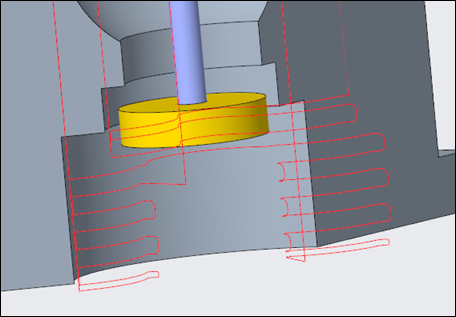
例如,当选中“连接分段刀具路径”(Connect segmented toolpaths) 复选框时:
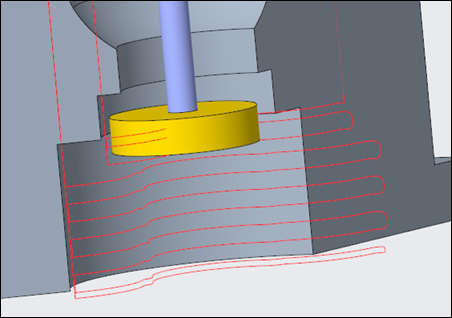
| | 清除“连接分段刀具路径”(Connect segmented toolpaths) 复选框可防止在底切加工期间进行空切削。 |
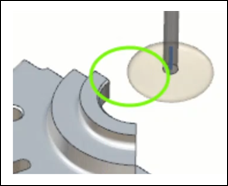
• “底切径向间隙”(Undercut radial clearance) - 输入径向间隙,用于在加工底切区域时安全进刀和退刀。
例如,将“底切径向间隙”(Undercut radial clearance) 值设置为 0 时:
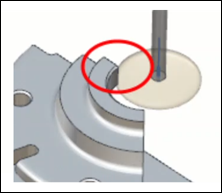
例如,将“底切径向间隙”(Undercut radial clearance) 值设置为大于 0 时:
• “自适应步进深度”(Adaptive step depth) - 选中此复选框可在底切加工过程中创建自适应步进深度层切面。将在浅区域中生成额外的刀具路径层切面。选中此复选框后,下列参数变为可用:
◦ “最小步进深度”(Minimum step depth) - 用于控制:在指定的加工方向上,两次相邻走刀间的最小距离。
◦ “最大跨距”(Maximum step over) - 用于定义:在 XY 平面中测量的两个相邻切口之间的最大距离。
当 XY 平面中两个连续恒定步进深度层切面之间的距离大于“最大跨距”(Maximum step over) 值时,会添加自适应层切面。添加层切面,直到最大跨距层切面接近或等于下一个共轭层切面。
下列情况中不会生成自适应层切面:
◦ “最小步进深度”(Minimum step depth) 值大于恒定步进深度值的一半。例如,如果“最小步进深度”(Minimum step depth) 值为 2.0 MM,“步长深度”(STEP_DEPTH) 值为 1.0 MM,则不会生成自适应层切面。
◦ “最大跨距”(Maximum step over) 值大于在 XY 平面中测量的两个连续恒定深度层切面之间的距离。
下图说明如何在浅区域中添加自适应层切面:
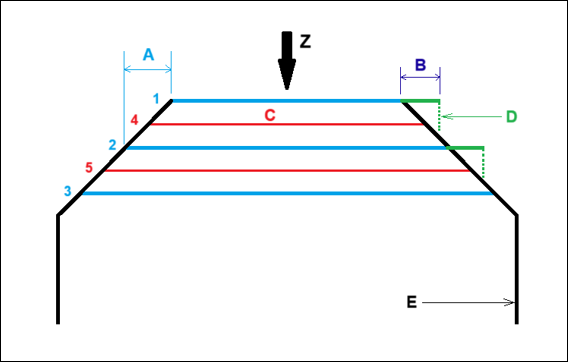
1. 恒定步进深度层切面
2. 恒定步进深度层切面
3. 恒定步进深度层切面
4. 自适应步进深度层切面
5. 自适应步进深度层切面
A - XY 平面中两个连续恒定步进深度层切面间的距离
B - XY 平面的最大跨距
C - 自适应步进深度层切面
D - Z 方向上最大跨距层切面的投影
E - 底切曲面面积
实例 1:当 XY 平面 (B) 中“最大跨距”(Maximum step over) 值小于两个连续恒定步进深度层切面之间的距离 (A) 时,在两个连续恒定步进深度层切面的中间添加自适应深度层切面。
实例 2:当 XY 平面 (B) 中“最大跨距”(Maximum step over) 值大于两个连续恒定步进深度层切面之间的距离 (A) 时,不会生成自适应深度层切面。
实例 3:当 XY 平面 (B) 中“最大跨距”(Maximum step over) 值等于两个连续恒定步进深度层切面之间的距离 (A) 时,不会生成自适应深度层切面。
实例 4:当 XY 平面 (B) 中“最大跨距”(Maximum step over) 值小于两个连续恒定步进深度层切面之间的距离 (A),且“最小步进深度”(Minimum step depth) 值大于“步进深度”(STEP_DEPTH) 值的一半时,不会生成自适应深度层切面。
| | 如果选中“自适应步进深度”(Adaptive step depth) 复选框,则不会完全加工底切区域中的平整曲面。 要加工平整底切曲面,请使用下列方法之一: • 设置更精细的公差值。 • 清除“自适应步进深度”(Adaptive step depth) 复选框。 • 如果只想加工平整底切曲面,请指定较大的步进深度值。 |
“链接”(Links) 选项卡
定义引导和链接类型
• “引导”(Lead) - 用于指定以下选项:
◦ “引入和引出”(Lead-in and Lead-out) - 选择进入和退出加工曲面的进刀和退刀运动。
▪ “无”(none) - 进刀或退刀时无任何引入和引出运动。
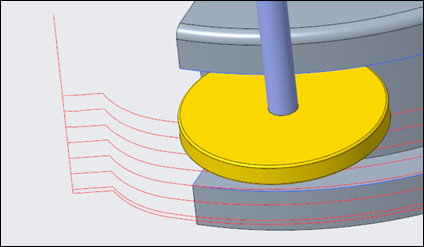
▪ “相切弧”(Tangential arc) (默认) - 在引入和引出时,刀具在陡区域采用水平弧,而在浅区域采用竖直弧。
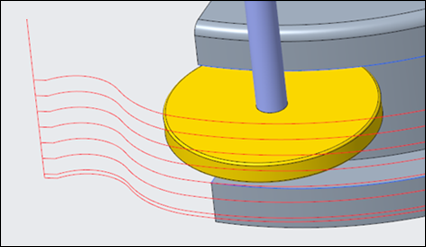
▪ “水平相切弧”(Horizontal tangential arc) - 在引入和引出时,刀具在所有区域采用水平弧。
◦ “引导半径”(Lead radius) - 以刀具直径的百分比 (默认) 或绝对值的形式输入进入和退出刀具路径的弧半径。默认值为 25%。
• “链接”(Links) - 使用下列选项定义相邻层切面之间的连接类型:
◦ “小链接”(Small links) - 选择下列选项之一:
▪ “直接”(Direct) - 在层切面之间以直线形式创建最短连接,无需任何退刀运动。
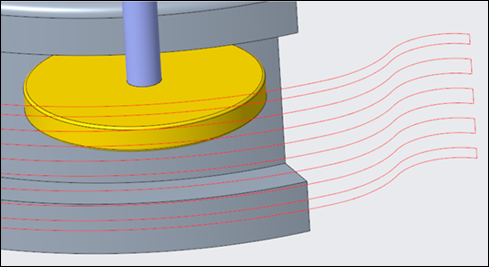
▪ “跟随曲面”(Follow Surface) - 创建跟随层切面间现有几何的连接,无需任何退刀运动。
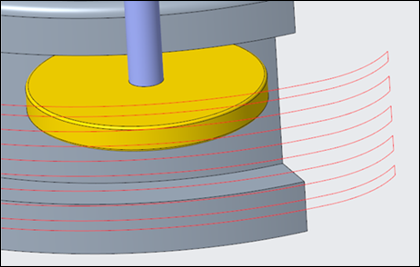
▪ “混合样条”(Blend Spline) (默认) - 在层切面之间以相切弧形式创建连接。
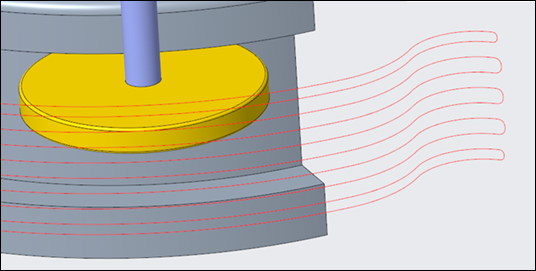
▪ “退刀至安全距离”(Retract to Clear Distance) - 在层切面间以直线形式创建连接。刀具退至指定的安全距离。
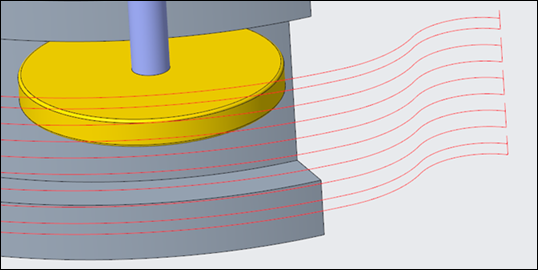
▪ “退刀至退刀平面”(Retract to Retract Plane) - 在层切面间以直线形式创建连接。在连接层切面时,刀具退刀至退刀平面。
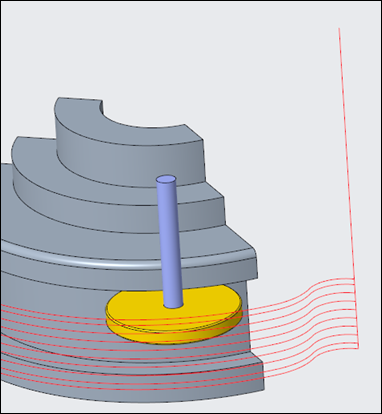
| | 如果所选择的链接类型不能满足安全条件,则请使用下一个安全链接类型。 |
◦ “小连接阈值”(Small link threshold) - 以步进深度百分比 (默认) 或绝对值形式输入“小连接”(SMALL_LINKS) 参数的阈值。小于阈值的连接被视为小连接。默认阈值为 110%。
“选项”(Options) 选项卡
打开要用作切削刀具适配器的零件或装配。或者,单击  通过另一步骤复制切削刀具适配器。
通过另一步骤复制切削刀具适配器。“刀具运动”(Tool Motions) 选项卡
要创建转至点刀具运动,请选择“转至点”(Goto Point)。有关详情,请参阅创建转至点刀具运动。
要沿刀具路径插入 CL 命令,请选择“CL 命令”(CL Command)。有关详情,请参阅为刀具运动插入 CL 命令。
| | “刀具运动”(Tool Motions) 选项卡仅在定义加工参考时处于可见状态。 |
“工艺”(Process) 选项卡
对于加工步骤,请使用以下任意选项:
• “计算的时间”(Calculated Time) - 单击  自动计算步骤的加工时间。“计算的时间”(Calculated Time) 框显示时间。
自动计算步骤的加工时间。“计算的时间”(Calculated Time) 框显示时间。• 实际时间 (Actusal Time) - 指定加工时间。
“属性”(Properties) 选项卡
指定步骤的名称或备注。
• 名称 (Name) - 显示步骤的名称。可以键入其它名称。
• 备注 (Comments) - 在文本框中键入步骤的相关备注,或使用以下选项:
◦  - 读入包含步骤备注的现有文本文件,并替换任何当前步骤备注。
- 读入包含步骤备注的现有文本文件,并替换任何当前步骤备注。◦  - 在光标位置插入步骤备注的现有文本文件内容。保留任何当前步骤备注
- 在光标位置插入步骤备注的现有文本文件内容。保留任何当前步骤备注◦  - 在文本文件中保存当前步骤备注。
- 在文本文件中保存当前步骤备注。◦  - 接受当前步骤备注。
- 接受当前步骤备注。