创建 HSM 4 轴旋转精加工序列
定义 4 轴旋转精加工序列,以在复杂旋转零件上生成精加工刀具路径。
确保启用的操作参考 4 轴或 5 轴铣削或铣削/车削工作中心。
 |
只有同时具有 Complete Machining 和“基于 ModuleWorks 的模具加工”许可证,才可使用铣削/车削工作中心的  “HSM 4 轴旋转精加工”(HSM 4 Axis Rotary Finish) 命令。 “HSM 4 轴旋转精加工”(HSM 4 Axis Rotary Finish) 命令。 |
1. 单击 > > “HSM 4 轴旋转精加工”(HSM 4 Axis Rotary Finish)。“旋转精加工”(Rotary Finish) 选项卡随即打开。
“HSM 4 轴旋转精加工”(HSM 4 Axis Rotary Finish)。“旋转精加工”(Rotary Finish) 选项卡随即打开。2. 单击  “刀具管理器”(Tool Manager) 或从“刀具”(Tool) 列表中选择
  “编辑刀具”(Edit Tools) 来打开“刀具设置”(Tools Setup) 对话框并添加新的切削刀具或更改刀具参数。刀具列表仅包含对于步骤有效的刀具。
“刀具管理器”(Tool Manager) 或从“刀具”(Tool) 列表中选择 “编辑刀具”(Edit Tools) 来打开“刀具设置”(Tools Setup) 对话框并添加新的切削刀具或更改刀具参数。刀具列表仅包含对于步骤有效的刀具。| | 要显示当前步骤的刀具以及机床上的活动刀头,请将 INCLUDE_ALL_TOOLS_IN_LIST 选项设置为 YES。 |
此序列所支持的工具如下:
◦ 球铣削 (默认)
◦ 端铣刀
◦ 外圆角铣刀
或者,在图形窗口中右键单击,然后选择“刀具”(Tools)。
3. 要在图形窗口中预览切削刀具及其方向,请单击“刀具”(Tool) 列表旁的  “刀具预览”(Tool Preview)。
“刀具预览”(Tool Preview)。| | “刀具预览”(Tool Preview) 按钮将于选择刀具后变为可用状态。 |
或者,在图形窗口中右键单击,然后选择快捷菜单上的“刀具预览”(Tool Preview) 选项。选择刀具后,图形窗口快捷菜单上的“刀具预览”(Tool Preview) 选项便会可用。
要退出刀具预览,请右键单击图形窗口,然后从快捷菜单中选择“取消刀具预览”(Cancel tool preview),或再次单击 “刀具预览”(Tool Preview)。
“刀具预览”(Tool Preview)。4. 要更改定义步骤方向的坐标系,请单击  旁的收集器,然后选择坐标系。如果操作坐标系与步骤坐标系不同,请右键单击收集器以执行以下命令:
旁的收集器,然后选择坐标系。如果操作坐标系与步骤坐标系不同,请右键单击收集器以执行以下命令:◦ 默认 (Default) – 用默认参考替换选定的坐标系。默认参考是从上一步或从操作中复制而来的方向。
◦ 信息 (Information) - 显示选定坐标系的信息。
如果工作中心设置有两个主轴,则请从列表中选择“主刀轴”(Main Spindle) 或“子刀轴”(Sub Spindle) 并分别为主刀轴和子刀轴选择坐标系。
| | 当您拥有 Complete Machining 和“基于 ModuleWorks 的模具加工”许可证时,子刀轴才可用。为 NC 序列指定坐标系后,其将持续有效直到对其进行更改。 |
或者,在图形窗口中单击右键,然后选择快捷菜单中的“方向”(Orientation)。
5. 在下列选项卡中定义选项:
◦ 参考
◦ 间隙
◦ 链接
6. 单击  打开单独的“CL 数据”(CL Data) 窗口。
打开单独的“CL 数据”(CL Data) 窗口。7. 单击  在图形窗口中获取刀具路径的动态预览。
在图形窗口中获取刀具路径的动态预览。8. 定义完必要的步骤元素后,选择用于验证刀具路径的命令:
◦ 要播放刀具路径,请单击  旁的箭头,然后选择 。
旁的箭头,然后选择 。◦ 要重新计算刀具路径,请单击 旁的箭头,然后选择  。
。
旁的箭头,然后选择 。◦ 要对参考零件的曲面执行过切检查,请单击 旁的箭头,然后选择  。
。
旁的箭头,然后选择 。◦ 要在刀具切削工件时查看材料移除模拟,请单击 旁的箭头,然后选择  。具有集成模拟环境的“材料移除”(Material Removal) 选项卡随即打开。
旁的箭头,然后选择 。具有集成模拟环境的“材料移除”(Material Removal) 选项卡随即打开。9. 选择下列选项之一来完成序列:
◦ 单击  可保存更改。
可保存更改。◦ 单击  以暂停过程,并使用其中一个异步刀具或单击
  以继续。
以继续。
以暂停过程,并使用其中一个异步刀具或单击 以继续。◦ 单击  可取消更改。
可取消更改。“参考”(References) 选项卡
选择参考零件。或者,定义加工区域和容器环。
定义下列选项:
• “参考模型”(Reference model) - 选择由单一主体或多个主体组成的旋转零件,或选择旋转零件的主体用于旋转精加工步骤。
| | 如果制造装配仅包含一个参考零件,则默认情况下会将其选定。对于多个参考零件,必须选择要加工的所需参考零件。 |
或者,右键单击图形窗口,然后从快捷菜单中选择“参考模型”(Reference Model)。
• “加工区域”(Machining Area) - 根据需要设置以下选项:
◦ “轴向”(Axial) - 输入轴向限制以将加工区域限制为沿旋转轴。
▪ “起点”(Start) - 输入加工区域的轴向下限。
▪ “终点”(End) - 输入加工区域的轴向上限。
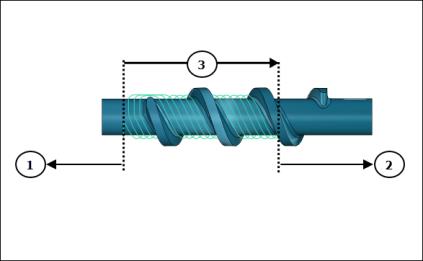
1. 轴向起点
2. 轴向终点
3. 轴向加工区域
◦ “径向”(Radial) - 输入径向限制以将加工区域限制为沿零件直径。
▪ “起点”(Start) - 输入加工区域的径向下限。
▪ “终点”(End) - 输入加工区域的径向上限。
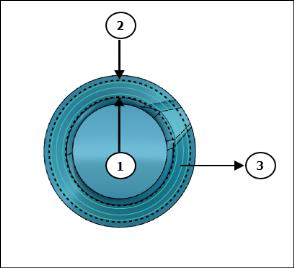
1. 径向起点
2. 径向终点
3. 径向加工区域
• “容器环”(Containment Loops) - 或者,在收集器中选择单个封闭环,或单击“细节”(Details) 并选择环链。如果选定环不在参考零件曲面上,则它们将正常投影到参考零件曲面上,并加工环内的区域。
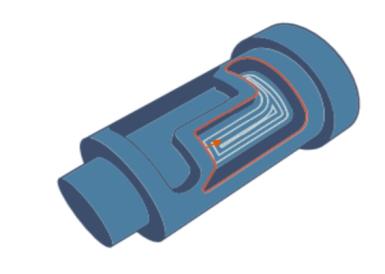
或者,右键单击图形窗口,然后从快捷菜单中选择“容器环”(Containment Loops)。
单击  以反向容器区域,进而反向加工侧并在选定容器环外创建刀具路径。如果选择封闭环,则 可用。
以反向容器区域,进而反向加工侧并在选定容器环外创建刀具路径。如果选择封闭环,则 可用。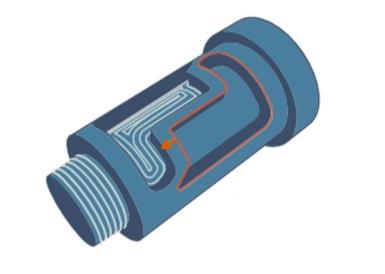
“参数”(Parameters) 选项卡
指定所需制造参数。此外还可单击  复制先前步骤中的参数,或单击
  编辑特定于旋转精加工序列的参数。默认情况下,所选刀具的必需参数将通过可从“关系”(Relations) 对话框中修改的关系进行定义。
复制先前步骤中的参数,或单击 编辑特定于旋转精加工序列的参数。默认情况下,所选刀具的必需参数将通过可从“关系”(Relations) 对话框中修改的关系进行定义。或者,在图形窗口中右键单击,然后从快捷菜单中选择“参数”(Parameters)。
有关旋转精加工序列专用参数的详情,请参阅旋转粗加工和旋转精加工序列参数。
“间隙”(Clearance) 选项卡
或者,指定以下内容:
• “退刀”(Retract) - 刀具将根据定义的“快速进给距离”(RAPID_DISTANCE) 值自动退刀。
• “起点和终点”(Start and End Points) - 指定刀具路径的“起点”(Start point) 和“终点”(End point)。
或者,右键单击图形窗口,然后从快捷菜单中选择“起点”(Start Point) 和“终点”(End Point),以选择刀具路径的起点和终点。
“轴控制”(Axis Control) 选项卡
定义刀具倾斜选项。
设置下列选项:
• “旋转轴”(Axis of rotation) - 选择“Z 轴”(Z axis) 或“自定义轴”(Custom axis)。
◦ “Z 轴”(Z axis) (默认) - 它与步距方向的 z 轴相同。刀具垂直于 z 轴。
◦ “自定义轴”(Custom axis) - 选择刀具倾斜所围绕的轴。刀具垂直于选定自定义轴。
• “圆锥角度”(Cone angle) - 输入旋转轴与圆锥外侧直线之间的角度。刀具方位垂直于指定值。
“链接”(Links) 选项卡
定义组内、组之间、层切面之间或区域之间的引导类型和连接类型。
• “引导”(Lead) - 用于指定以下选项:
◦ “引入和引出”(Lead-in and Lead-out) - 选择进入和退出加工曲面的进刀和退刀运动。
▪ “相切弧”(Tangential arc) (默认) - 允许使用弧以切向进入和退出刀具路径。
▪ “相切线”(Tangential line) - 允许使用直线以切向进入和退出刀具路径。
▪ “正交线”(Orthogonal line) - 允许使用正交线进入和退出刀具路径。
▪ “无”(None) - 没有进入和退出刀具路径的运动。
◦ “引导半径”(Lead radius) - 以刀具直径的百分比 (默认) 或绝对值的形式输入进入和退出刀具路径的弧半径。默认值为 25。此选项适用于“引入和引出”(Lead-in and Lead-out) 中的“相切弧”(Tangential arc) 选项。
◦ “引导长度”(Lead length) - 以刀具直径的百分比 (默认) 或绝对值的形式输入进入和退出刀具路径的线性移动长度。默认值为 25。此选项适用于“引入和引出”(Lead-in and Lead-out) 中的“相切弧”(Tangential arc)、“相切线”(Tangential line) 和“正交线”(Orthogonal line) 选项。
| | “引导”(Lead) 选项适用于“精加工选项”(FINISH_OPTION) 参数的“壁精加工”(WALL_FINISH) 和“优化壁精加工”(OPTIMIZED_WALL_FINISH) 选项。 |
• “链接”(Links) - 使用下列选项定义连接类型:
◦ “组内链接”(Link within a group) - 定义单个组中切口之间的连接类型:
▪ “直接”(Direct) - 使用无任何退刀运动的最短连接。
▪ “退刀至安全距离”(Retract to clear distance) (默认) - 使用“安全距离”(CLEAR_DIST) 参数退刀并连接到组中的下一个切口。
▪ “退刀至快速运动距离”(Retract to rapid distance) - 使用“快速进给距离”(RAPID_DISTANCE) 参数退刀并连接到组中的下一个切口。
◦ “组间链接”(Link between groups) - 在同一切割层的单个区域内定义不同组之间的连接类型。
▪ “直接”(Direct) - 使用无任何退刀运动的最短连接来连接不同组。
▪ “退刀至安全距离”(Retract to clear distance) - 使用“安全距离”(CLEAR_DIST) 参数退刀并连接到下一个组。
▪ “退刀至快速运动距离”(Retract to rapid distance) (默认) - 使用“快速进给距离”(RAPID_DISTANCE) 参数退刀并连接到下一个组。
◦ “层切面间的链接”(Link between slices) - 定义同一区域内不同切削深度之间的连接类型。
▪ “直接”(Direct) - 使用无任何退刀运动的最短连接来连接下一层切面。
▪ “退刀至安全距离”(Retract to clear distance) - (默认) 使用“安全距离”(CLEAR_DIST) 参数退刀并连接到下一层切面。
▪ “退刀至快速运动距离”(Retract to rapid distance) - 使用“快速进给距离”(RAPID_DISTANCE) 参数退刀并连接到下一层切面。
◦ “区域间的链接”(Link between regions) - 定义不同区域之间的连接类型。
▪ “直接”(Direct) - 使用无任何退刀运动的最短连接来连接不同区域。
▪ “退刀至安全距离”(Retract to clear distance) - 使用“安全距离”(CLEAR_DIST) 参数退刀并连接到下一个区域。
▪ “退刀至快速运动距离”(Retract to rapid distance) (默认) - 使用“快速进给距离”(RAPID_DISTANCE) 参数退刀并连接到下一个区域。
“选项”(Options) 选项卡
打开要用作切削刀具适配器的零件或装配。或者,单击  通过另一步骤复制切削刀具适配器。
通过另一步骤复制切削刀具适配器。“刀具运动”(Tool Motions) 选项卡
要创建转至点刀具运动,请选择“转至点”(Goto Point)。有关详情,请参阅创建转至点刀具运动。
要沿刀具路径插入 CL 命令,请选择“CL 命令”(CL Command)。有关详情,请参阅为刀具运动插入 CL 命令。
| | “刀具运动”(Tool Motions) 选项卡仅在定义加工参考时处于可见状态。 |
“工艺”(Process) 选项卡
对于加工步骤,请使用以下任意选项:
• “计算的时间”(Calculated Time) - 单击  自动计算步骤的加工时间。“计算的时间”(Calculated Time) 框显示时间。
自动计算步骤的加工时间。“计算的时间”(Calculated Time) 框显示时间。• 实际时间 (Actusal Time) - 指定加工时间。
“属性”(Properties) 选项卡
指定步骤的名称或备注。
• 名称 (Name) - 显示步骤的名称。可以键入其它名称。
• 备注 (Comments) - 在文本框中键入步骤的相关备注,或使用以下选项:
◦  - 读入包含步骤备注的现有文本文件,并替换任何当前步骤备注。
- 读入包含步骤备注的现有文本文件,并替换任何当前步骤备注。◦  - 在光标位置插入步骤备注的现有文本文件内容。保留任何当前步骤备注
- 在光标位置插入步骤备注的现有文本文件内容。保留任何当前步骤备注◦  - 在文本文件中保存当前步骤备注。
- 在文本文件中保存当前步骤备注。◦  - 接受当前步骤备注。
- 接受当前步骤备注。