在逻辑上指定元件和布设缆的工作流
使用逻辑信息指定元件和布设缆的工作流如下所示:
1. 导入逻辑数据。有关详情,请参阅导入逻辑数据。
2. 使用逻辑数据自动指定连接器。单击  “缆数据”(Cabling Data)
 。
。
“缆数据”(Cabling Data)。3. 可以使用逻辑数据来布设线和缆。可使用“布设缆”(Route Cables) 对话框在选定线或缆的“自”连接器和“至”连接器之间对这些线和缆进行布线。线自动沿网络中的最短路径。
示例
要了解如何在逻辑上指定元件并自动布设通过其的缆,请参阅 cabling_assembly.asm 示例装配。示例模型可在此处访问。打开 cabling_assembly.asm。从  “已保存方向”(Saved Orientations) 列表中选择 LOGICAL_ROUTE。将 LOGICAL_ROUTING 设置为工作线束。
“已保存方向”(Saved Orientations) 列表中选择 LOGICAL_ROUTE。将 LOGICAL_ROUTING 设置为工作线束。1. 单击 “缆数据”(Cabling Data) > 。“文件打开”(File Open) 对话框随即打开。
“缆数据”(Cabling Data) > 。“文件打开”(File Open) 对话框随即打开。2. 将“类型”(Type) 设置为“XML 线列表”(XML Wire List),然后选择 shield.xml 以导入逻辑数据。在“层导入”(Layers Import) 对话框中,选择所有层并单击“确定”(OK)。
3. 将“线束上下文”(Harness Context) 设置为 CABLING_ASSEMBLY.ASM。
4. 单击 。
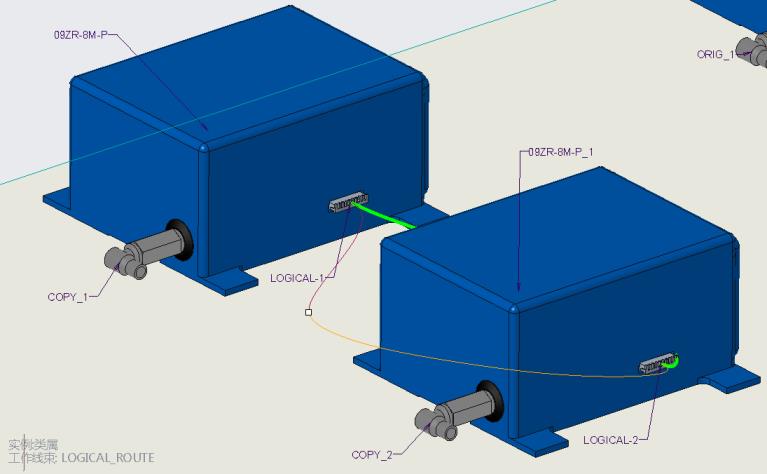
。5. 单击 LOGICAL-1,然后单击如图所示的元件。
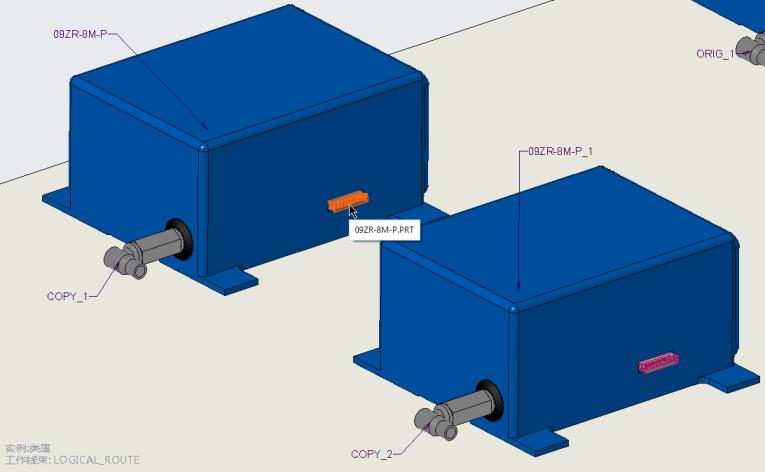
6. 在 LOGICAL-1 的“入口端”(Entry Ports) 表中,将“指定的入口端”(Designated Entry Port) 列 09ZR-8M-P 设置为 TRUE。
7. 单击 LOGICAL-2,然后单击如图所示的元件。
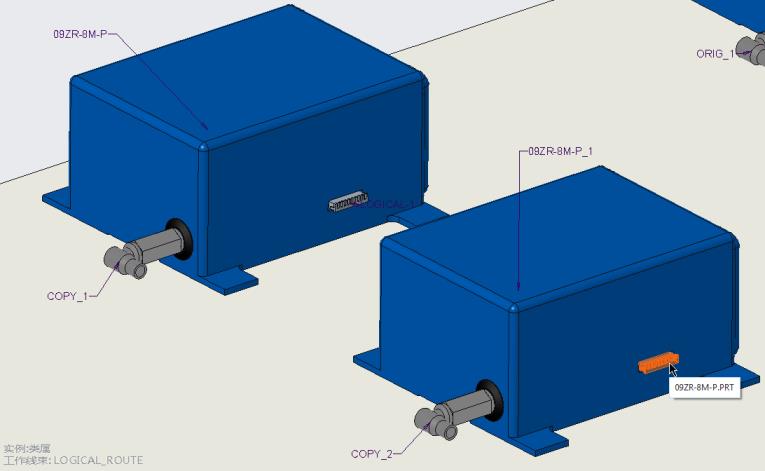
8. 将 09ZR-8M-P 设置为 TRUE,然后单击“确定”(OK)。
9. 单击  “布设缆”(Route Cables) 以打开“布设缆”(Route Cables) 对话框。
“布设缆”(Route Cables) 以打开“布设缆”(Route Cables) 对话框。10. 单击  。“查找缆”(Find Cables) 对话框随即打开。
。“查找缆”(Find Cables) 对话框随即打开。11. 单击 W-999,再单击  以将其移动到选定项列表,然后单击“确定”(OK)。
以将其移动到选定项列表,然后单击“确定”(OK)。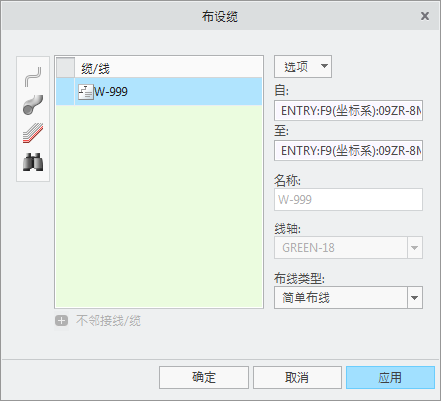
请注意,将通过逻辑数据填充“自”、“至”、“线轴”和“布线类型”信息。
12. 单击“应用”(Apply)。将在选定连接器之间布设线。
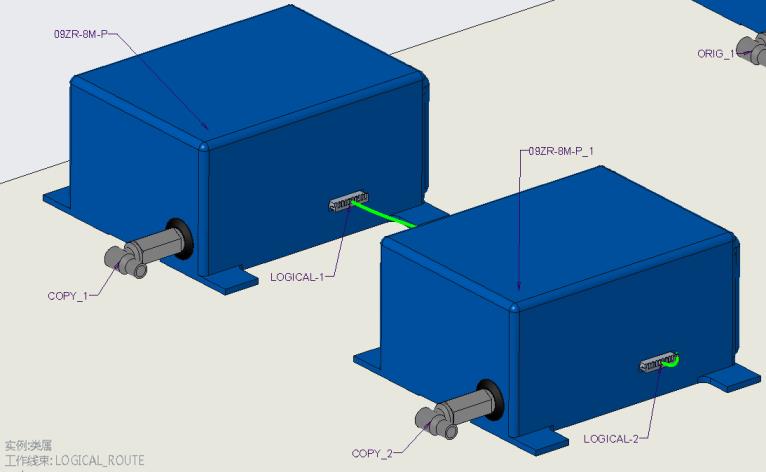
13. 单击“取消”(Cancel) 关闭“布设缆”(Route Cables) 对话框。
14. 单击“位置”(Location)。“位置”(Location) 选项卡随即打开。
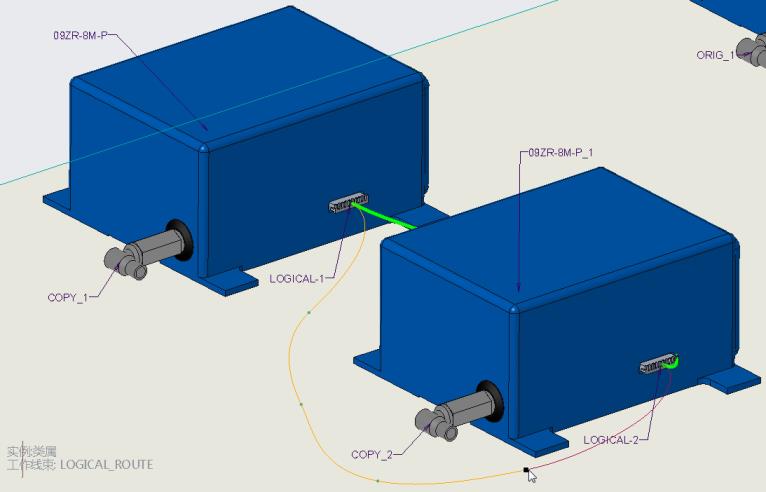
15. 添加如图所示的位置。
 | 单击  以沿选定段反向前进方向。 以沿选定段反向前进方向。 |
取消指定连接器
1. 右键单击连接器,然后选择  “取消指定”(Undesignate).
“取消指定”(Undesignate).2. 元件不再被指定为连接器。