从文件生成线轴
线轴可作为主体零件从各种逻辑数据源导入,例如 XML 线列表、中性线列表、DGM 文件和 Mentor 图形文件。
导入线轴时,系统会检查线轴库中的现有实例,并根据线轴名称和参数处理冲突。
系统会根据“线轴库”检查导入的线轴,以确定是否存在参数不匹配的情况。
• 如果发现参数不匹配的实例,可执行以下操作之一:
◦ 用新线轴覆盖现有线轴。
◦ 忽略导入的线轴并保留现有版本。
• 如果未找到匹配项,则创建新的线轴文件。
• 如果在“线轴库”中找到相同实例,则会自动复用该实例。
要从文件生成线轴,请完成下列步骤:
1. 从“缆数据和元件”(Cabling Data & Components) 功能区组的“线轴”(Spools) 下拉列表中选择  “从文件生成线轴”(Generate Spools from File)。“文件打开”(File Open) 对话框随即打开。
“从文件生成线轴”(Generate Spools from File)。“文件打开”(File Open) 对话框随即打开。2. 选择要从中生成线轴的文件,然后单击“打开”(Open)。“从文件生成线轴”(Generate Spools From File) 对话框随即打开。
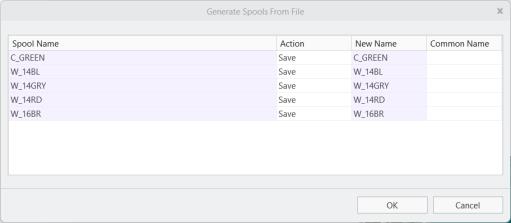
3. 您可以在“从文件生成线轴”(Generate Spools From File) 对话框中执行以下操作:
a. “查看线轴参数”(View spool parameters) - 在对话框中右键单击线轴,然后选择  “显示参数”(Show Parameters) 以查看详细的线轴信息。
“显示参数”(Show Parameters) 以查看详细的线轴信息。b. 解决线轴冲突 - 当检测到导入的线轴和库中的现有线轴之间存在冲突时,系统将显示解决方案选项。可选择下列选项之一:
▪ “覆盖”(Overwrite) - 用导入的线轴替换现有线轴。
▪ “忽略”(Ignore) - 跳过导入的线轴并保留现有线轴。
在对话框中右键单击线轴,然后选择 “显示参数冲突”(Show Parameter Conflicts) 以查看不匹配的线轴参数。只有不匹配的参数会显示在冲突视图中。为简化比较流程,匹配参数已隐藏。
“显示参数冲突”(Show Parameter Conflicts) 以查看不匹配的线轴参数。只有不匹配的参数会显示在冲突视图中。为简化比较流程,匹配参数已隐藏。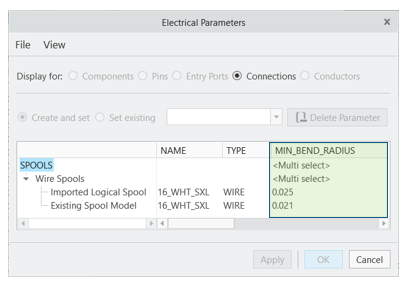
c. 如果未检测到冲突,请选择下列操作之一:
▪ “复用”(Reuse) - 如果参数匹配,则使用现有线轴。
▪ “保存”(Save) - 如果库中不存在匹配的实例,则另存为新线轴。
4. 单击“确定”(OK)。“选择用于保存的目录”(Select Directory For Save) 对话框随即打开。
5. 选取用于保存的目录,然后单击“确定”(OK)。
 | 使用 Creo Schematics 中的逻辑信息进行线、缆或护套布线时,系统将自动创建线轴。修改自动创建的线轴的参数会导致 2D 逻辑数据和 3D 设计不匹配。要避免这种不匹配,PTC 建议您在 Creo Schematics 中进行更改,然后重新导入信息。重新导入逻辑数据后,将根据示意图中定义的信息更新线轴信息。 |