练习 - 从区域创建铺层
在本练习中,您将学习如何使用“区域内的铺层”(Plies From Zones) 操作创建层压板对象。
单击此处访问下载页面。单击“英语”(English) 将 plies_from_zones_exercise.zip 文件夹下载到计算机,然后将其解压缩。解压缩的文件夹包含本练习中将使用的模型和堆叠文件。
工作流
1. 打开模型。
2. 验证练习设置。
3. 定义层压板区域。
4. 定义区域堆叠。
5. 基于“不合并”(Do not merge) 选项创建层压板对象。
6. 创建层压板截面。
7. 基于“匹配堆叠行”(Match stack row) 选项创建层压板对象。
8. 基于“忽略堆叠行”(Ignore stack row) 选项创建层压板对象。
打开模型。
1. 开始新的 Creo 会话。
2. 将解压缩的文件夹设置为工作目录。
3. 打开 plies_from_zones_exercise_start.prt。
4. 在图形工具栏中,单击“基准显示过滤器”(Datum Display Filters),然后清除所有复选框以隐藏所有基准显示过滤器。
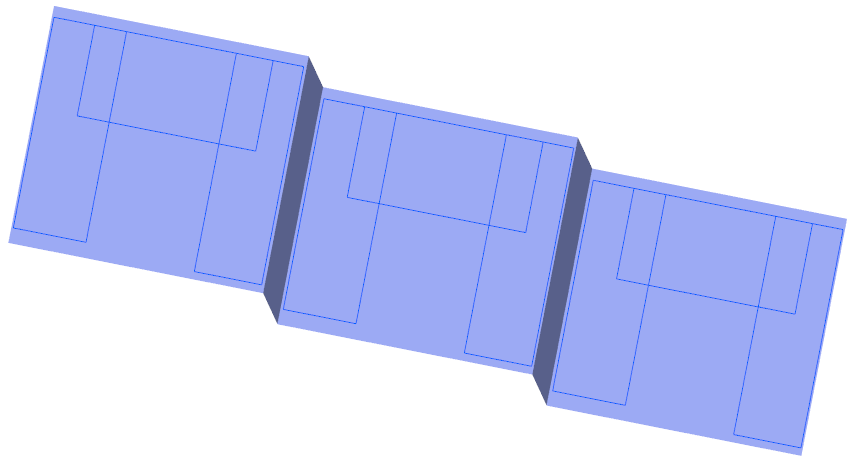
5. 在图形工具栏上,单击“已保存方向”(Saved Orientations),然后选择 ORIENTATION_1。随即显示模型,如下图所示:
验证练习设置
1. 在“模型树”中选择 Composite 1,然后单击  “编辑定义”(Edit Definition)。“复合材料”(Composite) 选项卡随即打开。
“编辑定义”(Edit Definition)。“复合材料”(Composite) 选项卡随即打开。2. 在层压板树中,单击  “层压板管理器”(Laminate Manager)。
“层压板管理器”(Laminate Manager)。3. 添加“区域”(Zones) 列 (如果不存在),如下所示:
a. 单击  “树列”(Tree Columns)。“层压板树列”(Laminate Tree Columns) 对话框随即打开。
“树列”(Tree Columns)。“层压板树列”(Laminate Tree Columns) 对话框随即打开。b. 单击“重置”(Reset)。
c. 从“不显示”(Not Displayed) 列表中选择“区域”(Zones),然后单击  。
。
。d. 单击“确定”(OK)。
4. 在层压板树中,单击  “层压板列表”(Laminate List)。
“层压板列表”(Laminate List)。5. 要了解如何定义层压板区域,请参阅定义层压板区域。
定义层压板区域
为方便起见,已创建一些层压板区域。您可按如下方式创建最后一个层压板区域:
1. 单击  “层压板区域”(Laminate Zone)。“层压板区域”(Laminate Zone) 选项卡随即打开。
“层压板区域”(Laminate Zone)。“层压板区域”(Laminate Zone) 选项卡随即打开。2. 选择突出显示的封闭环。
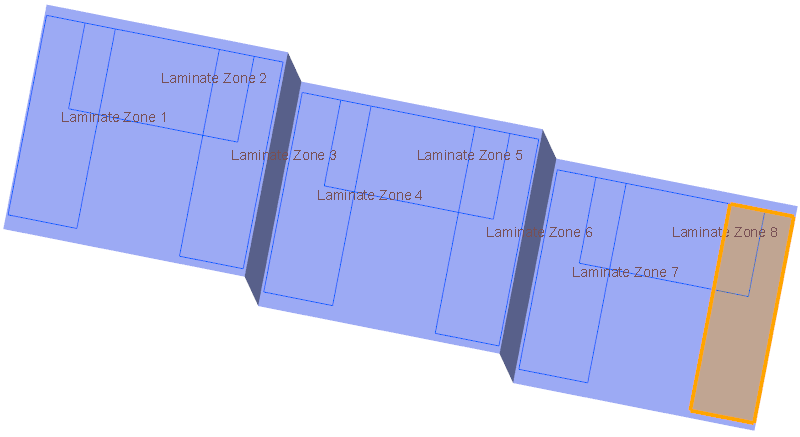
3. 单击  “确定”(OK)。随即创建 Laminate Zone 9。
“确定”(OK)。随即创建 Laminate Zone 9。4. 要了解如何创建区域堆叠,请参阅定义区域堆叠。
定义区域堆叠
1. 单击  “区域堆叠”(Zone Stacks)。“区域堆叠”(Zone Stacks) 对话框随即打开。
“区域堆叠”(Zone Stacks)。“区域堆叠”(Zone Stacks) 对话框随即打开。2. 按如下方式定义 Stack 1:
a. 按如下方式定义第一行:
a. 单击包含材料 QE1000_36 的单元格。
b. 展开列表并选择 YE1200_36。
c. 单击“添加行”(Add Row)。
b. 按如下方式定义第二行:
a. 在第二行中,单击包含材料 QE1000_36 的单元格。
b. 展开列表并选择 UE1000_36。
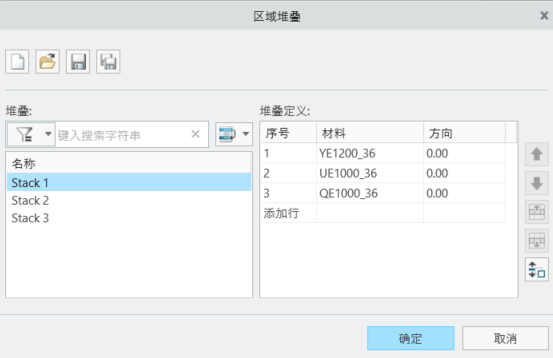
c. 单击“添加行”(Add Row)。Stack 1 的定义如下图所示:
3. 按如下方式打开 Stack 2 和 Stack 3:
a. 在“区域堆叠”(Zone Stacks) 对话框中,单击  。“打开”(Open) 对话框随即打开。
。“打开”(Open) 对话框随即打开。b. 浏览至解压缩的文件夹,选择 Stack 2,然后单击“打开”(Open)。
c. 单击 。“打开”(Open) 对话框随即打开。
。“打开”(Open) 对话框随即打开。d. 浏览至解压缩的文件夹,选择 Stack 3,然后单击“打开”(Open)。
如下图所示,每个堆叠中都定义了材料-方向组合:
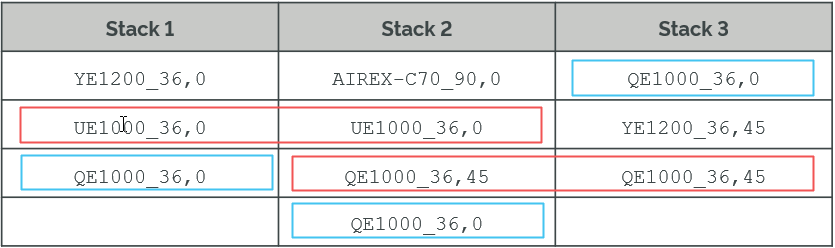
 | • Stack 1 和 Stack 2 的第二行包含相同的材料-方向组合。 • Stack 2 和 Stack 3 的第三行包含相同的材料-方向组合。 • 材料-方向组合 QE1000_36,0 在三个堆叠的不同行中定义。 |
4. 单击“确定”(OK)。
基于“不合并”选项创建层压板对象
1. 单击  “区域内的铺层”(Plies From Zones)。“区域内的铺层”(Plies From Zones) 对话框随即打开。
“区域内的铺层”(Plies From Zones)。“区域内的铺层”(Plies From Zones) 对话框随即打开。2. 按如下方式定义 Set 1:
a. 在“区域”(Zone) 框中,从复合材料树或图形窗口中选择 Laminate Zone 1。
b. 在“堆叠”(Stack) 列表中,确保已选择 Stack 1。
c. 单击“添加集”(Add set)。
3. 按如下方式定义 Set 2:
a. 在“区域”(Zone) 框中,从复合材料树或图形窗口中选择 Laminate Zone 2。
b. 在“堆叠”(Stack) 列表中,选择 Stack 2。
c. 单击“添加集”(Add set)。
4. 按如下方式定义 Set 3:
a. 在“区域”(Zone) 框中,从复合材料树或图形窗口中选择 Laminate Zone 3。
b. 在“堆叠”(Stack) 列表中,选择 Stack 3。
5. 在“区域间合并”(Merge between zones) 列表中,确保已选择“不合并”(Do not merge)。
6. 单击“确定”(OK),然后单击图形窗口中的空白区域。
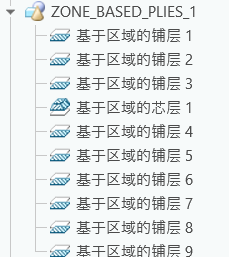
7. 在层压板树中,展开 ZONE_BASED_PLIES_1 组以查看创建的层压板对象,如下图所示:

8. 在复合材料树中,展开 ZONE_BASED_PLIES_1 组以查看层压板对象的特征,如下图所示:
9. 在层压板树中,单击 “层压板管理器”(Laminate Manager)。将以“层压板管理器”模式打开“层压板树”,如下图所示:
“层压板管理器”(Laminate Manager)。将以“层压板管理器”模式打开“层压板树”,如下图所示: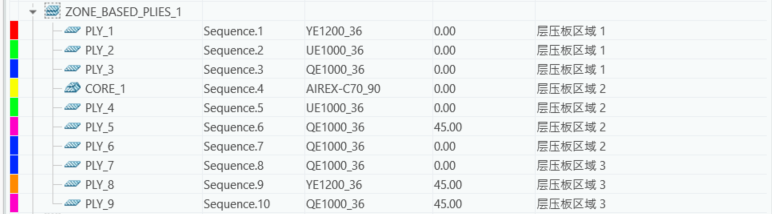
| | • 层压板对象按照“区域内的铺层”(Plies from Zones) 对话框中指定的集顺序创建。 • 如果选择“不合并”(Do not merge) 选项,则不会合并相邻或相交区域之间的相似层压板对象。 |
10. 在层压板树中,单击 “层压板列表”(Laminate List)。
“层压板列表”(Laminate List)。11. 要查看层压板的截面,请参阅创建层压板截面。
创建层压板截面
1. 在图形工具栏上,单击“保存的方向”(Saved Orientations),然后选择 ORIENTATION_1。
2. 单击  “层压板截面”(Laminate Section)。“截面”(Section) 选项卡随即打开。
“层压板截面”(Laminate Section)。“截面”(Section) 选项卡随即打开。3. 在模型树中选择 FRONT 基准平面以指定“截面参考”(Section reference)。
4. 在“放置”(Placement) 下的框中键入 22,然后按 Enter 键。
5. 在“比例”(Scale) 框中键入 15,然后按 Enter 键。
6. 单击 “确定”(OK)。层压板截面创建完毕。
“确定”(OK)。层压板截面创建完毕。层压板截面特征 LAMINATEXSEC0001 即被添加至复合材料树。
 | 如果未看到 LAMINATEXSEC0001,请向下滚动复合材料树。 |
7. 在复合材料树中,选择 LAMINATEXSEC0001,然后单击浮动工具栏上的  “停用”(Deactivate)。
“停用”(Deactivate)。8. 单击图形窗口中的空白区域。
层压板截面显示:未在相交区域之间合并使用相同材料-方向组合定义的相似层压板对象。
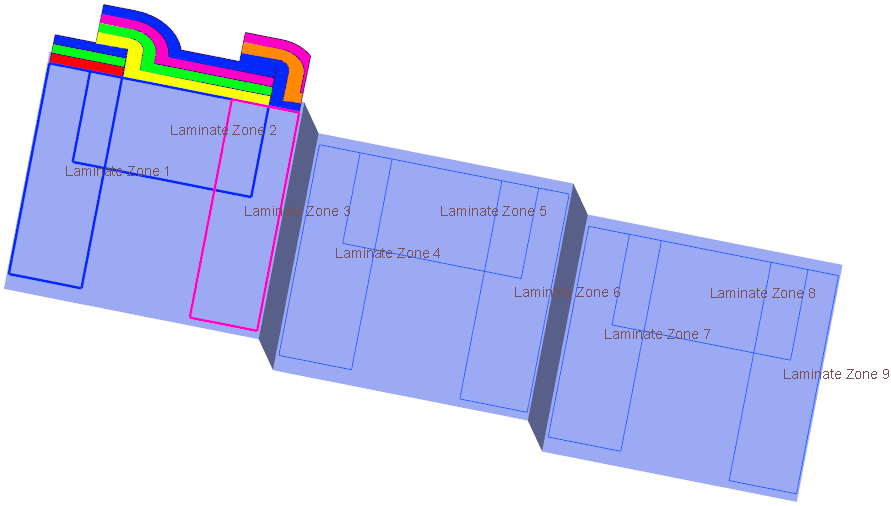
基于“匹配堆叠行”选项创建层压板对象
1. 单击 “区域内的铺层”(Plies From Zones)。“区域内的铺层”(Plies From Zones) 对话框随即打开。
“区域内的铺层”(Plies From Zones)。“区域内的铺层”(Plies From Zones) 对话框随即打开。2. 按如下方式定义 Set 1:
a. 在“区域”(Zone) 框中,从复合材料树或图形窗口中选择 Laminate Zone 4。
b. 在“堆叠”(Stack) 列表中,确保已选择 Stack 1。
c. 单击“添加集”(Add set)。
3. 按如下方式定义 Set 2:
a. 在“区域”(Zone) 框中,从复合材料树或图形窗口中选择 Laminate Zone 5。
b. 在“堆叠”(Stack) 列表中,选择 Stack 2。
c. 单击“添加集”(Add set)。
4. 按如下方式定义 Set 3:
a. 在“区域”(Zone) 框中,从复合材料树或图形窗口中选择 Laminate Zone 6。
b. 在“堆叠”(Stack) 列表中,选择 Stack 3。
5. 在“区域间合并”(Merge between zones) 列表中,选择“匹配堆叠行”(Match stack row)。
6. 单击“确定”(OK),然后单击图形窗口中的空白区域。
在不同堆叠的同一堆叠行上定义相同材料-方向组合时,会在相交区域上创建合并的层压板对象。一些合并的层压板对象如下图所示:
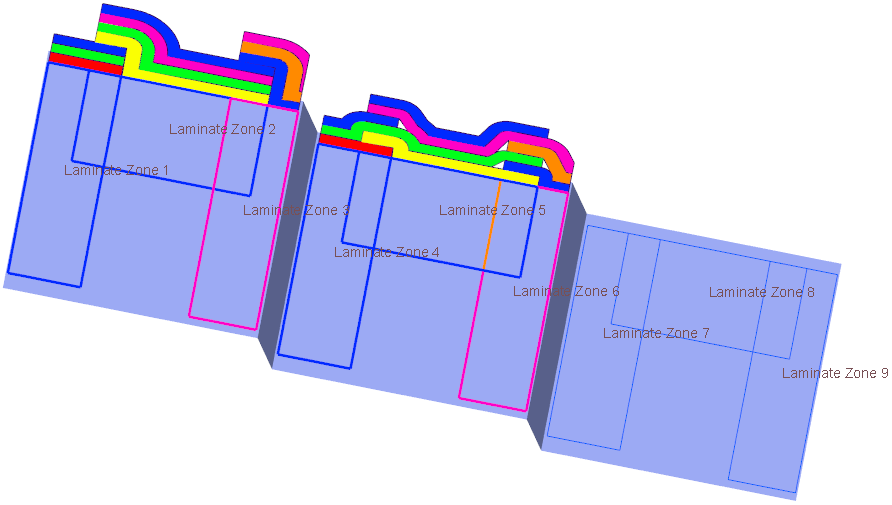
7. 在层压板树中,展开 ZONE_BASED_PLIES_2 组以查看创建的层压板对象,如下图所示:

8. 在复合材料树中,展开 ZONE_BASED_PLIES_2 组以查看层压板对象的特征,如下图所示:
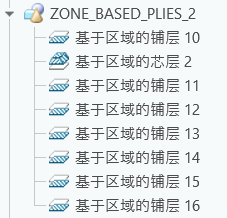
9. 在层压板树中,单击 “层压板管理器”(Laminate Manager)。将以“层压板管理器”模式打开“层压板树”。
“层压板管理器”(Laminate Manager)。将以“层压板管理器”模式打开“层压板树”。10. 增大“区域”(Zones) 列的宽度以查看区域的名称。也可以将鼠标指针移动到区域列中的单元格上,以在工具提示中查看区域的名称。
合并的层压板对象及其区域显示如下:
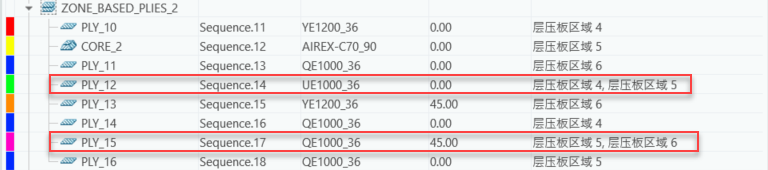
| | 层压板对象按照“区域内的铺层”(Plies from Zones) 对话框中指定的集顺序创建。 选择“匹配堆叠行”(Match stack row) 选项后,如果在堆叠的同一行上定义相似层压板对象,则会在相邻或相交区域之间合并这些层压板对象。 • 由于在 Stack 1 和 Stack 2 的第二行 (两者相同) 中定义了 UE1000_36,0,因此会在 Laminate Zone 4 和 Laminate Zone 5 上创建合并铺层。 • 由于在 Stack 2 和 Stack 3 的第三行 (两者相同) 中定义了 QE1000_36,45,因此会在 Laminate Zone 5 和 Laminate Zone 6 上创建合并铺层。 |
11. 在层压板树中,单击 “层压板列表”(Laminate List)。
“层压板列表”(Laminate List)。基于“忽略堆叠行”选项创建层压板对象
1. 单击 “区域内的铺层”(Plies From Zones)。“区域内的铺层”(Plies From Zones) 对话框随即打开。
“区域内的铺层”(Plies From Zones)。“区域内的铺层”(Plies From Zones) 对话框随即打开。2. 按如下方式定义 Set 1:
a. 在“区域”(Zone) 框中,从复合材料树或图形窗口中选择 Laminate Zone 7。
b. 在“堆叠”(Stack) 列表中,确保已选择 Stack 1。
c. 单击“添加集”(Add set)。
3. 按如下方式定义 Set 2:
a. 在“区域”(Zone) 框中,从复合材料树或图形窗口中选择 Laminate Zone 8。
b. 在“堆叠”(Stack) 列表中,选择 Stack 2。
c. 单击“添加集”(Add set)。
4. 按如下方式定义 Set 3:
a. 在“区域”(Zone) 框中,从复合材料树或图形窗口中选择 Laminate Zone 9。
b. 在“堆叠”(Stack) 列表中,选择 Stack 3。
5. 在“区域间合并”(Merge between zones) 列表中,选择“忽略堆叠行”(Ignore stack row)。
6. 在“排列生成的铺层”(Arrange resulting plies) 列表中,确保已选择“底部最大”(Largest at the bottom)。
7. 单击“确定”(OK),然后单击图形窗口中的空白区域。
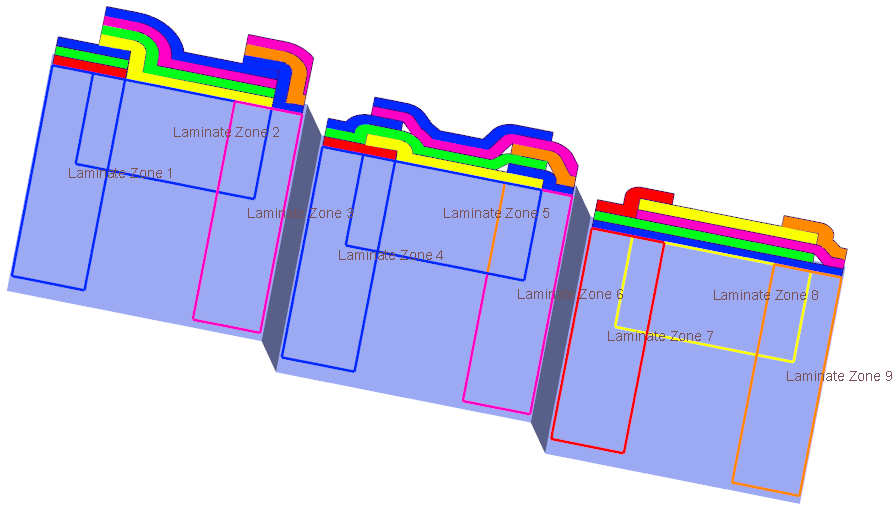
在不同堆叠的任何堆叠行上定义相同材料-方向组合时,会在相交区域上创建合并的层压板对象。合并后,将对层压板对象进行排列,最大的层压板对象置于底部,如下图所示:
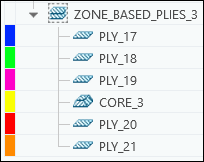
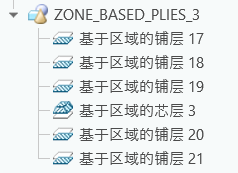
8. 在层压板树中,展开 ZONE_BASED_PLIES_3 组以查看创建的层压板对象,如下图所示:
9. 在复合材料树中,展开 ZONE_BASED_PLIES_3 组以查看层压板对象的特征,如下图所示:
10. 在层压板树中,单击 “层压板管理器”(Laminate Manager)。将以“层压板管理器”模式打开“层压板树”。
“层压板管理器”(Laminate Manager)。将以“层压板管理器”模式打开“层压板树”。11. 增大“区域”(Zones) 列的宽度以查看区域的名称。也可以将鼠标指针移动到区域列中的单元格上,以在工具提示中查看区域的名称。
合并的层压板对象及其区域显示如下:

| | 层压板对象按照“区域内的铺层”(Plies from Zones) 对话框中指定的集顺序创建。 如果选择“忽略堆叠行”(Ignore stack row) 选项,则在相邻或相交区域中创建相似层压板对象时会合并这些对象,且这些对象可以位于其堆叠的相同或不同行中。 • 由于在 Stack 1 和 Stack 2 的第二行 (两者相同) 中定义了 UE1000_36,0,因此会在 Laminate Zone 7 和 Laminate Zone 8 上创建合并铺层。 • 由于在 Stack 2 和 Stack 3 的第三行 (两者相同) 中定义了 QE1000_36,45,因此会在 Laminate Zone 8 和 Laminate Zone 9 上创建合并铺层。 • 在 Stack 1、Stack 2 和 Stack 3 中的不同行上定义相同的材料-方向组合 QE1000_36,0,在 Laminate Zone 7、Laminate Zone 8 和 Laminate Zone 9 上创建合并的铺层。 |
12. 在层压板树中,单击 “层压板列表”(Laminate List)。
“层压板列表”(Laminate List)。13. 要保存更改并关闭“复合材料”(Composite) 选项卡,请单击 “确定”(OK)。
“确定”(OK)。