Ejemplo: mover la geometría 2D con respecto a una entidad
Se puede mover la geometría 2D en relación con otras entidades en la ventana gráfica.
En el siguiente ejemplo se muestra cómo mover la geometría seleccionada mediante cotas sobre la marcha. En la figura siguiente se muestran las entidades seleccionadas en verde y otras entidades en naranja.
 |
Arrastre un cuadro alrededor de las entidades para seleccionar entidades.
|
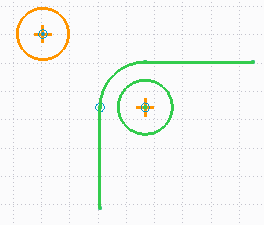
Para mover la geometría seleccionada con respecto al círculo de referencia:
1. Mueva (pase) el puntero sobre el centro del círculo seleccionado (en verde) y pulse R.
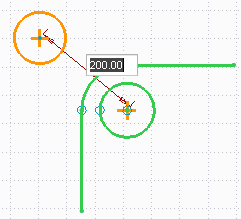
2. Mueva (pase) el puntero sobre el centro del círculo de referencia (en naranja) y pulse R. Una cota muestra la distancia entre los dos círculos, tal como se muestra en la imagen siguiente.
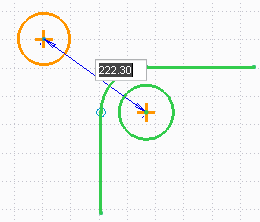
| | Pulse la BARRA ESPACIADORA para ver las cotas ortogonales (las distancias X e Y) entre los dos círculos, tal como se muestra en la imagen siguiente. Pulse la BARRA ESPACIADORA de nuevo para mostrar la distancia entre los dos círculos. 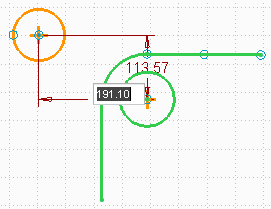 |
3. Arrastre las entidades seleccionadas para moverlas con respecto al círculo de referencia. La cota mostrará la distancia al pasar el puntero.
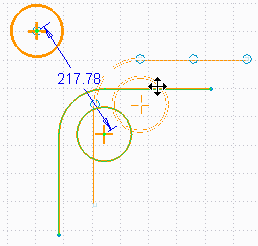
| | Las cotas ortogonales muestran las distancias X e Y mientras se desplaza el puntero. |
4. Coloque las entidades seleccionadas en una distancia deseada del círculo de referencia y pulse en cualquier lugar de la ventana gráfica para completar la operación.
| | Escriba un valor de distancia y pulse INTRO para fijar la distancia relativa entre los dos puntos. Se podrán mover las entidades seleccionadas pero la distancia está limitada al valor especificado. |