Utilización de la barra de herramientas de opciones y el tablero de mandos flotante
En una barra de herramientas de opciones y un tablero de mandos flotante se incluyen todas las opciones y los controles para una herramienta concreta. Aparecerá una barra de herramientas de opciones:
• Pulsar en un comando de la cinta y seleccionar una entidad geométrica en la ventana gráfica.
• Al pulsar en un comando de la barra de herramientas activa.
En la barra de herramientas de opciones se muestran las opciones más relevantes del comando seleccionado. Se puede realizar la mayoría de las operaciones mediante las opciones de la barra de herramientas de opciones.
La barra de herramientas de opciones se puede expandir para abrir el tablero de mandos flotante, que cuenta con una cabecera, paneles y un pie de página. A continuación se proporciona una barra de herramientas de opciones de ejemplo:
Barra de herramientas de opciones (tablero de mandos flotante contraído) para el comando de movimiento

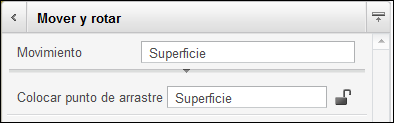
Es posible contraer un tablero de mandos flotante para obtener una barra de herramientas de opciones. Por defecto, en el tablero de mandos flotante expandido se muestran todos los paneles disponibles. A continuación, se muestra un ejemplo del tablero de mandos flotante expandido:
Tablero de mandos flotante expandido
Cabecera
El nombre de la herramienta y cualquier selector aparecen en la cabecera. Una flecha situada junto al nombre de la herramienta se amplía a los siguientes elementos:
• Una galería de plantillas por defecto y definidas por el usuario para la herramienta. Realice una o más de las siguientes operaciones en función del contexto y los requisitos de modelado:
◦ Seleccione una plantilla para cambiar la configuración del tablero de mandos activo.
◦ Defina una plantilla por defecto. Para ello, pulse el botón derecho del ratón y elija Definir como plantilla por defecto (Set as Default Template).
◦ Quite una plantilla definida por el usuario. Para ello, pulse el botón derecho del ratón y elija Quitar plantilla (Remove Template).
• Un botón (+) que abre el cuadro de diálogo Añadir plantilla de herramienta (Add Tool Template) para añadir plantillas definidas por el usuario. En el cuadro de diálogo, escriba un nombre que no incluya los caracteres \/: ¿, *?, ", <, > o |.
Si se ha contraído el tablero de mandos flotante, la cabecera aparece como una barra de herramientas de opciones. En la barra de herramientas de opciones solo se incluyen las opciones disponibles que se utilizan con más frecuencia para una operación. Pulse en  en la barra de herramientas de opciones para expandir el tablero de mandos flotante. Pulse en
  en la cabecera para contraer el tablero de mandos flotante.
en la barra de herramientas de opciones para expandir el tablero de mandos flotante. Pulse en en la cabecera para contraer el tablero de mandos flotante.Paneles
En función de la entrada necesaria para una herramienta, en el tablero de mandos flotante aparecen uno o más paneles con casillas, selectores, botones o listas. Es posible expandir o contraer un panel. En algunos casos, un botón de cambio de panel  aparece junto a una opción. Pulse en este botón para activar la opción.
aparece junto a una opción. Pulse en este botón para activar la opción.Una pequeña entalla debajo de alguno de los paneles indica que existen opciones adicionales en el tablero de mandos.
Pie de página
Por defecto, solo las opciones disponibles para una herramienta aparecen en el tablero de mandos flotante. Una pequeña entalla en el pie de página indica que existen opciones adicionales en el tablero de mandos. Arrastre el pie de página para verlas u ocultarlas.
Personalización del tablero de mandos flotante
Es posible personalizar el tablero de mandos flotante de una herramienta. Para ello, utilice el cuadro de diálogo Opciones de Creo Direct (Creo Direct Options) que se abre al pulsar en >  Opciones (Options).
Opciones (Options).