Acerca de la interfaz de usuario de Creo Direct
La interfaz de usuario de Creo Direct, como la de Creo Parametric, consiste en una ventana principal con una barra de estado en la parte inferior. La barra de estado presenta indicadores, la configuración de filtros y el modo de la operación de modelado. Cada objeto o fichero de Creo Direct se abre en su propia ventana.
El entorno de diseño proporciona niveles de detalle distintos para soportar el proceso de diseño. Se pueden utilizar los siguientes elementos de la interfaz de usuario para trabajar con una pieza o un conjunto:
• Una barra de herramientas activa con las herramientas (comandos) más relevantes para su uso en una entidad seleccionada. Por ejemplo, si se selecciona una arista, aparece una barra de herramientas activa en la ventana gráfica, tal como se muestra en la siguiente imagen:
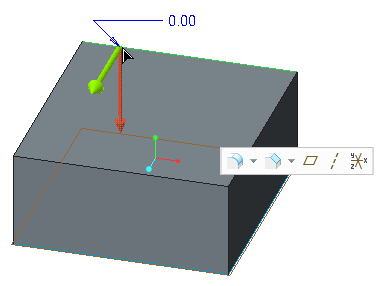
• Las barras de herramientas de opciones con la mayoría de las opciones pertinentes para la herramienta (comando) seleccionada. Por ejemplo, si se pulsa en la barra de herramientas activa (en la imagen anterior), se abre la barra de herramientas de opciones para redondeo, tal como se muestra a continuación.

• Los tableros de mandos flotantes con todas las opciones para la herramienta (comando) seleccionada. Es posible expandir la barra de herramientas de opciones para abrir el tablero de mandos flotante.
• Se pueden utilizar accesos directos del teclado y del ratón para ahorrar tiempo y reducir el número de pulsaciones.
• Un punto de arrastre para modificar datos en la ventana gráfica y ver los resultados dinámicamente.
• Un menú de accesos directos de comandos usados con frecuencia adecuados para el contexto vigente.
La barra de herramientas activa y la barra de herramientas de opciones aparecen en la ventana gráfica en función del contexto de modelado y el tipo de entidad seleccionada. Permiten la modificación rápida y directa de la geometría. Las entidades aparecen con colores diferentes para el feedback visual durante las distintas operaciones. Durante operaciones de modelado, tal como la propagación de tangencia, se puede generar una vista previa de las entidades geométricas de un modelo en diferentes colores. El uso del color ayuda a comprender cómo se ha interpretado el modelo y qué condiciones distintas se aplican a las entidades.