Como mover e rotacionar uma geometria
1. Realize uma das seguintes ações dependendo do modo:
◦ No modo de peça, selecione uma ou mais superfícies ou faces.
É possível mover as entidades a seguir:
▪ Corpos — Um ou mais corpos
▪ Coberturas — Uma ou mais coberturas
▪ Superfícies — Uma ou mais superfícies de múltiplos corpos ou coberturas
▪ Curvas — Uma ou mais curvas
▪ Datum — Um ou mais datums. Os datums default no topo da árvore de modelo são sempre copiados e a cópia se move para um novo local. A seleção pode incluir:
▪ Somente datums, incluindo diferentes tipos de datum na mesma seleção
▪ Datums e curvas
▪ Datums e superfícies
◦ No modo de montagem, selecione múltiplas superfícies, coberturas de múltiplas peças combinadas com múltiplos componentes de um ou mais níveis da geometria de montagem.
O arrastador será exibido na superfície selecionada. Uma barra de ferramentas do Live aparece com  Mover e rotacionar selecionado por default.
Mover e rotacionar selecionado por default.2. Clique na seta ao lado de Mover e rotacionar e selecione um tipo para o movimento:
Mover e rotacionar e selecione um tipo para o movimento:◦ Escolher solução — Calcula automaticamente uma solução geométrica com base no tipo de movimento e nas geometrias selecionadas.
◦ Criar superfícies laterais — Realiza uma operação de abertura linear criando paredes laterais no fim da aresta da seleção.
◦ Estender superfícies laterais — Estende as paredes laterais para cruzar com a geometria de movimento.
 | As seleções mostradas no coletor em Referências. |
3. Para definir uma nova origem e orientação para o arrastador, selecione uma nova referência na janela de gráfico. É possível selecionar um plano, superfície, eixo, sistema de coordenadas ou aresta como uma referência. O arrastador se move para o novo local.
Clique em  para travar o coletor Colocar arrastador. O coletor Colocar arrastador permanecerá ativo mesmo depois que você reposicionar o arrastador. Assim, é possível alterar rapidamente a colocação de um arrastador de um local para outro, sem reativar o coletor Colocar arrastador.
para travar o coletor Colocar arrastador. O coletor Colocar arrastador permanecerá ativo mesmo depois que você reposicionar o arrastador. Assim, é possível alterar rapidamente a colocação de um arrastador de um local para outro, sem reativar o coletor Colocar arrastador.Como alternativa, clique duas vezes em  na barra de ferramentas de opções para travar o coletor Colocar arrastador.
na barra de ferramentas de opções para travar o coletor Colocar arrastador.| | Travar o coletor Colocar arrastador é uma ação recomendada você deseja mover ou rotacionar a geometria com múltiplas referências de colocação do arrastador. |
Clique em  para desbloquear o coletor Colocar arrastador. Para reposicionar o arrastador, clique no coletor Colocar arrastador e, depois, selecione uma referência na janela de gráfico.
para desbloquear o coletor Colocar arrastador. Para reposicionar o arrastador, clique no coletor Colocar arrastador e, depois, selecione uma referência na janela de gráfico.Como alternativa, clique duas vezes em  na barra de ferramentas de opções para destravar o coletor Colocar arrastador.
na barra de ferramentas de opções para destravar o coletor Colocar arrastador.| | É possível reposicionar o arrastador para outra geometria na janela de gráfico (ou na árvore de modelo) e utilize as alças para mover a geometria selecionada. Ao mover a geometria, você pode ajustar o cursor de acordo com uma referência mantendo a tecla SHIFT pressionada e apontando para a referência desejada. Consulte Exemplo: Mover uma superfície com o arrastador em um eixo. 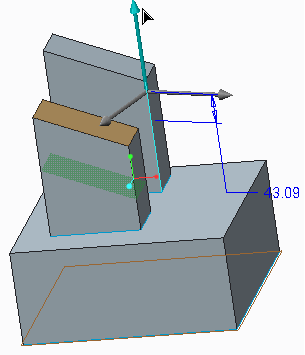 |
4. Para mover a geometria selecionada, puxe o arrastador. Um valor de deslocamento será exibido na caixa de valor de Ajuste. Ou digite um valor de deslocamento na caixa de valor Ajuste.
5. Para rotacionar a geometria selecionada, puxe o arrastador angular. Um valor será exibido na caixa de valor Ângulo. Ou digite um valor na caixa de valor Ângulo.
6. Para selecionar curvas e referências de datum a serem movidas com as superfícies selecionadas no passo 1, clique no coletor Curvas e datums. Selecione na árvore de modelo ou na janela de gráficos. Como alternativa, se o painel de instrumentos flutuante estiver junto, clique em  na barra de opções.
na barra de opções.7. Marque a caixa de seleção Manter tangência para manter a tangência existente entre a superfície modificada e as superfícies diretamente adjacentes da geometria. Se o painel de instrumentos flutuante estiver reduzido, clique em  .
.
.| | • A caixa de seleção Usar condições default está disponível se a caixa de seleção Manter tangência é selecionada. Ela é usada para definir condições do sistema definido para a geometria selecionada e adjacente. • Clique na seta abaixo da caixa de seleção Usar condições default para ver as condições. |
8. Faça o seguinte para atribuir condições definidas pelo sistema:
a. Clique no coletor Condição (abaixo da caixa de seleção Usar condições default ) para ativá-lo.
b. Selecione uma ou mais superfícies, arestas ou vértices da janela de gráficos.
c. Selecione uma das seguintes condições:
▪ Fixo: Fixar uma superfície, aresta ou vértice
▪ Fixo com tangência: Fixar uma superfície mantendo tangência a superfícies arrastadas ou regiões de superfície adjacentes
▪ Eixo fixo: Fixar um eixo ou uma superfície de revolução
▪ Centro fixo: Fixar o ponto central de uma esfera ou toroide
▪ Normal fixa: Fixa a direção normal de uma superfície planar
▪ R1 constante: Manter o raio de revolução de um toroide constante
▪ R2 constante: Manter o raio da seção de um toroide constante
▪ Ângulo constante: Manter o ângulo do cone constante
▪ Polo fixo: Fixar o topo de um cone
▪ Propagar por: Permitir mudanças em uma superfície arredondada e na superfície tangente adjacente para manter tangência
▪ Fixar aresta subjacente: Corrigir um ponto no canto subjacente que foi arredondado ou chanfrado
▪ R constante: Manter o raio de um cilindro ou esfera constante
▪ Manter esférico: Impedir que uma esfera se tornar um toroide
9. Clique em Adicionar para criar uma condição entre as geometrias selecionadas.
Clique em Remover para remover uma condição selecionada da lista de condições.
Clique em Remover tudo para remover todas as condições da lista de condições.
10. Marque a caixa de seleção Manter geometria original para manter uma cópia da geometria original e também movê-la. Disponível quando a caixa de seleção de Anexar geometria estiver selecionada.
| | É possível copiar as superfícies do corpo de uma peça. No Creo Direct, um novo corpo não é criado para o corpo copiado. As superfícies de corpo copiadas ou superfícies de cobertura são anexadas ao seu corpo ou cobertura de origem. |
11. Para ajustar uma geometria de acordo com uma referência, clique no coletor Referência de ajuste e selecione uma superfície para ajustar. Mantenha a tecla SHIFT pressionada, mova o arrastador e selecione uma referência.
12. Dependendo de sua seleção no passo 2, realize as ações a seguir:
◦ Se você selecionou Escolher solução ou Estender superfícies laterais no passo 2, aparecerá o seguinte:
▪ Para anexar novamente a geometria modificada para o mesmo sólido ou superfície cobertura onde ele foi originalmente anexado, selecionados no passo 1, mantenha a caixa de seleção Anexar geometria selecionada. Se o painel de instrumentos flutuante estiver reduzido, clique em  .
.
.▪ Para armazenar as propriedades de anexo quando você anexa novamente a geometria modificada ao modelo, marque a caixa de seleção Armazenar as propriedades do anexo. Disponível quando a caixa de seleção Anexar geometria não estiver selecionada. As propriedades de anexo especificam como uma geometria selecionada modificada se reconecta ao resto do modelo.
▪ Para recriar arredondamentos ou chanfros se fossem parte da geometria original e se a geometria modificada estiver anexada à superfície, mantenha a caixa de seleção Recriar arredondamentos e chanfros selecionada. Disponível quando a caixa de seleção de Anexar geometria estiver selecionada.
◦ Se você selecionou Escolher solução no passo 2, a área Soluções será exibida. Clique em  ou em
ou em  uma ou mais vezes para calcular novas soluções geométricas. Como alternativa, selecione um valor de pré-calculado da lista adjacente.
ou em uma ou mais vezes para calcular novas soluções geométricas. Como alternativa, selecione um valor de pré-calculado da lista adjacente.| | • Depois de computar várias soluções, se você mover a geometria arrastando uma alça, mudar a referência do arrastador ou modificar as dimensões da operação de movimentação, todas as soluções calculadas serão removidas da lista. A nova solução default é adicionada na lista. • Quando você seleciona corpos, coberturas ou superfícies de corpos ou coberturas, e não estão disponíveis. |
13. Como selecionar uma referência de aresta delimitadora:
a. Marque a caixa de seleção Anexar geometria.
b. Clique no coletor Arestas delimitadoras.
c. Selecione uma ou mais arestas da janela de gráficos.
14. Para visualizar uma ou mais soluções geométricas, clique em ou uma ou mais vezes. Ou selecione um valor de pré-calculado da lista adjacente.
ou uma ou mais vezes. Ou selecione um valor de pré-calculado da lista adjacente.15. Clique na caixa de seleção Manter arredondamentos e chanfros para manter os atributos arredondados e do chanfro (raio e tipo) conectando-se a geometria selecionada para o resto do modelo.
Se a caixa de seleção Manter arredondamentos e chanfros não estiver selecionada, então arredondamento ou chanfro serão tratados como parte da geometria selecionada.
16. Clique com o botão do meio para concluir.