例: 2D ジオメトリの操作
以下の例は、各種 2D ジオメトリエンティティを操作する方法を示しています。
• 点 - 点を選択し、新しい位置までドラッグします。
• 線 - 終点 1 を選択し、ドラッグして (次の図を参照)、長さと方向を修正します。選択した終点はポインタを追い、もう 1 つの終点は固定されたままです。
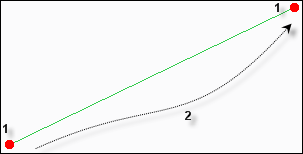
2 を選択し、ドラッグすると、元の長さおよび方向が維持されたまま線全体が移動します。
• スプライン - 終点 1 を選択し、ドラッグして (次の図を参照)、スプラインの長さと方向を修正します。選択した終点はポインタを追い、もう 1 つの終点は固定されたままです。
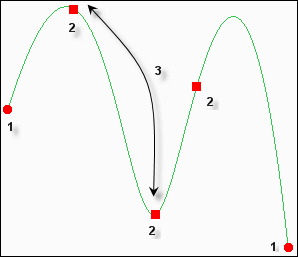
点 2 は、ドラッグされるスプラインの操作ハンドルを表しています。3 は、操作ハンドルのドラッグ方向の 1 つを表しています。操作ハンドルを新しい位置にドラッグします。カーブは点の動きに合わせてラバーバンド状に動き、新しいカーブを表示します。
• 円弧 - 円弧は、トラックとともに表示され、円弧上には終点および操作ハンドルトラックが表示されます。トラックとは、円弧を完結させて円を形成する点線のことです。方向 3 の操作ハンドル 2 をドラッグすると (次の図を参照)、中心の位置と中心から終点への半径方向は固定されたまま、円弧の半径が変化します。終点の位置は固定されたままではありません。
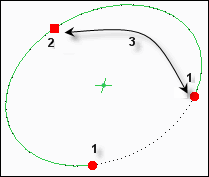
終点 1 を点線に沿ってドラッグすると、中心、半径、およびもう 1 つの終点は固定されたまま、中心から円弧が広がる角度が変化します。
• 円 - 操作ハンドル 1 を選択し、ドラッグすると (次の図を参照)、中心点 2 は固定されたまま、半径が変化します。
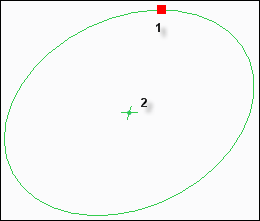
中心点 2 をドラッグして、円を直線移動することもできます。