オプションツールバーとフローティングダッシュボードの使用
オプションツールバーとフローティングダッシュボードには、特定のツールで使用されるすべてのオプションおよびコントロールが含まれています。オプションツールバーは、以下のいずれかの操作を行うと開きます。
• リボンのコマンドをクリックしてからグラフィックウィンドウでジオメトリエンティティを選択する。
• ライブツールバーのコマンドをクリックする。
オプションツールバーには、選択したコマンドに最も関連性の高いオプションが表示されます。ほとんどの操作は、オプションツールバーのオプションを使用して実行できます。
オプションツールバーを展開してフローティングダッシュボードを開くことができます。フローティングダッシュボードはヘッダー、パネル、およびフッターで構成されています。オプションツールバーの例を次に示します。
「移動」(Move) コマンドのオプションツールバー (折りたたまれているフローティングダッシュボード)

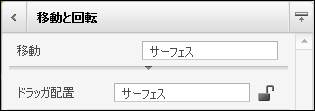
フローティングダッシュボードを折りたたむことによってオプションツールバーを表示できます。デフォルトでは、展開されているフローティングダッシュボードに使用可能なパネルがすべて表示されます。展開されているフローティングダッシュボードの例を次に示します。
展開されているフローティングダッシュボード
ヘッダー
ヘッダーにはツール名とコレクタープロンプト (ある場合) が表示されます。ツール名の横にある矢印をクリックすると、それが展開されて以下の要素が表示されます。
• ツールのユーザー定義およびデフォルトのテンプレートのギャラリー。モデリングコンテキストおよび要件に応じて、以下操作の 1 つ以上を実行します。
◦ テンプレートを選択してアクティブなダッシュボードのコンフィギュレーションを変更する。
◦ テンプレートを右クリックし、「デフォルトテンプレートとして設定」(Set as Default Template) をクリックしてデフォルトとして設定する。
◦ ユーザー定義を右クリックし、「テンプレートを除去」(Remove Template) をクリックして除去します。
• ユーザー定義のテンプレートを追加するための「ツールテンプレートを追加」(Add Tool Template) ダイアログボックスを開く (+) ボタン。ダイアログボックスに名前を入力します (\、/、:、*、?、"、<、>、または | を含めることはできません)。
フローティングダッシュボードを折りたたむと、ヘッダーはオプションツールバーとして表示されます。オプションツールバーには、使用可能な、操作に最もよく使用されるオプションのみが表示されます。フローティングダッシュボードを展開するには、オプションツールバーの  をクリックします。フローティングダッシュボードを折りたたむには、ヘッダーの
  をクリックします。
をクリックします。フローティングダッシュボードを折りたたむには、ヘッダーの をクリックします。パネル
ツールが必要とする入力に応じて、チェックボックス、コレクター、ラジオボタン、またはリストで構成される 1 つ以上のパネルがフローティングダッシュボードに表示されます。パネルは展開したり折りたたんだりできます。パネルを切り替えるためのボタン  がオプションの横に表示されることもあります。このボタンをクリックしてオプションをアクティブ化します。
がオプションの横に表示されることもあります。このボタンをクリックしてオプションをアクティブ化します。パネルの下の小さいノッチは、フローティングダッシュボードに追加のオプションがあることを示します。
フッター
デフォルトでは、フローティングダッシュボードには、そのツールで使用可能なオプションのみが表示されます。フッター上の小さいノッチは、フローティングダッシュボードに追加のオプションがあることを示します。これらの表示と非表示を切り替えるには、フッターをドラッグします。
フローティングダッシュボードのカスタマイズ
ツールのフローティングダッシュボードをカスタマイズできます。これを行うには、 >  「オプション」(Options) の順にクリックすると開く「Creo Direct オプション」(Creo Direct Options) ダイアログボックスを使用します。
「オプション」(Options) の順にクリックすると開く「Creo Direct オプション」(Creo Direct Options) ダイアログボックスを使用します。